Nota:
El acceso a esta página requiere autorización. Puede intentar iniciar sesión o cambiar directorios.
El acceso a esta página requiere autorización. Puede intentar cambiar los directorios.
Se requiere la CLI de Azure para implementar el puente de recursos de CLI de Azure. Al implementar un puente de recursos de Arc con un producto asociado correspondiente, los comandos de la CLI de Azure se pueden combinar en un script de automatización, junto con comandos adicionales específicos del proveedor.
En el diagrama siguiente se muestra la arquitectura de implementación para el puente de recursos de Arc.
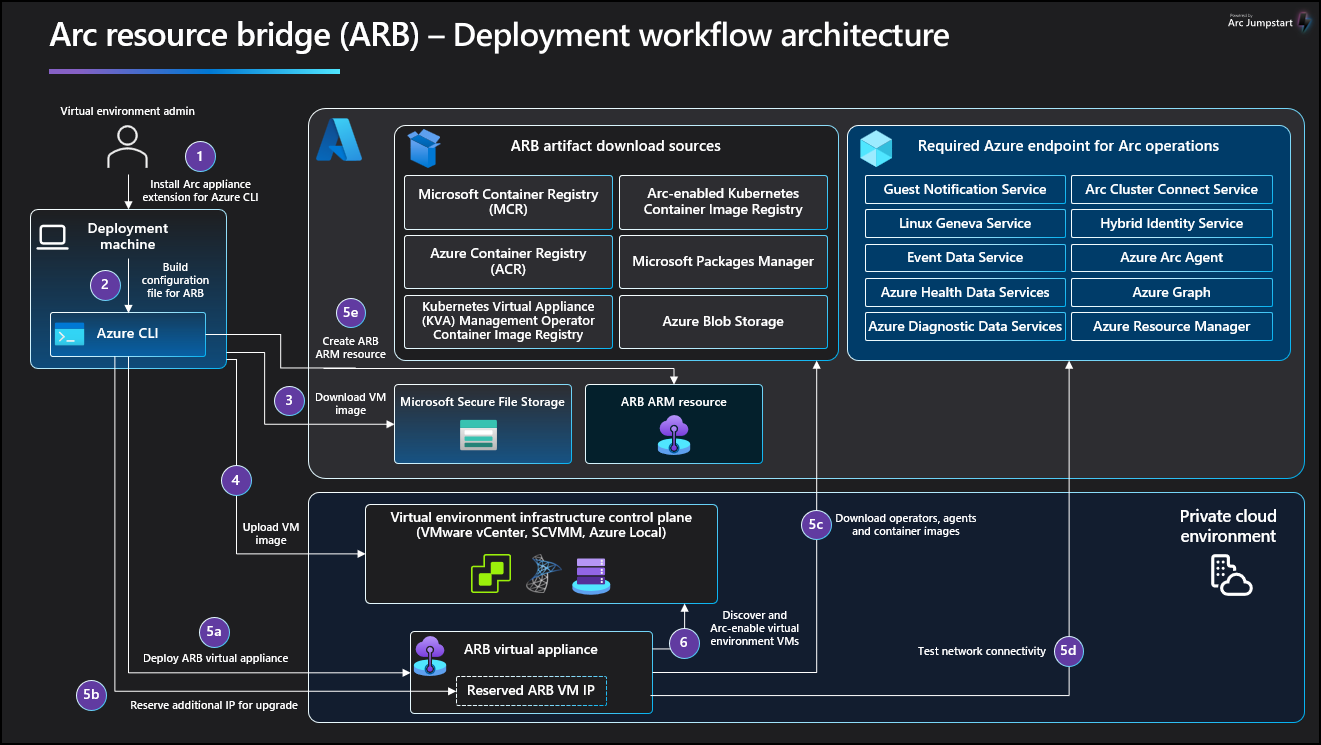
Para descargar diagramas de arquitectura en alta resolución, visite Jumpstart Gems.
Para obtener información sobre cómo instalar el puente de recursos de Arc con un producto asociado correspondiente, consulte:
- Conexión de VMware vCenter Server a Azure con el puente de recursos de Arc
- Conexión de System Center Virtual Machine Manager (SCVMM) a Azure con el puente de recursos de Arc
- Administración de máquinas virtuales de Azure Arc en Azure Local a través del puente de recursos de Arc
En este artículo se proporciona información general de los comandos de la CLI de Azure que se usan para administrar la implementación del puente de recursos de Arc, en el orden en que se usan normalmente para la implementación.
az arcappliance createconfig
Este comando crea los archivos de configuración que utiliza el puente de recursos de Arc. Las credenciales que se proporcionan durante createconfig, como las credenciales de vCenter para VMware vSphere, se almacenan en un archivo de configuración y localmente dentro del puente de recursos de Arc. Estas credenciales deberían ser una cuenta de usuario independiente usada solo por el puente de recursos de Arc con permiso para ver, crear, eliminar y administrar recursos locales. Si cambiasen las credenciales, se deberán actualizar las credenciales del puente de recursos.
El comando createconfig presenta dos modos: interactivos y no interactivos. El modo interactivo proporciona mensajes útiles que explican el parámetro y qué pasar. Para iniciar el modo interactivo, pase solo los tres parámetros necesarios. El modo no interactivo permite pasar todos los parámetros necesarios para crear los archivos de configuración sin que se le solicite, lo que ahorra tiempo y es útil para los scripts de automatización.
Se generan tres archivos de configuración: resource.yaml, appliance.yaml e infra.yaml. Estos archivos se deberían conservar y almacenar en una ubicación segura, ya que son necesarios para el mantenimiento del puente de recursos de Arc.
Este comando también llama al comando validate para comprobar los archivos de configuración.
Nota:
Azure Local usa distintos comandos para crear los archivos de configuración del puente de recursos de Arc.
az arcappliance validate
El comando validate comprueba los archivos de configuración en busca de un esquema válido, las validaciones de la nube y del núcleo (como la conectividad de la máquina de administración a las URL requeridas), la configuración de la red y la configuración del proxy. También realiza pruebas sobre privilegios de identidad y asignaciones de roles, configuración de red, configuración del equilibrador de carga y conectividad de red de entrega de contenido.
az arcappliance prepare
Este comando descarga las imágenes del sistema operativo de Microsoft que se usan para implementar la máquina virtual del dispositivo local. Una vez descargadas, las imágenes se cargan en la galería de imágenes en la nube local para prepararse para la creación de la máquina virtual del dispositivo.
Este comando suele tardar entre 10 y 30 minutos en completarse, dependiendo de la velocidad de red. Permita que el prepare comando se complete antes de continuar con la implementación.
az arcappliance deploy
El comando deploy implementa una instancia local del puente de recursos de Arc como una máquina virtual de dispositivo, arrancada para ser un clúster de administración de Kubernetes. Este comando obtiene todos los pods y agentes necesarios dentro del clúster de Kubernetes en un estado en ejecución. Una vez que la máquina virtual del dispositivo está actualizada, se genera el archivo kubeconfig.
az arcappliance create
Este comando crea un puente de recursos de Arc en Azure como un recurso ARM y, a continuación, establece la conexión entre el recurso ARM y la máquina virtual del dispositivo local.
Una vez que el create comando inicia la conexión, se devuelve en el terminal, aunque la conexión entre el recurso de ARM y la máquina virtual del dispositivo local aún no se haya completado. El puente de recursos necesita unos cinco minutos para establecer la conexión entre el recurso ARM y la máquina virtual local.
az arcappliance show
El comando show obtiene el estado del puente de recursos de Arc y la información sobre los recursos de ARM. Se puede usar para comprobar el progreso de la conexión entre el recurso ARM y la máquina virtual del dispositivo local.
Mientras el puente de recursos de Arc se esté conectando al recurso ARM con la máquina virtual local, el puente de recursos progresa por estas etapas:
ProvisioningState puede ser Creating, Created, Failed, Deleting o Succeeded.
Status transiciona entre WaitingForHeartbeat ->Validating ->Connecting ->Connected.>Running
-
WaitingForHeartbeat: Azure está esperando recibir una señal de la máquina virtual del dispositivo. -
Validating: la máquina virtual del dispositivo está comprobando los servicios de Azure para comprobar la conectividad y la capacidad de servicio. -
Connecting: la máquina virtual del dispositivo está sincronizando recursos locales con Azure. -
Connected: la máquina virtual del dispositivo completó la sincronización de recursos locales con Azure. -
Running: la máquina virtual del dispositivo y Azure han completado la sincronización híbrida y el puente de recursos de Arc ahora está operativo.
La creación satisfactoria del puente de recursos de Arc da como resultado ProvisioningState = Succeeded y Status = Running.
az arcappliance delete
Este comando elimina la máquina virtual del dispositivo y los recursos de Azure. No limpia la imagen del sistema operativo, que permanecerá en la galería en la nube local.
Si se produjera un error en una implementación, ejecute este comando para limpiar el entorno antes de intentar realizar la implementación de nuevo.
Pasos siguientes
- Explore la lista completa de comandos de la CLI de Azure y los parámetros necesarios para el puente de recursos de Arc.
- Obtenga sugerencias de solución de problemas para el puente de recursos de Arc.