Nota:
El acceso a esta página requiere autorización. Puede intentar iniciar sesión o cambiar directorios.
El acceso a esta página requiere autorización. Puede intentar cambiar los directorios.
Se aplica a: Implementaciones hiperconvergidas de Azure Local
En este artículo se describe cómo descargar el software del sistema operativo (SO) desde Azure Portal para implementar una instancia local de Azure.
El primer paso para implementar Azure Local es descargar el sistema operativo desde Azure Portal. La descarga del software incluye una evaluación gratuita de 60 días.
Si compra hardware de soluciones de sistema integrado o Premier del catálogo de Azure Local a través de un asociado de hardware Microsoft o fabricante de equipos originales (OEM), el sistema operativo Azure Stack HCI normalmente está preinstalado. En este caso, utilice el sistema operativo preinstalado o la imagen maestra más reciente del OEM en lugar de descargar una imagen del portal de Azure. A continuación, puede omitir este paso y continuar con Registrar sus máquinas y asignar permisos para la implementación de Azure Local.
Requisitos previos
Antes de descargar el software desde el portal de Azure, asegúrese de cumplir los siguientes requisitos previos si el OEM no proporciona una imagen o si va a implementar en un entorno de laboratorio:
| Prerequisite | Instrucciones |
|---|---|
| Inquilino de Azure | Si aún no tiene un inquilino de Azure, cree uno. Antes de crear un nuevo inquilino, confirme que su organización aún no tiene uno para evitar inquilinos no administrados (sombras) y posibles problemas de gobernanza o licencias. Puede crear un inquilino de Azure iniciando sesión con su cuenta personal, profesional o educativa de Microsoft y obteniendo una licencia gratuita de PowerBI. Al usuario que crea el inquilino se le asigna el rol Administrador global. Si su organización ya tiene un inquilino de Azure, consulte al departamento de TI para determinar si Azure Local debe implementarse en el inquilino existente o en un nuevo inquilino para cumplir los requisitos de gobernanza y licencias. Para crear un nuevo inquilino, consulte Creación de un nuevo inquilino. |
| Cuenta de Azure | Si aún no tiene una cuenta de Azure, cree primero una cuenta. |
| Suscripción a Azure | Puede usar una suscripción nueva o existente de cualquier tipo: - Cuenta gratuita con créditos de Azure para estudiantes - Visual Studio suscriptores o - Suscripción de pago por uso con tarjeta de crédito o - suscripción de Azure obtenida a través de un Contrato Enterprise Agreement (EA) o - suscripción de Azure obtenida a través del programa Proveedor de soluciones en la nube (CSP) o - Otros tipos de suscripción Azure aptos que contienen créditos de Azure (extendidos). |
| Permisos de RBAC | Como mínimo, necesita acceso de lector en el nivel de suscripción. Los requisitos de RBAC adicionales se especifican en toda la guía de registro e implementación del proveedor de recursos. |
| Registro del proveedor de recursos | Antes de descargarlo, registre el proveedor de recursos de Azure Stack HCI (Microsoft.AzureStackHCI) para acceder a la descarga de la imagen del sistema operativo. Para obtener instrucciones sobre cómo registrarse a través de Azure PowerShell en el portal de Azure, consulte Registro de proveedores de recursos necesarios en la sección Azure requisitos previos. Para obtener información general sobre Azure registro del proveedor de recursos, consulte Registro del proveedor de recursos. |
Consideraciones clave
- Inglés es el único idioma de implementación admitido.
- Asegúrese de que tiene los permisos necesarios y de que los proveedores de recursos necesarios están registrados. De lo contrario, es posible que la opción para descargar el sistema operativo Azure Stack HCI no esté disponible.
- Los proveedores de OEM para soluciones integradas y Premier suelen proporcionar imágenes personalizadas. Al implementar o volver a implementar, use la imagen de OEM más reciente proporcionada por el proveedor de hardware para asegurarse de que se incluyen los controladores y configuraciones necesarios para mejorar la compatibilidad y los procedimientos recomendados. Para obtener más información, consulte Obtención de imágenes doradas de OEM.
Descarga del software desde Azure Portal
Siga estos pasos para descargar el software:
Si aún no ha iniciado sesión, inicie sesión en Azure Portal con las credenciales de la cuenta de Azure.
En la barra de búsqueda de Azure Portal de la parte superior, escriba Azure Local. A medida que escriba, el portal comienza a sugerir recursos y servicios relacionados en función de la entrada. Seleccione Azure Local en la categoría Servicios .
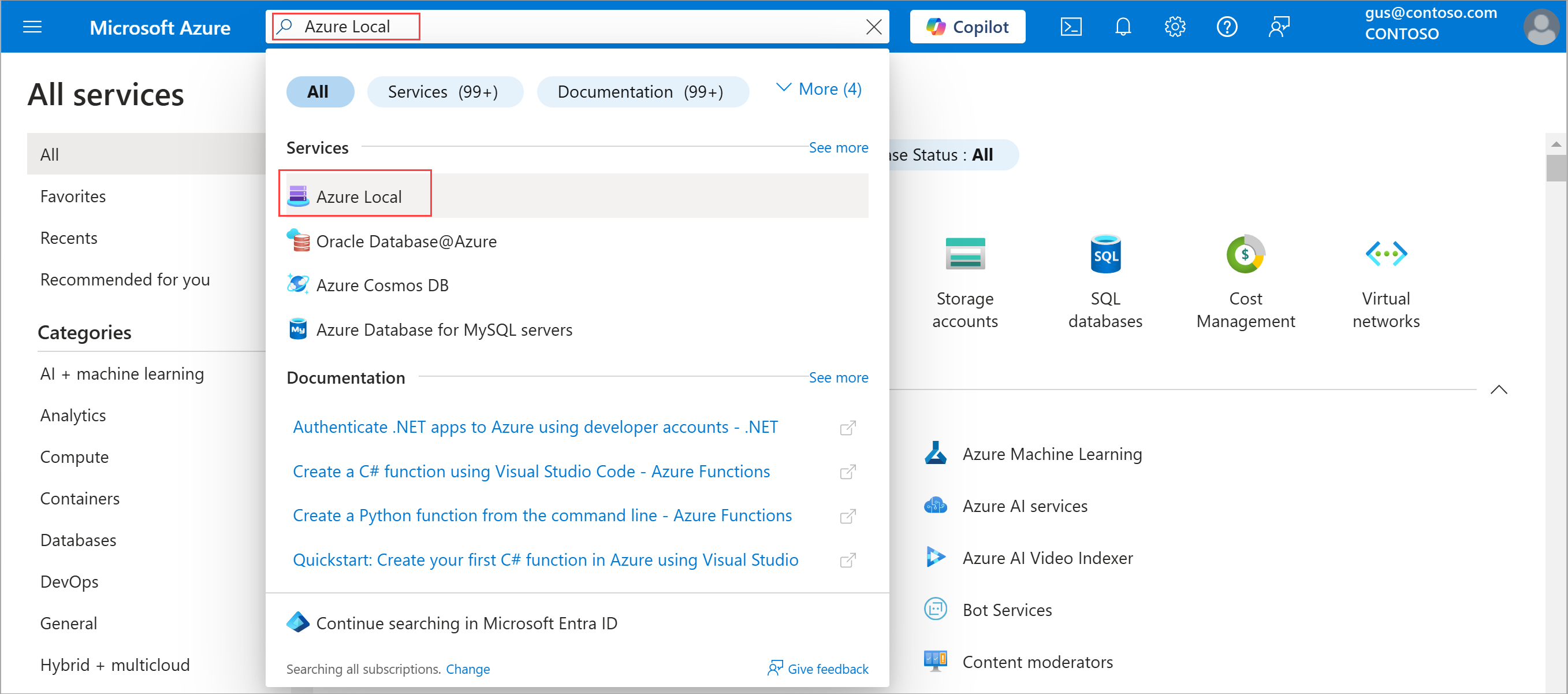
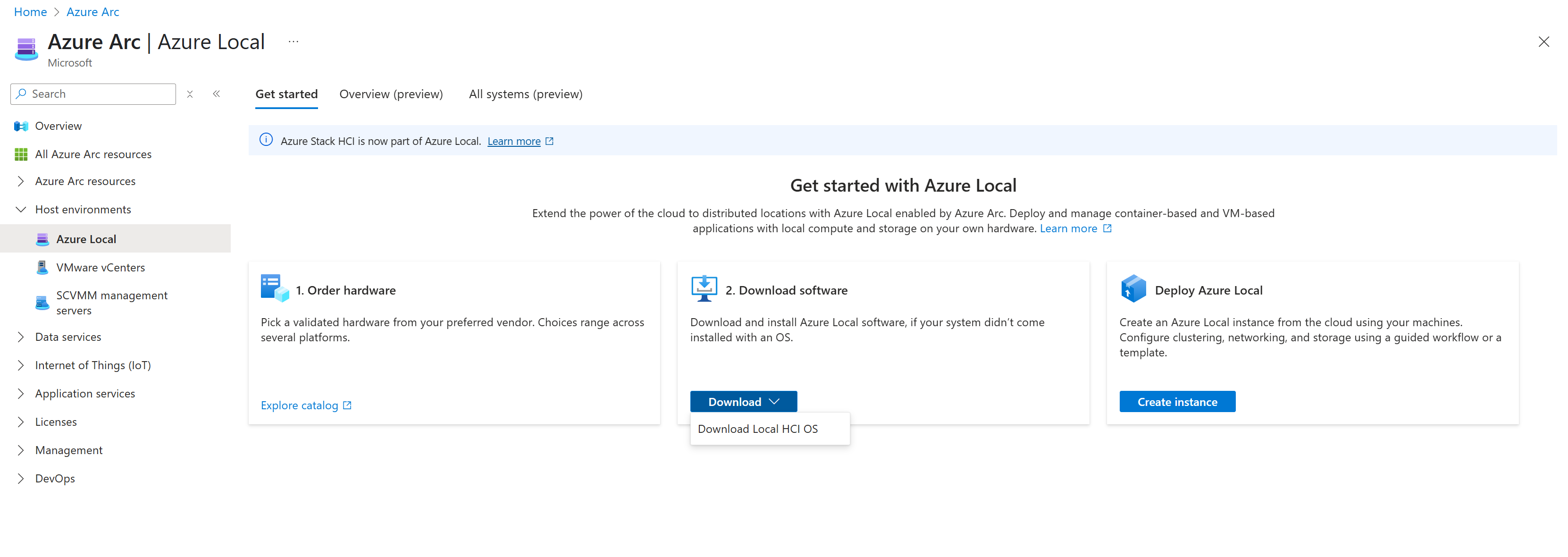
Después de seleccionar Azure Local, se le dirigirá a la página Introducción local de Azure, con la pestaña Introducción seleccionada de forma predeterminada.
En la pestaña Introducción , en el icono Descargar software , seleccione Descargar. Omita este paso si la instancia local de Azure se instaló con el sistema operativo.
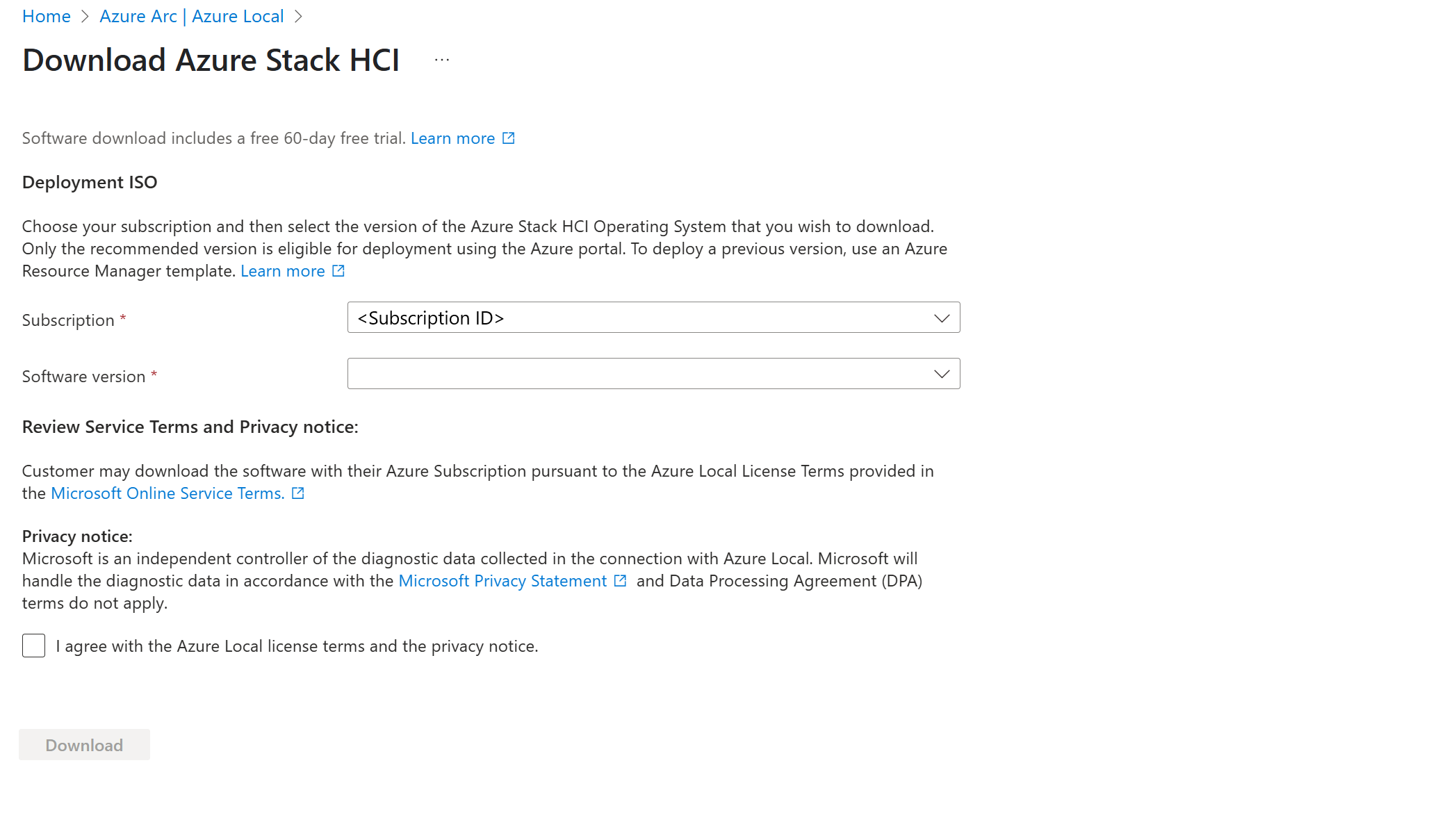
En la página Descargar Azure Stack HCI , haga lo siguiente:
- Seleccione la suscripción en la que va a implementar Azure Local. Asegúrese de que la suscripción seleccionada tenga registrado el proveedor de recursos de Microsoft Azure Stack HCI y que tenga acceso de Lector como mínimo.
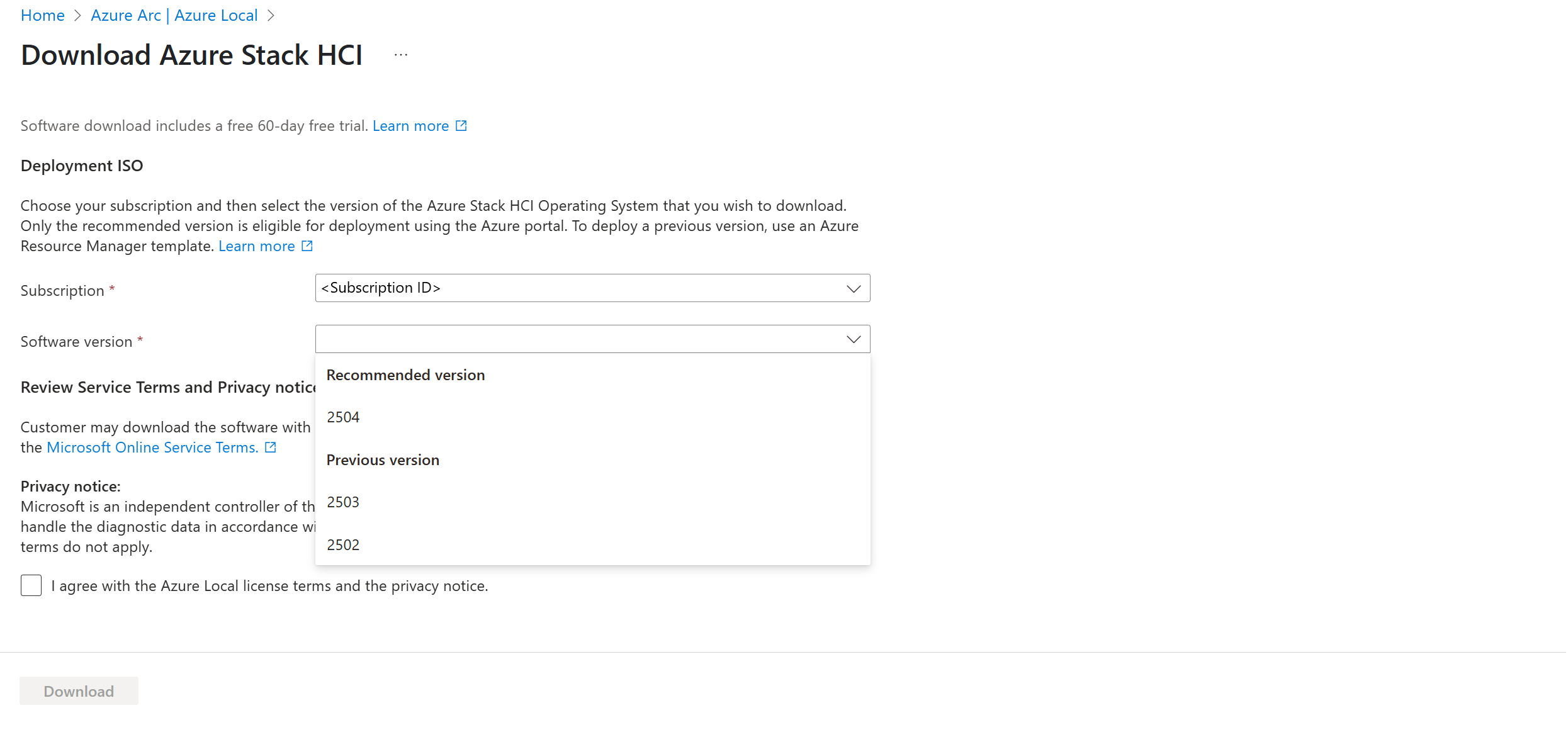
Seleccione la versión deseada. Solo la versión recomendada es apta para la implementación mediante Azure Portal. Para implementar una versión anterior, use una plantilla de Azure Resource Manager.
Seleccione Acepto los términos de licencia local de Azure y el aviso de privacidad y, a continuación, seleccione Descargar.
Nota:
Esta acción inicia la descarga. Use el archivo ISO descargado para instalar el software en cada máquina que desee agrupar.
Obtención de imágenes doradas de OEM
| OEM (Fabricante de Equipos Originales) | Ubicación de descarga |
|---|---|
| DELL EMC | Ubicación de descarga. |
| HPE | Póngase en contacto con el canal de soporte técnico de HPE o el representante de OEM. |
| Lenovo | Póngase en contacto con su canal de soporte técnico de Lenovo o representante de OEM. |