Nota:
El acceso a esta página requiere autorización. Puede intentar iniciar sesión o cambiar directorios.
El acceso a esta página requiere autorización. Puede intentar cambiar los directorios.
En este artículo se explica cómo adquirir operaciones desconectadas para Azure Local. Obtenga información sobre cómo crear un recurso de aplicación virtual en el portal de Azure, descargar archivos de instalación y obtener soporte técnico de Microsoft para su implementación.
Prerrequisitos
- Una suscripción de Azure activa.
- Aprobación de operaciones desconectadas para Azure Local.
- Una cuenta de Azure con derechos de Role-Based Access Control (RBAC) para crear una instancia de operaciones desconectada.
Cuando termine estos pasos, obtendrá lo siguiente:
- Instancia de operaciones desconectadas en Azure que representa la aplicación virtual local.
- Los archivos que necesita para implementar operaciones desconectadas de Azure Local.
Nota:
CLI de Azure no está soportado. Use la API REST si necesita funcionalidades de automatización. Para obtener más información, consulte documentación del comando CLI de Azure REST.
Creación de una aplicación virtual y descarga de archivos de instalación
Para crear una aplicación virtual y descargar los archivos necesarios para la instalación local, siga estos pasos:
Inicie sesión en el portal y vaya a Azure Local.
En la misma sesión del explorador, seleccione este vínculo.
Nota:
Si la suscripción no está aprobada para las operaciones desconectadas, se produce un error en cualquier acción (por ejemplo, crear).
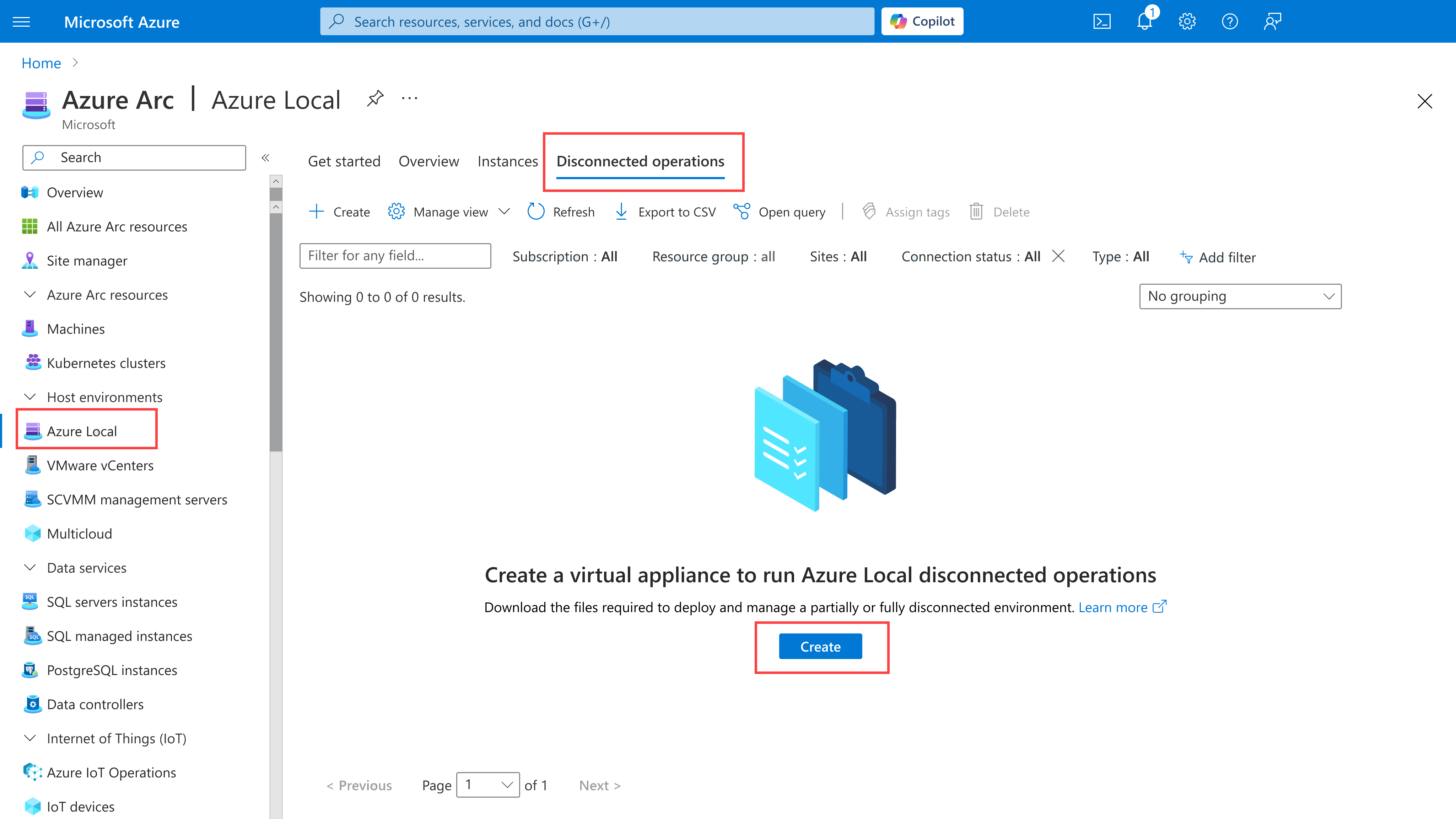
En la pestaña Operaciones desconectadas , seleccione Crear.
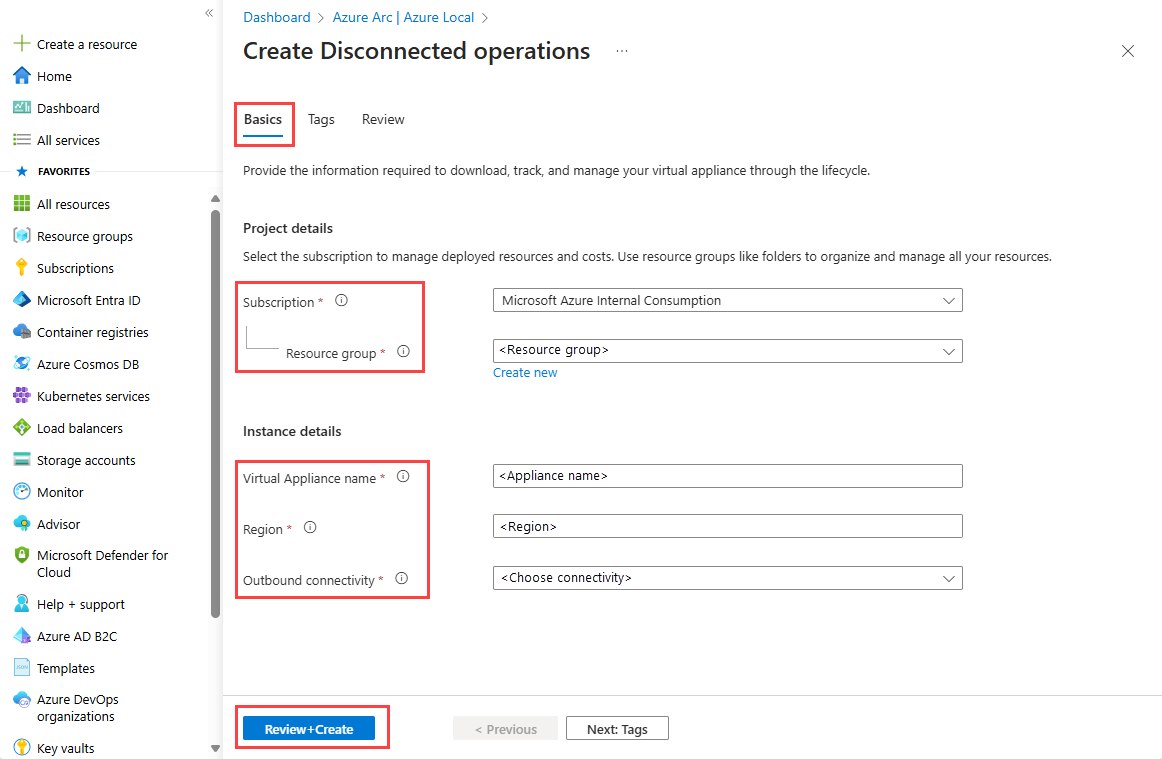
En la pestaña Aspectos básicos, complete estos campos obligatorios :
Campo Description Subscription La suscripción en la que desea colocar el recurso. Grupo de recursos El grupo de recursos en el que desea colocar el recurso. Nombre de la aplicación virtual Nombre para identificar el dispositivo de operaciones desconectado. Por ejemplo, no-site-1. Region Región Azure donde desea colocar los metadatos. No hay metadatos de la propia instalación local. Esta región se usa con fines de facturación y soporte técnico. Conectividad saliente Seleccione cómo quiere implementar el dispositivo de operaciones desconectado:
Opción 1: Conectividad limitada
Use esta opción si desea que el dispositivo esté conectado a Azure. Esta opción:
- Simplifica la administración y el soporte, si lo requiere.
- También puede conectar el dispositivo del plano de control para facilitar la administración (por ejemplo, obtener soporte técnico, simplificar la actualización del dispositivo).
- todo el tráfico de Azure Local (nodo) y los agentes de Arc permanecen localizados en su red
Option 2: Air-gapped
Use esta opción si no tiene ninguna manera o deseo de conectar el dispositivo a Azure.
- Siempre debe importar y exportar datos en ambas direcciones (como registros para soporte técnico y actualizaciones) dentro y fuera del centro de datos cuando sea necesario.Modelo de precios Evaluación gratuita de 2 meses : evaluación gratuita limitada de 2 meses. No puede crear pruebas adicionales después de crear una instancia de operaciones desconectadas.
Capacity - Período anual - Los precios basados en la capacidad se determinan por los núcleos físicos locales de Azure que gestiona con operaciones desconectadas. Paga mensualmente durante el período anual después de crear este recurso.Núcleos Número de núcleos físicos de Azure Local que planea implementar y administrar en modo desconectado. Nota:
Ambos modos permiten operar el plano de control y los nodos de Azure Local completamente desconectados.
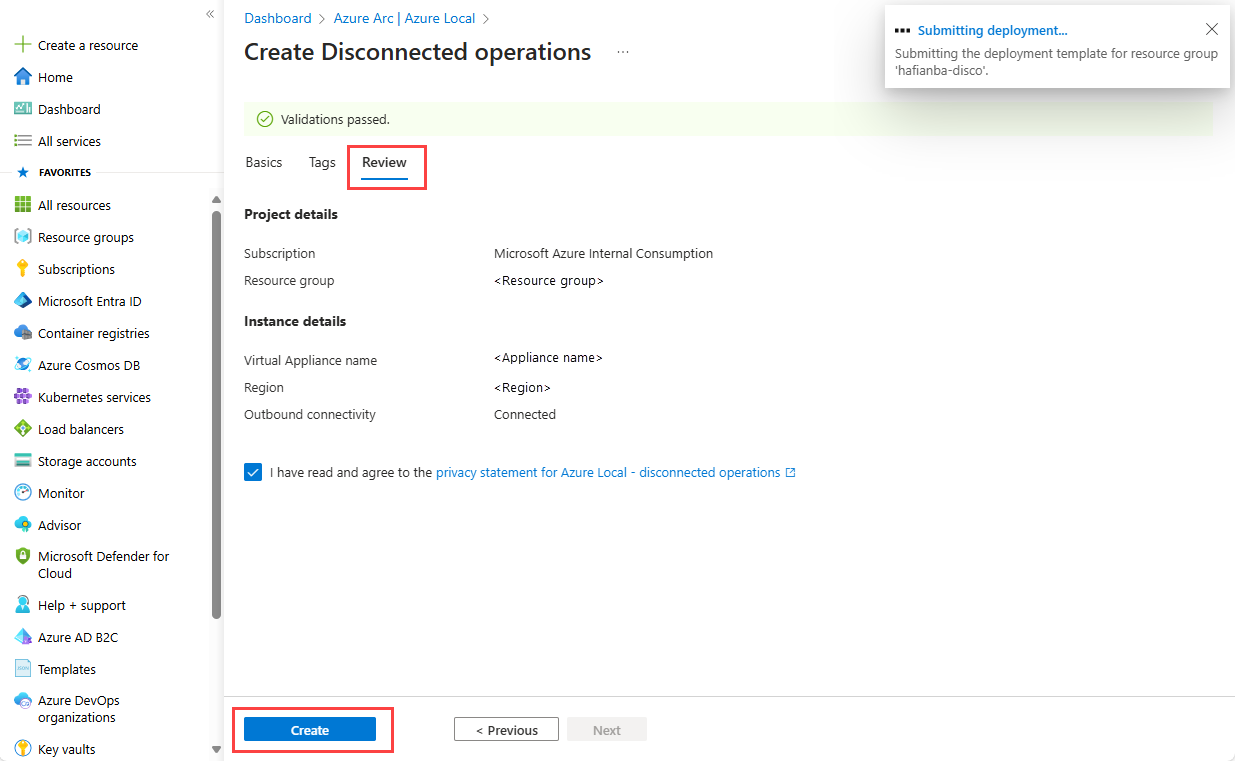
Seleccione Revisar y crear y compruebe que la validación se realiza correctamente.
Revise la declaración de privacidad de las operaciones desconectadas Azure Local y active la casilla para aceptar.
Seleccione Crear.
Una vez finalizada la implementación, diríjase a su nuevo recurso. Verá los detalles del recurso en la página del dispositivo.
Nota:
Para conocer los dos pasos siguientes, consulte la documentación complementaria para obtener el dispositivo.
Busque el manifiesto de descarga y obtenga acciones de aplicación virtual . Necesita estos archivos para la instalación local.
Acción Description Tamaño estimado de descarga Archivo de manifiesto Identificado como AzureLocal.DisconnectedOperations.Appliance.manifest. Necesita este archivo para la implementación y para activar el dispositivo. Contiene la información de licencia necesaria y mucho más.< 1 KB Dispositivo Muestra un conjunto de archivos que puede descargar, identificado como AzureLocal.disconnectedoperations.zip,ArcA_LocalData_A.vhdx,ArcA_SharedData_A.vhdx,OSAndDocker_A.vhdx,ArcA_SharedData_ACSBlob_A.vhdx, yArcA_SharedData_ACSTable_A.vhdx. Estos archivos contienen los discos duros virtuales y la máquina virtual junto con el módulo de operaciones necesario para implementar y configurar la aplicación virtual en su conjunto. Puede descargar cada archivo individualmente o ejecutar el script proporcionado en la página para automatizar la descarga.250 GB+ Seleccione Descargar manifiesto.
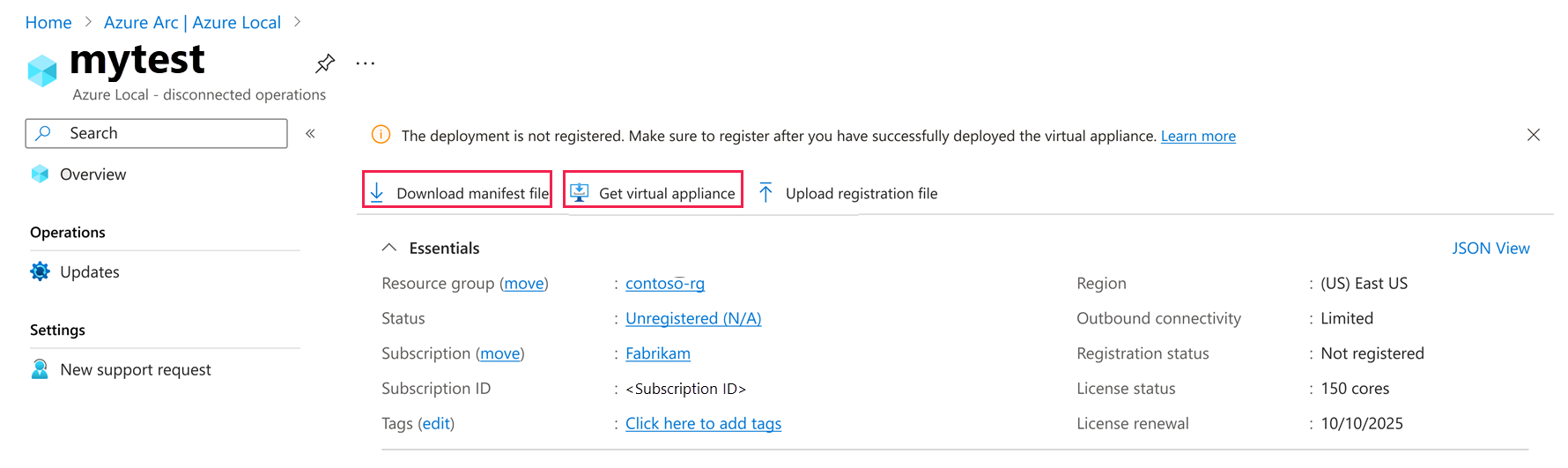
Seleccione Obtener aplicación virtual y descargue cada archivo de la lista. Este proceso puede tardar varias horas. Cuando haya finalizado, mueva estos archivos a una sola carpeta. Descomprima el
AzureLocal.disconnectedoperations.ziparchivo en esa carpeta. Después de extraer el archivo ZIP, elimínelo. Debe tener los siguientes archivos necesarios para la instalación en la carpeta después de este paso:- manifest.xml
- OperationsModule
- IRVM.zip
- ArcA_LocalData_A.vhdx
- ArcA_SharedData_A.vhdx
- ArcA_SharedData_ACSBlob_A.vhdx
- ArcA_SharedData_ACSTable_A.vhdx
- OSAndDocker_A.vhdx
- Storage.json
Nota:
Para descargar archivos más rápido, seleccione y ejecute el script desde el portal en lugar de descargar cada archivo individualmente.
Cuando se completen los pasos, coloque todos los archivos en un recurso compartido o en medios portátiles. Necesita estos archivos durante la implementación.
Descargar Azure Local ISO
- Inicie sesión en el portal y vaya a Azure Local.
- Seleccione Descargar software.
- Descargue el sistema operativo local de Azure.
- Seleccione una suscripción en la que registró el
Microsoft.AzureStackHCIproveedor de recursos. - Seleccione la versión de software compatible con la versión que está usando.
- Lea el aviso de privacidad y seleccione Descargar.
Asegúrese de que tiene la ISO disponible para instalarse en los nodos de Azure Local.
Revisión de las operaciones desconectadas en versiones compatibles de Azure Local
| Hito de operaciones desconectadas | Compilación de operaciones desconectadas | Compilación local de Azure | Versión de TargetSolution |
|---|---|---|---|
| M1 | 6.1064663200.16860 | AzureLocal24H2.26100.1742.LCM.10.2411.2.3003 | |
| M2 | 7.1064837202.19761 | AzureLocal24H2.26100.1742.LCM.12.2506.0.3136 | |
| 2508 | 8.1064855627.20050 | AzureLocal24H2.26100.1742.LCM.12.2506.0.3136 | |
| 2509 | 9.1064929344.21347 | AzureLocal24H2.26100.1742.LCM.12.2508.0.3201 | |
| 2511 | 10.1064997818.22636 | AzureLocal24H2.26100.1742.LCM.12.2511.0.3038 | |
| 2512 | 10.1065058340.24001 | AzureLocal24H2.26100.1742.LCM.12.2512.0.3021 | |
| 2601 | 2601.1.24997 | AzureLocal24H2.26100.1742.LCM.12.2601.0.3137 | |
| 2602 | 2602.1.25411 | AzureLocal24H2.26100.1742.LCM.12.2602.0.3018 | |
| 2603 | 2603.1.25508 | AzureLocal24H2.26100.1742.LCM.12.2603.0.3012 | |
| 2604 | 2604.3.25706 | AzureLocal24H2.26100.32230.LCM.12.2604.2.3002 | 12.2604.1003.1005 |
Imágenes doradas del fabricante de equipos originales (OEM) con versión inferior
Si los nodos vienen preinstalados con una imagen dorada, actualice la imagen para que llegue a la versión de solución de destino correcta. Para obtener versiones exactas, vea : https://aka.ms/azureedgeupdates. Para ejecutar una actualización fuera de banda, consulte Importación y detección de paquetes de actualización con conectividad limitada.
Contenido relacionado
Esta característica solo está disponible en Azure Local 2602 o posterior.