Nota:
El acceso a esta página requiere autorización. Puede intentar iniciar sesión o cambiar directorios.
El acceso a esta página requiere autorización. Puede intentar cambiar los directorios.
Se aplica a: Implementaciones hiperconvergidas de Azure Local
El servicio de mantenimiento del sistema operativo para el entorno local de Azure supervisa continuamente el sistema local de Azure para detectar más de 80 problemas de mantenimiento en varios componentes, como disco físico y virtual, capacidad del grupo de almacenamiento, capacidad de volumen, interfaz de red, QoS de almacenamiento, máquinas virtuales y discos duros virtuales. Proporciona información sobre el componente afectado, incluida la causa, la hora del problema y las recomendaciones para mitigarlo. Puede ver problemas de salud del sistema, como hardware no admitido, disco que no responde, escrituras de bloques incorrectas, unidades desasociadas, necesidades de reparación, uso de CPU, memoria y almacenamiento superado, y alta latencia. Para obtener una lista completa de los problemas de mantenimiento, consulte Consulta de fallos del servicio de mantenimiento.
En este artículo se describe cómo usar las alertas de Azure Monitor para identificar, notificar y responder de forma proactiva a las alertas de estado de Azure Local.
Integración de alertas de estado de Azure Local con Azure Monitor
La integración de las alertas de Azure Monitor con Azure Local mejora la capacidad de las alertas de estado de Azure Local. Con esta integración, cualquier alerta de estado generada dentro de su sistema local de Azure Local se reenvía de manera automática a las alertas de Azure Monitor. Puede vincular estas alertas con los sistemas de administración de incidentes automatizados, lo que garantiza respuestas oportunas y eficientes.
Para obtener más información sobre las alertas de Azure Monitor, consulte ¿Qué son las alertas de Azure Monitor?
Ventajas
La integración de las alertas de Azure Monitor con Azure Local ofrece varias ventajas clave:
No implica costes adicionales. Al habilitar la capacidad de alertas de estado, puede obtener automáticamente alertas de Azure Monitor para todos los problemas de estado del sistema de Azure Local sin costes adicionales. No es necesario configurar análisis de registros o crear reglas de alerta manualmente.
Supervisión casi en tiempo real. Con las alarmas de estado de Azure Local que proporcionan supervisión casi en tiempo real, puede detectar los problemas apenas ocurren y tomar medidas inmediatas, con lo cual se reduce el tiempo de inactividad.
Personalizabilidad. La experiencia de alertas de estado de Azure Local se basa en las alertas de Azure Monitor. Puede configurar las reglas de procesamiento para notificar al equipo correcto mediante sus partners de administración de incidentes preferidos, lo que garantiza una respuesta rápida y efectiva a los problemas.
Requisitos previos
Estos son los requisitos previos para usar las alertas de estado con Azure Local:
- Tener acceso a un sistema local de Azure que se implementa y registra. Para obtener más información, consulte Implementar Azure Local mediante el portal de Azure.
Configurar alertas de estado para Azure Local
Estos son los pasos de alto nivel para configurar las alertas de estado para Azure Local:
- Paso 1: Active la capacidad de alertas de estado.
- Paso 2: Configure las reglas de procesamiento de alertas.
Paso 1: Active la capacidad de alertas de estado
Cuando habilita las alertas mediante el portal de Azure, la extensión de Azure Monitor se instala en segundo plano. Para verificar que esta extensión esté instalada, vaya a Configuración>Extensiones en el portal de Azure. Esta extensión aparece como AzureEdgeAlerts en la lista de extensiones.
Siga estos pasos para activar las alertas de estado mediante el portal de Azure.
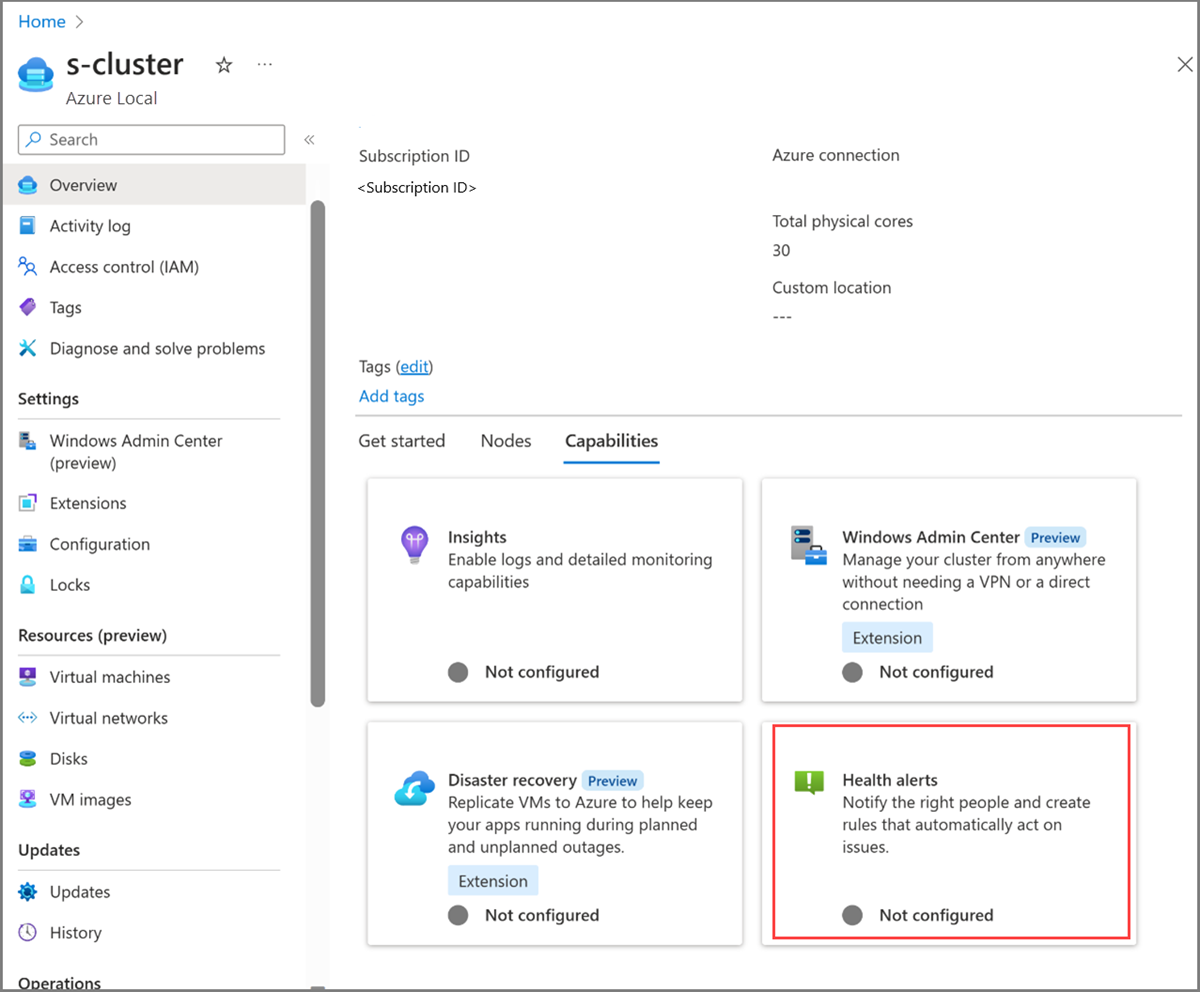
Vaya a la página de recursos del sistema de Azure Local y seleccione el clúster. En la pestaña Capacidades, seleccione el icono Alertas de estado.
En el panel Activar alertas de estado a la derecha, seleccione el botón Activar.
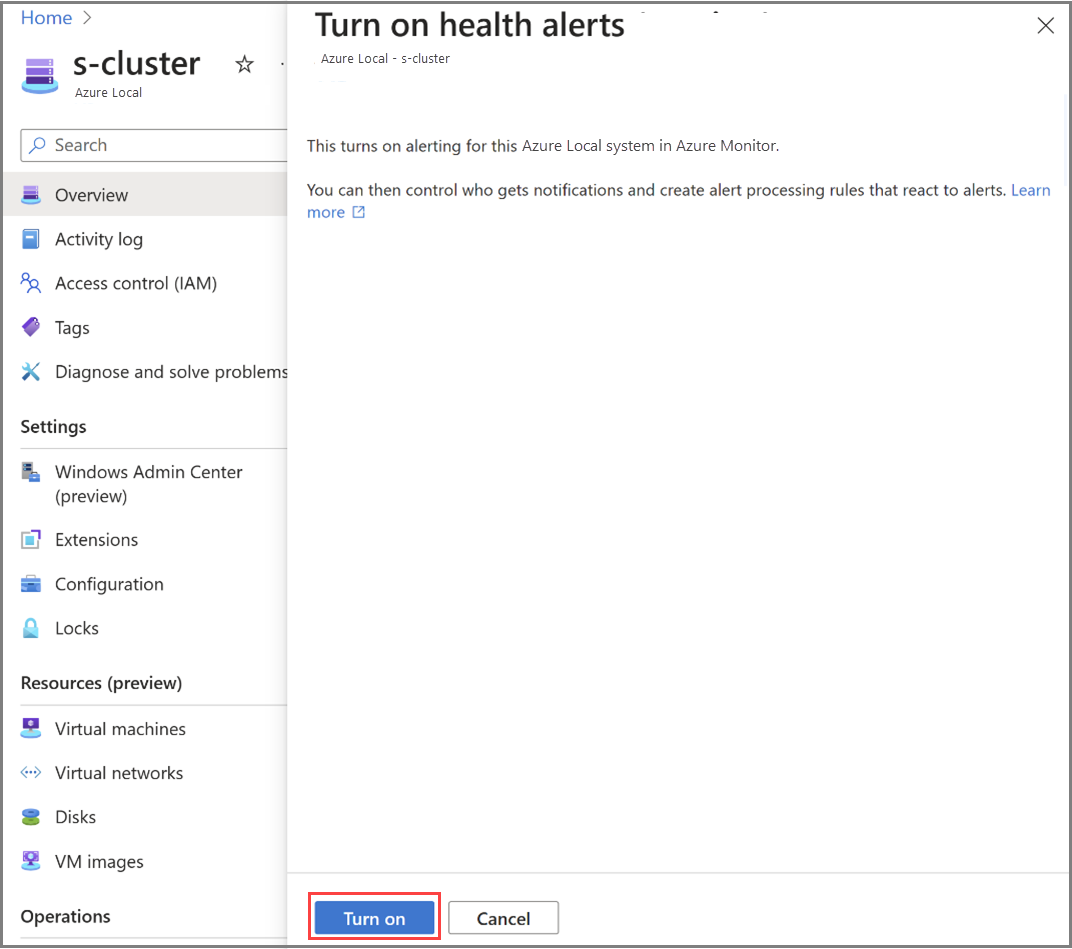
La instalación de la extensión de alertas de Azure Monitor comienza en segundo plano.
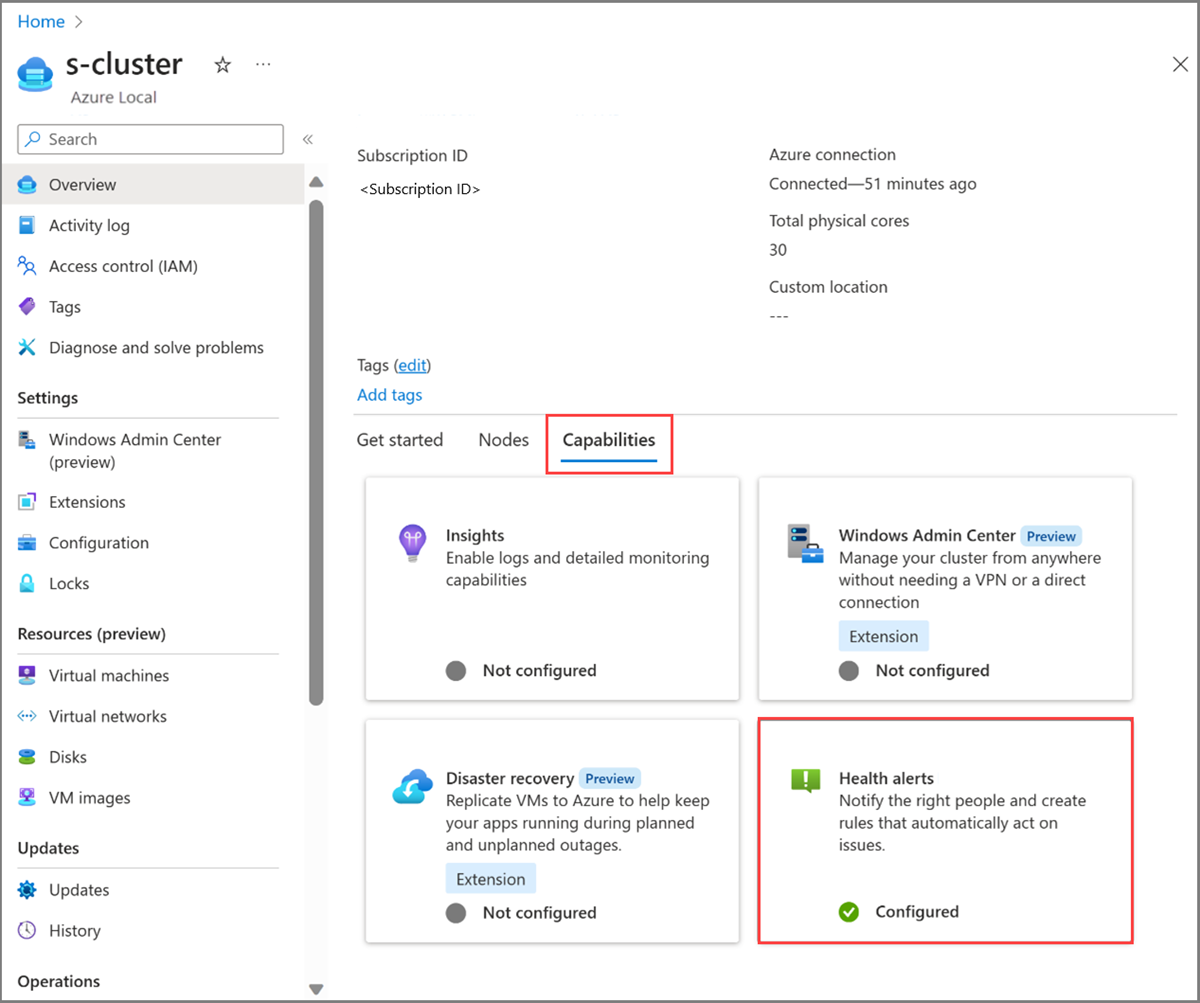
Una vez instalada correctamente la extensión, se le lleva a la pestaña Funcionalidades . Compruebe que el icono Alertas de mantenimiento en la pestaña Funcionalidades ahora se muestra como Configurado.
Paso 2: Configure las reglas de procesamiento de alertas
En este paso, configura las reglas de procesamiento de alertas, que consisten en una serie de configuraciones y acciones para determinar cómo controlar las alertas entrantes. Estas reglas le permiten agregar o eliminar grupos de acción, aplicar filtros o especificar programaciones predefinidas para aplicar la regla.
Estos son algunos casos de uso común de cómo puede configurar las reglas de procesamiento de alertas para controlar las alertas de estado de Azure Local:
- Configure un grupo de acción para determinar quién recibe una notificación y el tipo de notificación que se envía. Las notificaciones pueden enviarse por email, mensaje SMS o ambos.
- Especifique que todas las alertas para fallas de estado relacionadas con el almacenamiento deben dirigirse al equipo responsable de abordar problemas de almacenamiento.
- Configure cuándo se aplica la regla. De forma predeterminada, la regla siempre está activa. Puede establecerlo para que funcione en una hora específica o bien puede configurar una programación periódica.
Para obtener información sobre las reglas de procesamiento de alertas y cómo configurarlas, consulte Reglas de procesamiento de alertas y Configurar una regla de procesamiento de alertas.
Revisar alertas de estado
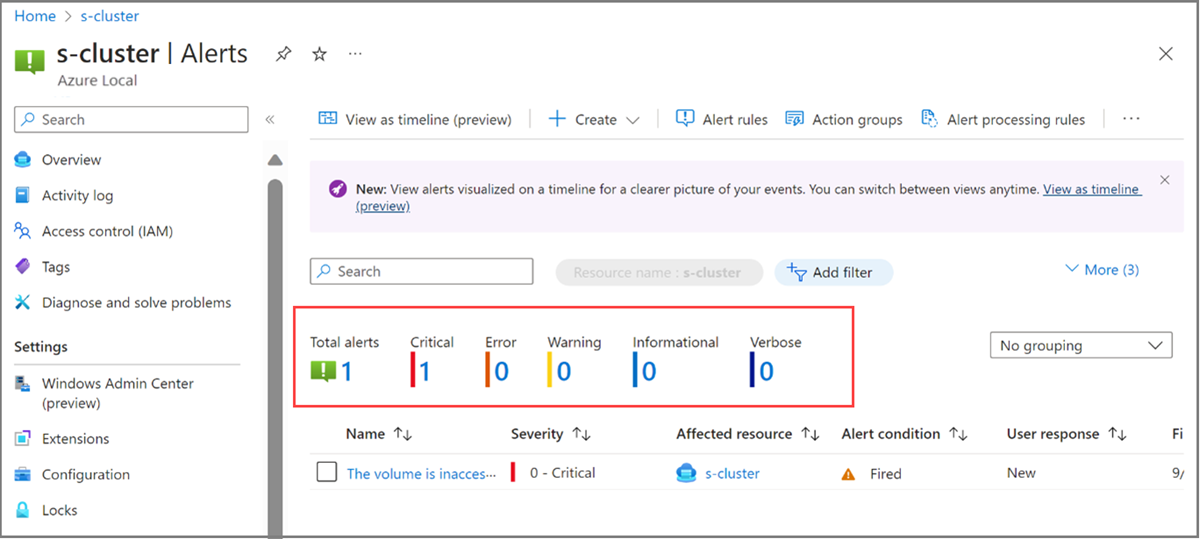
En el portal de Azure, puede revisar las alertas de estado en su sistema de Azure Local en tiempo real desde la lámina Supervisión>Alertas.
La lámina Alertas tiene un resumen de alto nivel de las alertas en cada nivel de gravedad. Puede explorar en profundidad para ver alertas individuales en cada nivel de gravedad.
Modificación del umbral de alertas de estado
Puede modificar el umbral de algunas alertas de estado, como CPU, memoria, uso de almacenamiento a través de PowerShell. Para obtener más información, consulte Modificación de la configuración del servicio de mantenimiento.
Para ver la configuración del umbral actual para distintos errores de mantenimiento, ejecute el siguiente comando:
Get-StorageSubSystem Cluster* | Get-StorageHealthSetting -Name <SettingName>
Por ejemplo, para ver la advertencia de capacidad del volumen de almacenamiento y el umbral crítico, ejecute los siguientes comandos:
Get-StorageSubSystem Cluster* | Get-StorageHealthSetting -Name "System.Storage.Volume.CapacityThreshold.Warning"
Get-StorageSubSystem Cluster* | Get-StorageHealthSetting -Name "System.Storage.Volume.CapacityThreshold.Critical"
Para cambiar el umbral a la configuración deseada, ejecute el siguiente comando:
Get-StorageSubSystem Cluster* | Set-StorageHealthSetting -Name <SettingName> -Value <Value>
Por ejemplo, para cambiar el umbral de advertencia de capacidad del volumen de almacenamiento, ejecute el siguiente comando:
Get-StorageSubSystem Cluster* | Set-StorageHealthSetting -Name "System.Storage.Volume.CapacityThreshold.Warning" -Value 70
Deshabilitar alertas de estado
Para deshabilitar la capacidad de alertas de estado, desinstale la extensión de alertas de Azure Monitor que instaló previamente.
Para conocer las instrucciones, consulte Desinstalar una extensión desde el portal de Azure.
Pasos siguientes
Vea una lista de las alertas de estado que podría encontrar en el sistema de Azure Local.