Nota:
El acceso a esta página requiere autorización. Puede intentar iniciar sesión o cambiar directorios.
El acceso a esta página requiere autorización. Puede intentar cambiar los directorios.
En este artículo se explica cómo preparar una imagen de Ubuntu de Azure Marketplace para su uso con máquinas virtuales (VM) locales de Azure. Al seguir estos pasos, asegúrese de que la máquina virtual tiene las últimas actualizaciones de seguridad, soporte técnico y características de integración.
Prerrequisitos
Una suscripción de Azure activa con permisos para configurar y licenciar una máquina virtual Ubuntu mediante administración de volúmenes lógicos (LVM), como Ubuntu 22.04 o posterior.
Acceso a Azure Portal.
Un clúster local de Azure configurado con una red lógica y una ruta de acceso de almacenamiento para cargas de trabajo. Para obtener más información, consulte Creación de redes lógicas y Creación de rutas de acceso de almacenamiento.
Asegúrese de revisar y completar los requisitos previos.
Si usa un cliente para conectarse a la instancia local de Azure, consulte Conexión a Azure Local a través del cliente de la CLI de Azure.
Inicio de sesión y establecimiento de la suscripción
Conéctese a una máquina en la instancia local de Azure.
Inicie sesión y escriba el siguiente comando:
az login --use-device-codeEstablezca la suscripción.
az account set --subscription <Subscription ID>
Configuración y preparación de una máquina virtual de Azure
Para configurar y preparar una máquina virtual de Azure, siga estos pasos:
Inicie sesión en Azure Portal.
En el panel izquierdo, seleccione Máquinas virtuales, seleccione Crear y, a continuación, seleccione Máquina virtual.
Examine las imágenes disponibles y elija su versión preferida de Ubuntu.
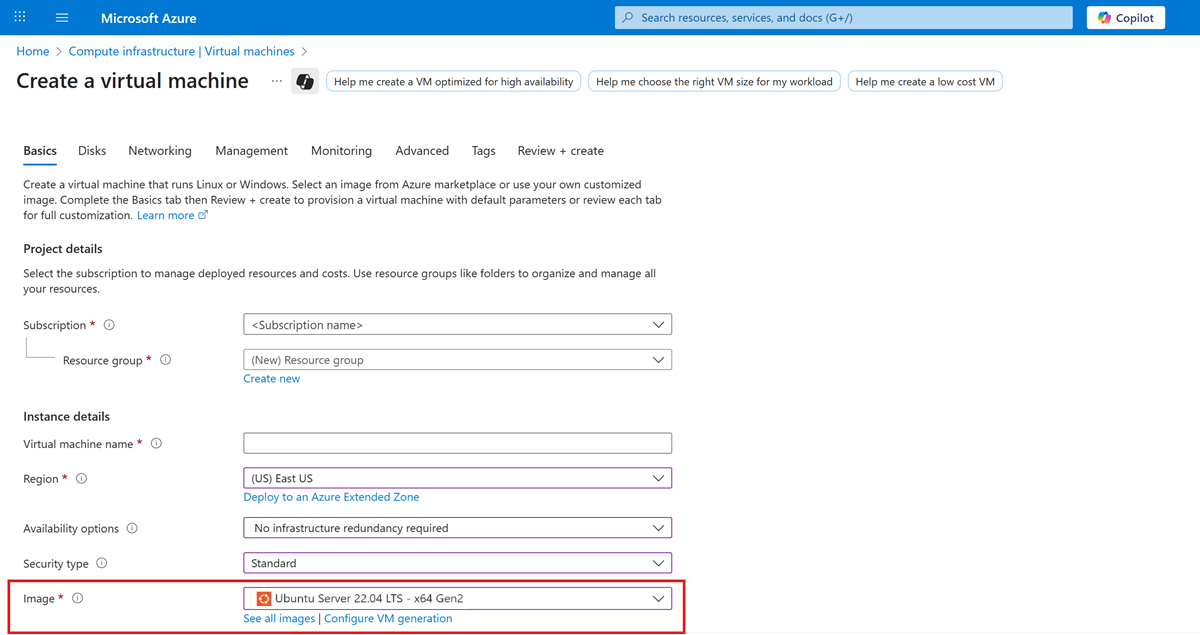
Escriba los detalles necesarios en el asistente y termine de configurar la máquina virtual de Azure.
Nota:
Evite conflictos de nombre de usuario mediante la creación de la máquina virtual de Azure con un nombre de usuario que no use en Azure Local. Si usa el mismo nombre de usuario (por ejemplo, "usernameA") en la máquina virtual de Azure y Azure Local y, a continuación, reutiliza el disco duro virtual, la máquina virtual mantiene la información de inicio de sesión original. Para obtener los mejores resultados, configure máquinas virtuales locales de Azure con credenciales diferentes (como "usernameB").
Una vez implementada la máquina virtual, vaya a la página de información general de la máquina virtual , seleccione la opción Conectar y, a continuación, seleccione Consola serie.
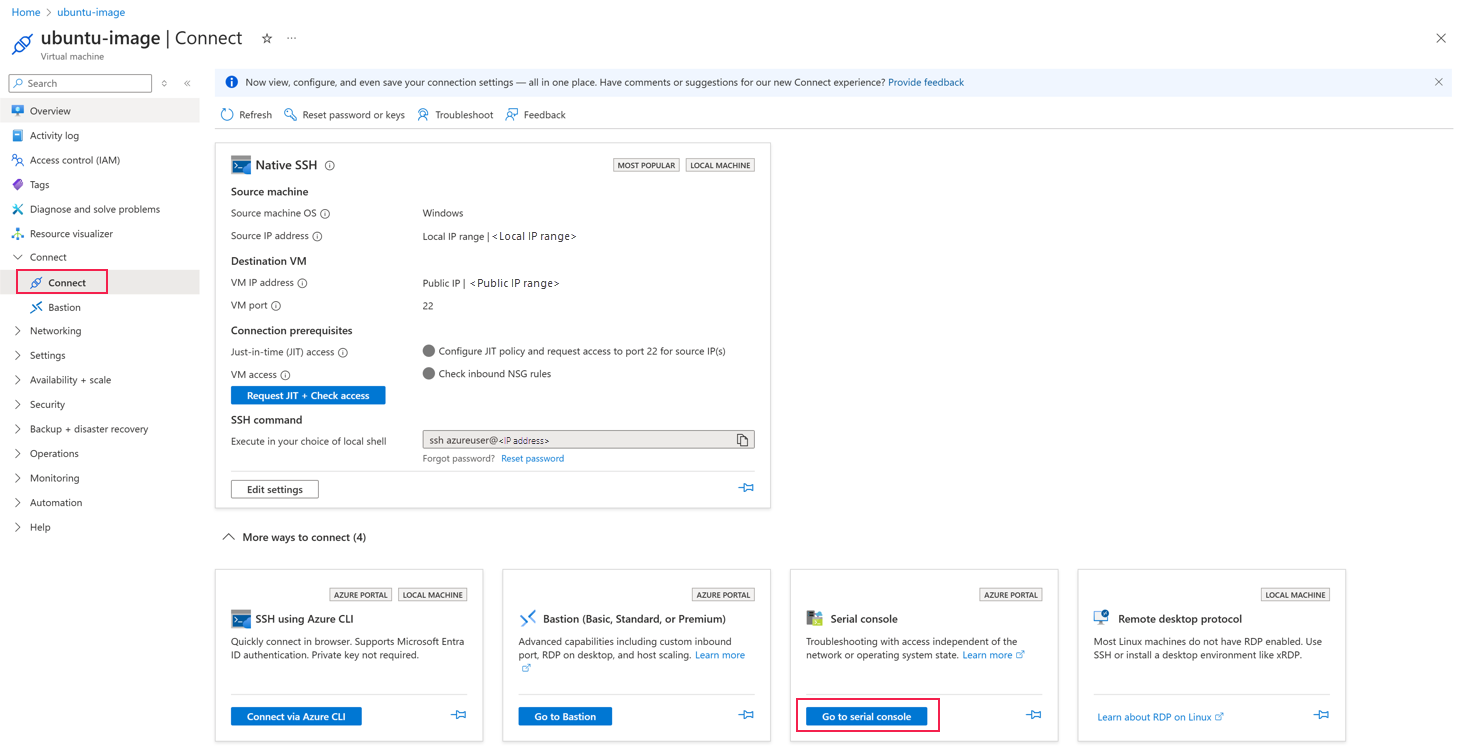
Conéctese a la máquina virtual con sus credenciales y ejecute estos comandos:
Inicie sesión en la máquina virtual como usuario raíz:
sudo suLimpie la
cloud-initconfiguración predeterminada porque no es relevante para las máquinas virtuales locales de Azure.sudo cloud-init clean sudo rm -rf /var/lib/cloud/ /var/log/* /tmp/*Limpie las claves de host SSH específicas de la máquina virtual.
sudo rm -f /etc/ssh/ssh_host*
Cambio del origen de datos de la imagen de máquina virtual
Para cambiar el origen de datos de la imagen de máquina virtual, siga estos pasos:
Cambie el directorio a la siguiente ruta de acceso y enumere los archivos para buscar el archivo
90_dpkg.cfgde origen de datos . Ejecute estos comandos:cd /etc/cloud/cloud.cfg.d/ lsEjemplo de resultado:
azureuser@ubuntu-image:/etc/cloud/cloud.cfg.d$ ls
05_logging.cfg  10-azure-kvp.cfg  90-azure.cfg  90_dpkg.cfg
Abra el archivo
90_dpkg.cfg. Ejecute este comando:cat 90_dpkg.cfgEjemplo de resultado:
azureuser@ubuntu-image:/etc/cloud/cloud.cfg.d$ cat 90_dpkg.cfg
# to update this file, run dpkg-reconfigure cloud-init
datasource_list: [ Azure ]
Abra y actualice el datasource_list de Azure a NoCloud. Ejecute este comando:
sudo dpkg-reconfigure cloud-initEjemplo de resultado:
Cloud-init supports searching different "Data Sources" for information that it uses to configure a cloud instance.

Warning: Only select 'Ec2' if this system will be run on a system with the EC2 metadata service present. Doing so incorrectly will result in a substantial timeout on boot.

Which data sources should be searched?

[ ] NoCloud: Reads info from /var/lib/cloud/seed only
[ ] ConfigDrive: Reads data from Openstack Config Drive
[ ] OpenNebula: read from OpenNebula context disk
[ ] DigitalOcean: reads data from Droplet datasource
[*] Azure: read from MS Azure cdrom. Requires walinux-agent
<Ok>
Para alternar (*), presione la barra espaciadora para activar NoCloud y quitar Azure.
Para guardar el archivo, presione Entrar.
Ejemplo de resultado:
Cloud-init supports searching different "Data Sources" for information that it uses to configure a cloud instance.

Warning: Only select 'Ec2' if this system will be run on a system with the EC2 metadata service present. Doing so incorrectly will result in a substantial timeout on boot.

Which data sources should be searched?

[*] NoCloud: Reads info from /var/lib/cloud/seed only
[ ] ConfigDrive: Reads data from Openstack Config Drive
[ ] OpenNebula: read from OpenNebula context disk
[ ] DigitalOcean: reads data from Droplet datasource
[ ] Azure: read from MS Azure cdrom. Requires walinux-agent
<Ok>
Para comprobar que el archivo se actualizó, ejecute este comando:
cat 90_dpkg.cfgEjemplo de resultado:
azureuser@ubuntu-image:/etc/cloud/cloud.cfg.d$ cat 90_dpkg.cfg
# to update this file, run dpkg-reconfigure cloud-init
datasource_list: [ NoCloud ]
Quite el historial de Bash. Ejecute estos comandos:
sudo rm -f ~/.bash_history
export HISTSIZE=0
exit
Detenga la máquina virtual de Azure a medida que se completen los cambios de configuración.
Exportación de un disco del sistema operativo de máquina virtual de Azure a un disco duro virtual en el clúster local de Azure
Para exportar un disco del sistema operativo de máquina virtual de Azure a un VHD en el clúster de Azure Local, siga estos pasos:
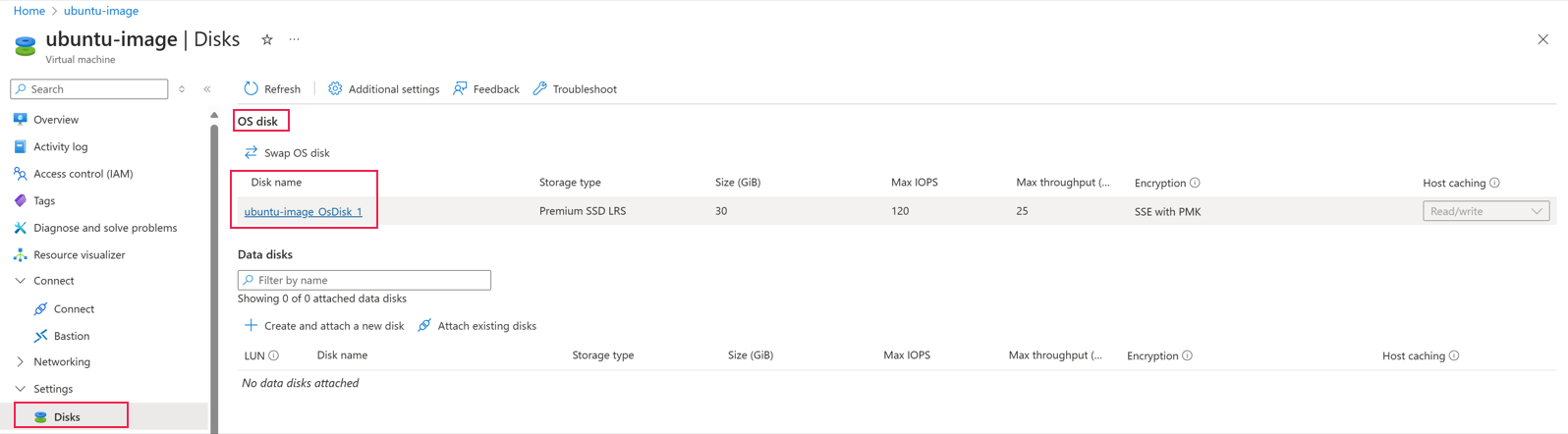
En el portal de Azure, para tu recurso local de Azure, ve a la información general de la máquina virtual. En la opción Configuración , seleccione Discos y seleccione el vínculo Nombre de discos .
En Configuración, seleccione Exportación de disco y, a continuación, seleccione Generar dirección URL para generar una dirección URL segura para el disco.
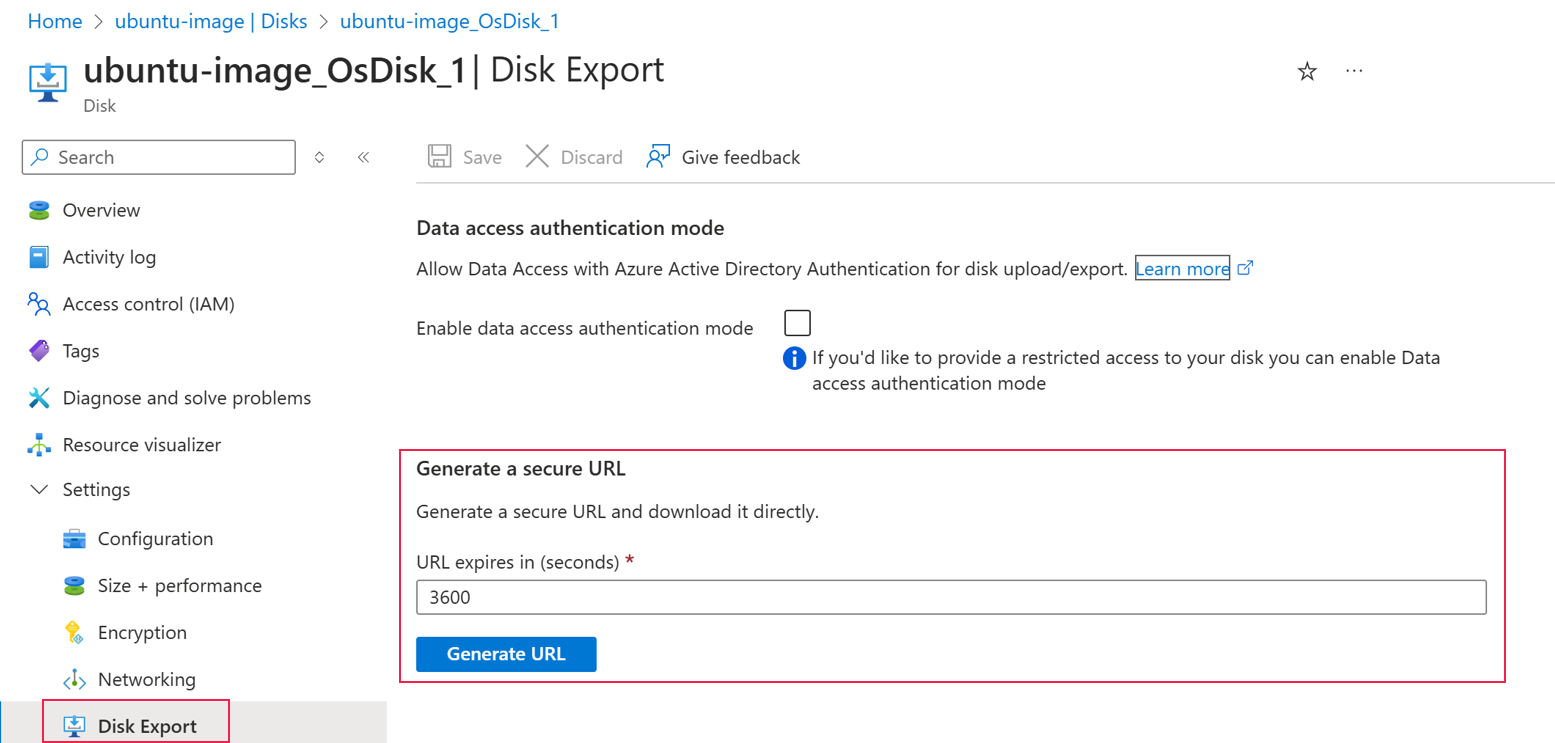
Copie el vínculo de dirección URL segura generado para el paso siguiente.
Nota:
La dirección URL de exportación de disco es una dirección URL de SAS limitada por tiempo.
Si la dirección URL expira, se copia incorrectamente o carece de permisos de lectura (r), el paso de creación de imágenes puede producir un error 401 (no autorizado).
Si se produce un error 401, regenere la URL de exportación del disco y asegúrese de que se use antes de que caduque y que se pegue sin comillas adicionales ni saltos de línea.
Creación de una imagen local de Azure
Para crear una imagen de Azure Local mediante el token de SAS, ejecute este comando:
$rg = "<resource-group>"
$cl = "/subscriptions/<sub>/resourcegroups/$rg/providers/microsoft.extendedlocation/customlocations/<customlocation-name>"
$sas = '"https://EXAMPLE.blob.storage.azure.net/EXAMPLE/abcd<sas-token>"'

az stack-hci-vm image create -g $rg --custom-location $cl --name "<IMAGE-NAME>" --os-type "Linux" --image-path $sas
Creación de una máquina virtual local de Azure
Para crear una máquina virtual local de Azure mediante la imagen de máquina virtual local de Azure que creó, siga los pasos descritos en Creación de máquinas virtuales locales de Azure habilitadas por Azure Arc.