Nota:
El acceso a esta página requiere autorización. Puede intentar iniciar sesión o cambiar directorios.
El acceso a esta página requiere autorización. Puede intentar cambiar los directorios.
Se aplica a: Implementaciones hiperconvergidas de Azure Local
En este artículo se describe cómo administrar imágenes de máquina virtual (VM) en la instancia local de Azure. Puede crear imágenes de máquina virtual desde varios orígenes, como Azure Marketplace, Azure Compute Gallery, cuentas de Azure Storage o recursos compartidos locales. Después de crear imágenes, puede enumerar, ver propiedades y eliminarlas mediante la CLI de Azure o Azure Portal.
Prerrequisitos
Antes de comenzar, asegúrese de que tiene:
- Asegúrese de que tiene acceso a una imagen de máquina virtual local de Azure. Para más información, consulte: Creación de una imagen de máquina virtual local de Azure a través de Azure Marketplace O a través de Azure Compute Gallery O a través de una cuenta de Azure Storage O a través del recurso compartido local.
Listar imágenes de máquina virtual
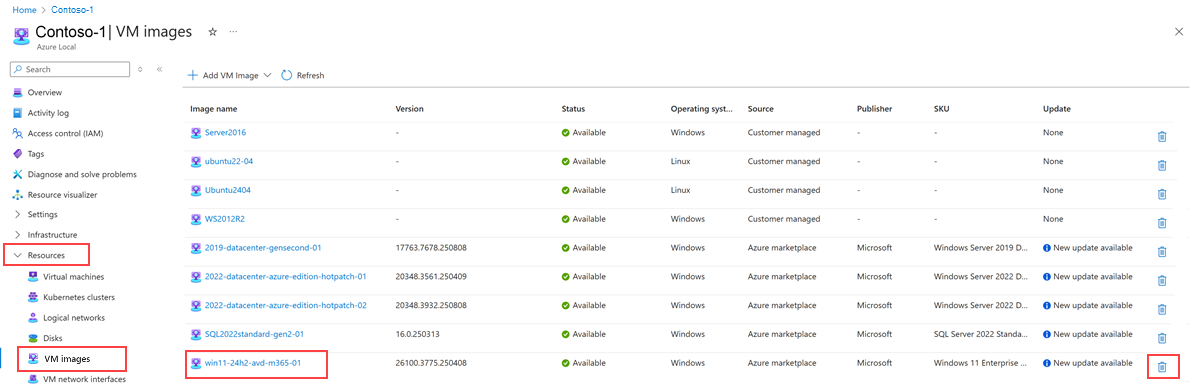
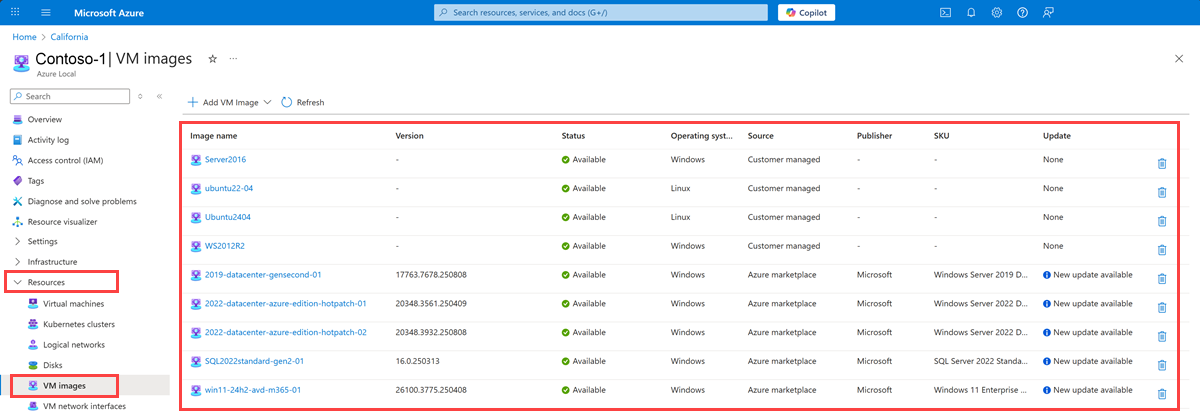
Para identificar qué imágenes de la instancia local de Azure están disponibles para la administración de máquinas virtuales, puede ver la lista completa de imágenes de máquina virtual.
Para enumerar la imagen de máquina virtual mediante la CLI de Azure, siga estos pasos:
Ejecute PowerShell como administrador.
Configure algunos parámetros. Por ejemplo, suscripción y grupo de recursos:
$subscription = "<Subscription ID associated with your Azure Local>"
$resource_group = "<Resource group name for your Azure Local>"
Enumere todas las imágenes de máquina virtual asociadas a Azure Local. Ejecute el siguiente comando:
az stack-hci-vm image list --subscription $subscription --resource-group $resource_group
El comando devuelve diferentes conjuntos de imágenes en función de los parámetros que especifique:
Solo suscripción: enumera todas las imágenes de la suscripción
Suscripción y grupo de recursos: enumera todas las imágenes del grupo de recursos específico
Los resultados incluyen imágenes de máquina virtual de:
- Imágenes de máquina virtual de imágenes de Marketplace.
- Imágenes personalizadas que residen en:
- Su cuenta de Azure Storage
- Una compartición local en tu sistema
- Un cliente conectado al sistema
Este es una salida de ejemplo:
PS C:\Users\azcli> az stack-hci-vm image list --subscription "<Subscription ID>" --resource-group "<Resource group>"
Command group 'stack-hci-vm' is experimental and under development. Reference and support levels: https://aka.ms/CLI_refstatus
[
  {
    "extendedLocation": {
      "name": "/subscriptions/<subscription ID>/resourcegroups/<resource group>/providers/microsoft.extendedlocation/customlocations/<custom location>",
      "type": "CustomLocation"
    },
    "id": "/subscriptions/<subscription ID>/resourceGroups/<resource group>/providers/microsoft.azurestackhci/marketplacegalleryimages/w
inServer2022Az-01",
    "location": "eastus",
    "name": "winServer2022Az-01",
    "properties": {
      "hyperVGeneration": "V2",
      "identifier": {
        "offer": "windowsserver",
        "publisher": "microsoftwindowsserver",
        "sku": "2022-datacenter-azure-edition-core"
      },
      "imagePath": null,
      "osType": "Windows",
      "provisioningState": "Succeeded",
      "status": {
        "downloadStatus": {
          "downloadSizeInMB": 6710
        },
        "progressPercentage": 100,
        "provisioningStatus": {
          "operationId": "<operation ID>",
          "status": "Succeeded"
        }
      },
      "storagepathId": null,
      "version": {
        "name": "20348.2031.231006",
        "properties": {
          "storageProfile": {
            "osDiskImage": {
              "sizeInMB": 130050
            }
          }
        }
      }
    },
    "resourceGroup": "mylocal-rg",
    "systemData": {
      "createdAt": "2023-10-30T21:44:53.020512+00:00",
      "createdBy": "[email protected]",
      "createdByType": "User",
      "lastModifiedAt": "2023-10-30T22:08:25.495995+00:00",
      "lastModifiedBy": "bbbbbbbb-1111-2222-3333-cccccccccccc",
      "lastModifiedByType": "Application"
    },
    "tags": {},
    "type": "microsoft.azurestackhci/marketplacegalleryimages"
  }
]
Para más información acerca de este comando de CLI, consulte az stack-hci-vm image list.
Visualización de las propiedades de la imagen de máquina virtual
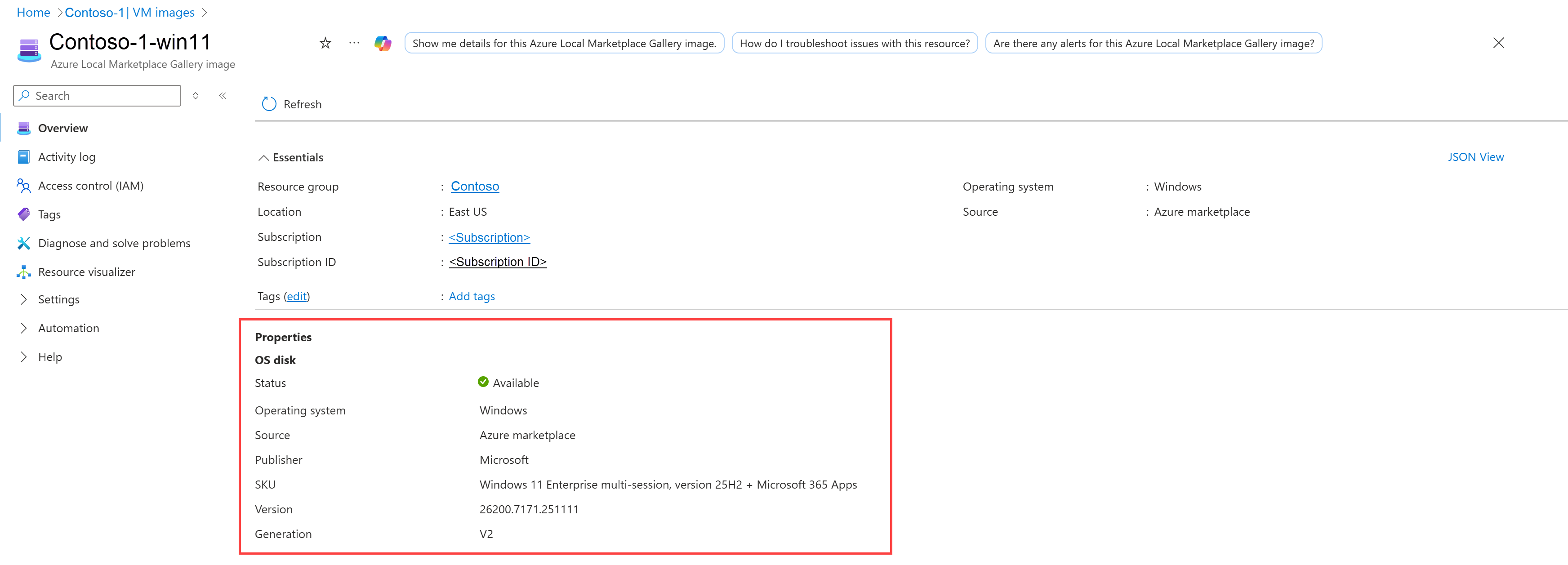
Revise las propiedades detalladas de una imagen de máquina virtual antes de usarla para crear máquinas virtuales.
Para ver las propiedades de la imagen mediante la CLI de Azure, siga estos pasos:
Ejecute PowerShell como administrador.
Establezca los parámetros siguientes.
$subscription = "<Subscription ID>"
$resource_group = "<Azure Local resource group>"
$mktplaceImage = "<Marketplace image name>"
Ver propiedades de imagen mediante uno de los dos métodos: ID de imagen de Marketplace o nombre y grupo de recursos
Método 1: Uso del identificador de imagen de Marketplace
Establezca el parámetro image ID (Id. de imagen):
$mktplaceImageID = "/subscriptions/<subscription ID>/resourceGroups/<resource group>/providers/Microsoft.AzureStackHCI/galleryimages/mylocal-marketplaceimage"Ejecute el comando:
az stack-hci-vm image show --ids $mktplaceImageIDEste es una salida de ejemplo:
PS C:\Users\azcli> az stack-hci-vm image show --ids $mktplaceImageID
Command group 'stack-hci-vm' is experimental and under development. Reference and support levels: https://aka.ms/CLI_refstatus
{
  "extendedLocation": {
    "name": "/subscriptions/<subscription ID>/resourcegroups/<resource group>/providers/microsoft.extendedlocation/customlocations/<custom location>",
    "type": "CustomLocation"
  },
  "id": "/subscriptions/<subscription ID>/resourceGroups/<resource group>/providers/Microsoft.AzureStackHCI/galleryimages/mylocal-marketplaceimage",
  "location": "eastus",
  "name": "mylocal-marketplaceimage",
  "properties": {
    "containerName": null,
    "hyperVGeneration": null,
    "identifier": null,
    "imagePath": null,
    "osType": "Windows",
    "provisioningState": "Succeeded",
    "status": null,
    "version": null
  },
  "resourceGroup": "mylocal-rg",
  "systemData": {
    "createdAt": "2022-08-05T20:52:38.579764+00:00",
    "createdBy": "[email protected]",
    "createdByType": "User",
    "lastModifiedAt": "2022-08-05T20:52:38.579764+00:00",
    "lastModifiedBy": "[email protected]",
    "lastModifiedByType": "User"
  },
  "tags": null,
  "type": "microsoft.azurestackhci/galleryimages"
}
Método 2: Usar el nombre y el grupo de recursos
Ejecute el comando:
az stack-hci-vm image show --name $mktplaceImage --resource-group $resource_groupEste es una salida de ejemplo:
PS /home/user> az stack-hci-vm image show --name "2022-datacenter-azure-edition-hotpatch-01" --resource-group $resource_group
{
  "extendedLocation": {
    "name": "/subscriptions/<subscription>/resourcegroups/<resource group>/providers/microsoft.extendedlocation/customlocations/<custom location>",
    "type": "CustomLocation"
  },
  "id": "/subscriptions/<subscription>/resourceGroups/<resource group>/providers/microsoft.azurestackhci/marketplacegalleryimages/2022-datacenter-azure-edition-hotpatch-01",
  "location": "eastus",
  "name": "2022-datacenter-azure-edition-hotpatch-01",
  "properties": {
    "cloudInitDataSource": null,
    "containerId": "/subscriptions/<subscription>/resourceGroups/<resource group>/providers/Microsoft.AzureStackHCI/storageContainers/<container name>",
    "hyperVGeneration": "V2",
    "identifier": {
      "offer": "windowsserver",
      "publisher": "microsoftwindowsserver",
      "sku": "2022-datacenter-azure-edition-hotpatch"
    },
    "osType": "Windows",
    "provisioningState": "Succeeded",
    "status": {
      "downloadStatus": {
        "downloadSizeInMb": 11424
      },
      "errorCode": "",
      "errorMessage": "",
      "progressPercentage": 100,
      "provisioningStatus": {
        "operationId": "<operation ID>",
        "status": "Succeeded"
      }
    },
    "version": {
      "name": "20348.3561.250409",
      "properties": {
        "storageProfile": {
          "osDiskImage": {
            "sizeInMb": 130050
          }
        }
      }
    }
  },
  "resourceGroup": "<Resource group>",
  "systemData": {
    "createdAt": "2025-04-28T19:04:53.484650+00:00",
    "createdBy": "[email protected]",
    "createdByType": "User",
    "lastModifiedAt": "2025-11-25T17:00:29.308006+00:00",
    "lastModifiedBy": "dddddddd-3333-4444-5555-eeeeeeeeeeee",
    "lastModifiedByType": "Application"
  },
  "tags": {},
  "type": "microsoft.azurestackhci/marketplacegalleryimages"
}
Eliminación de la imagen de máquina virtual
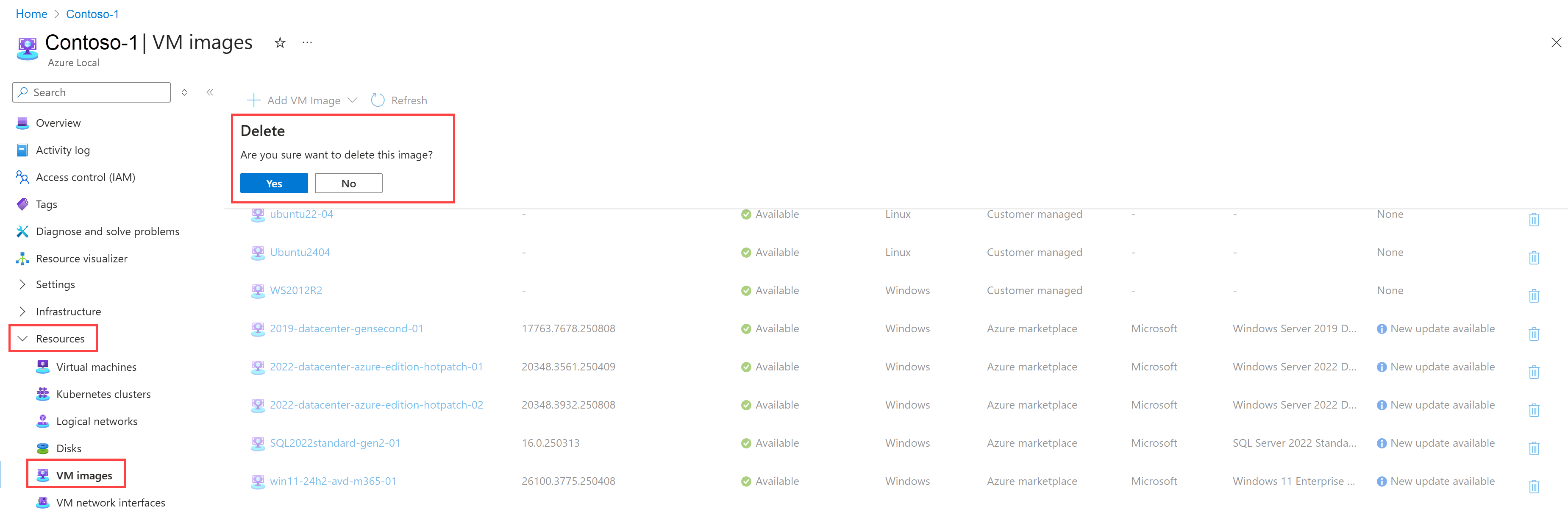
Quite las imágenes de máquina virtual que ya no sean necesarias o si se produjo un error en la descarga durante la creación.
Para eliminar una imagen de máquina virtual mediante la CLI de Azure, siga estos pasos:
Ejecute PowerShell como administrador.
Establezca los siguientes parámetros:
$subscription = "<Subscription ID>"
$resource_group = "<Azure Local resource group>"
$mktplaceImage = "<Marketplace image name>"
Quite una imagen de máquina virtual existente. Ejecute el siguiente comando:
az stack-hci-vm image delete --subscription $subscription --resource-group $resource_group --name $mktplaceImage --yes
Puede eliminar imágenes mediante:
- Nombre y grupo de recursos
- Id. de imagen
Después de eliminar una imagen, puede comprobar que se quita la imagen.
Esta es una salida de ejemplo que muestra la eliminación por nombre y grupo de recursos:
PS C:\Users\azcli> $subscription = "<Subscription ID>"
PS C:\Users\azcli> $resource_group = "<Resource group>"
PS C:\Users\azcli> $mktplaceImage = "mymylocal-marketplaceimage"
PS C:\Users\azcli> az stack-hci-vm image delete --name $mktplaceImage --resource-group $resource_group

Are you sure you want to perform this operation? (y/n): y
PS C:\Users\azcli> az stack-hci-vm image show --name $mktplaceImage --resource-group $resource_group

ResourceNotFound: The Resource 'Microsoft.AzureStackHCI/marketplacegalleryimages/myhci-marketplaceimage' under resource group '<resource group>' was not found. For more details please go to https://aka.ms/ARMResourceNotFoundFix