Un área de trabajo de Log Analytics conserva los datos en dos estados:
-
Retención de análisis: en este estado, los datos están disponibles para la supervisión, la solución de problemas y el análisis casi en tiempo real.
-
Retención a largo plazo: en este estado de bajo costo, los datos no están disponibles para las opciones del plan de tablas, pero se puede acceder a ellos a través de trabajos de búsqueda.
En este artículo se explica cómo las áreas de trabajo de Log Analytics conservan los datos y cómo administrar la retención de datos de las tablas del área de trabajo.
Análisis, retención a largo plazo y total
De manera predeterminada, todas las tablas de un área de trabajo de Log Analytics retienen los datos durante 30 días, excepto las tablas de registro con una retención predeterminada de 90 días. Las tablas con el plan de Análisis hacen que los datos estén disponibles para las consultas en tiempo real durante este período de retención de análisis. Todos los planes de tabla pueden recuperar los datos almacenados a través de consultas o trabajos de búsqueda, y los datos están disponibles para visualizaciones, alertas y otros servicios, en función del plan de tabla.
Puede ampliar el período de retención de análisis de tablas con el plan de Análisis hasta dos años. Las tablas de planes básicos tienen un período fijo de 30 días para las consultas, mientras que las tablas de planes auxiliares se pueden consultar durante el período de retención total. Sin embargo, las tablas Básicas y Auxiliares tienen consideraciones adicionales. Para obtener más información, consulte Consulta de datos en tablas básicas y auxiliares.
Nota:
Puede reducir el periodo de retención de análisis de las tablas de análisis a tan solo cuatro días usando la API o la CLI. Sin embargo, dado que se incluyen 31 días de retención de análisis en el precio de ingesta, reducir el período de retención por debajo de 31 días no reduce los costos.
Para conservar los datos en la misma tabla más allá del período de retención predeterminado, extienda la retención total de la tabla hasta 12 años. Al final del período de retención de análisis, los datos permanecen en la tabla durante el resto del período de retención total que configure. Durante este periodo (el periodo de retención a largo plazo), ejecute un trabajo de búsqueda para recuperar los datos específicos que necesita de la tabla y ponerlos a disposición de las consultas interactivas en una tabla de resultados de búsqueda.
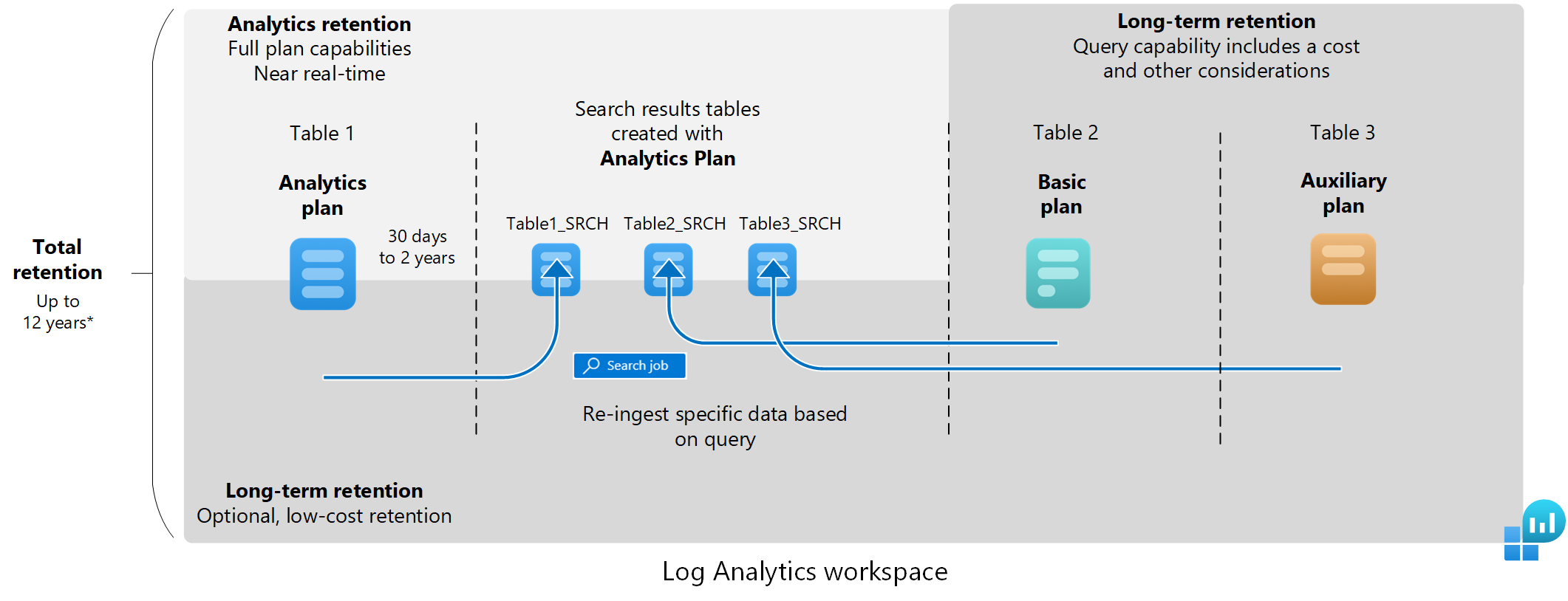
Funcionamiento de las modificaciones de retención
Cuando acorta la retención total de una tabla, Azure Monitor Logs espera 30 días antes de eliminar los datos, para que pueda revertir el cambio y evitar la pérdida de datos si cometió un error en la configuración.
Al aumentar la retención total, el nuevo periodo de retención se aplica a todos los datos que ya se habían ingerido en la tabla y aún no se habían eliminado.
Al cambiar la configuración de retención a largo plazo de una tabla con datos existentes, el cambio surte efecto inmediatamente.
Example:
- Tiene una tabla de análisis existente con 180 días de retención de análisis y ninguna retención a largo plazo.
- Puede cambiar la retención de análisis a 90 días sin cambiar el período total de retención de 180 días.
- Azure Monitor trata automáticamente los 90 días restantes de retención total como retención a bajo costo y a largo plazo, de modo que los datos de 90 a 180 días de antigüedad no se pierdan.
Permisos necesarios
| Acción |
Permisos necesarios |
| Configuración de la retención de análisis predeterminada para tablas de análisis en un área de trabajo de Log Analytics |
Los permisos Microsoft.OperationalInsights/workspaces/write y microsoft.operationalinsights/workspaces/tables/write del área de trabajo de Log Analytics, según lo proporcionado por el rol integrado de colaborador de Log Analytics, por ejemplo, |
| Obtención de la configuración de retención por tabla para un área de trabajo de Log Analytics |
Los permisos Microsoft.OperationalInsights/workspaces/tables/read del área de trabajo de Log Analytics, como los que proporciona el rol integrado de lector de Log Analytics, por ejemplo |
El período de retención predeterminado de las tablas de análisis un área de trabajo de Log Analytics es de 30 días. Puede cambiar el período de análisis predeterminado de tablas de análisis hasta dos años modificando la configuración de retención de datos de nivel de área de trabajo. Las tablas básicas y auxiliares solo tienen un período de retención total, que es de 30 días de forma predeterminada.
El cambio de la configuración predeterminada de retención de datos de nivel de área de trabajo afecta automáticamente a todas las tablas de Analytics a las que la configuración predeterminada todavía se aplica en el área de trabajo. Si ya ha cambiado la retención de análisis de una tabla determinada, esa tabla no se ve afectada al cambiar la configuración de retención de datos predeterminada del área de trabajo.
Importante
Las áreas de trabajo con retención de 30 días pueden mantener los datos durante 31 días. Si necesita conservar los datos durante 30 días solo para cumplir una directiva de privacidad, configure la retención predeterminada del área de trabajo en 30 días mediante la API y actualice la propiedad del área de trabajo immediatePurgeDataOn30Days a true. Actualmente, esta operación solo se admite mediante la API Áreas de trabajo: actualizar.
En los ejemplos siguientes se establece la retención interactiva de la tabla en 30 días.
Para establecer el período de retención de análisis predeterminado de las tablas de análisis dentro de un área de trabajo de Log Analytics:
En el menú Áreas de trabajo de Log Analytics de Azure Portal, seleccione el área de trabajo.
En la sección Configuración, seleccione Uso y costos estimados en el panel izquierdo.
Seleccione Retención de datos en la parte superior de la página.
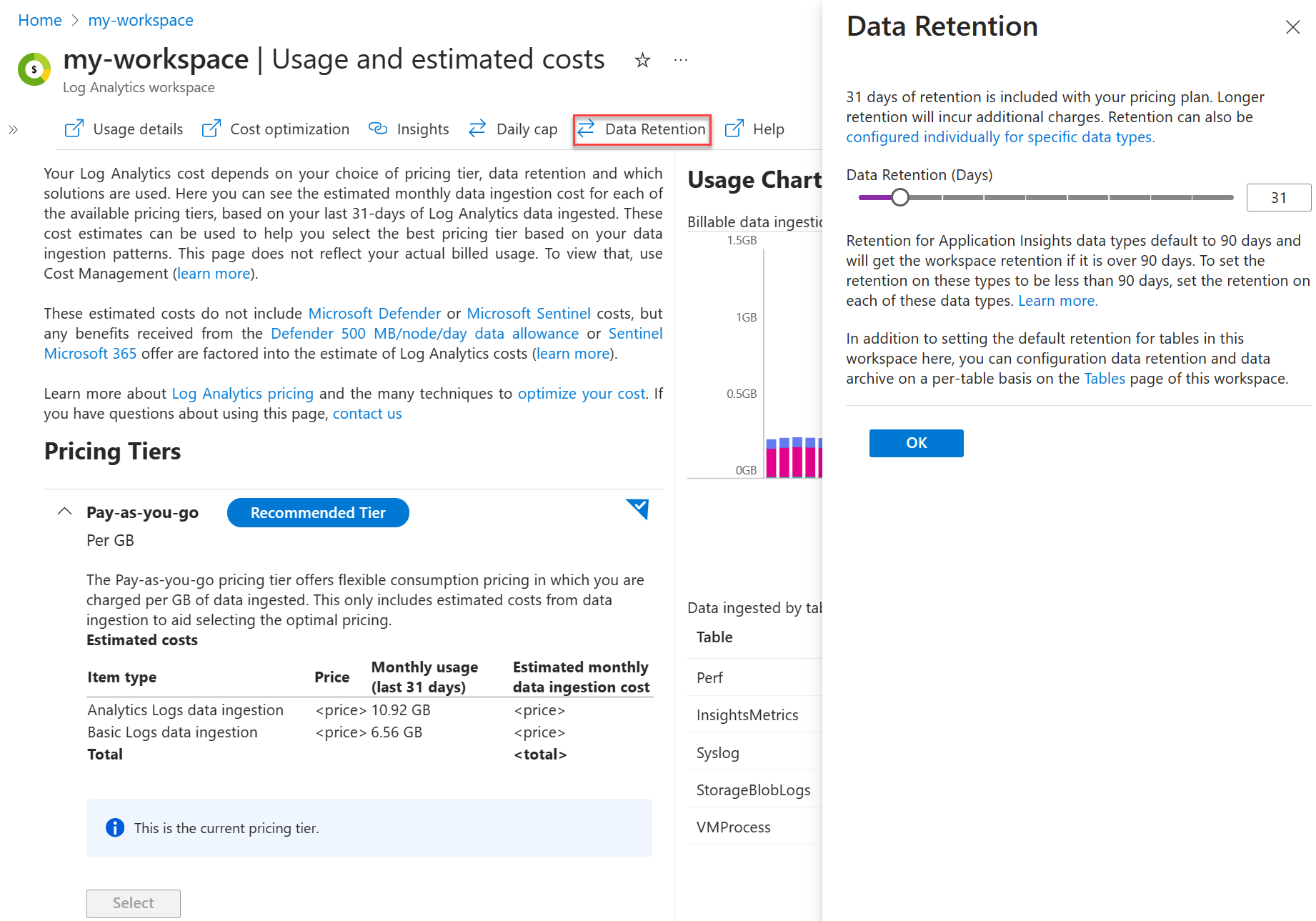
Mueva el control deslizante para aumentar o disminuir el número de días y, después, seleccione Aceptar.
En el siguiente ejemplo de CLI de Azure se usa el comando az monitor log-analytics workspace update. Establece el período de retención interactivo predeterminado para las tablas de Analytics en un área de trabajo de Log Analytics mediante el parámetro --retention-time.
# Set variables
resourceGroupName="<ResourceGroupName>"
workspaceName="<WorkspaceName>"
retentionInDays="30"
# Update the default workspace retention
az monitor log-analytics workspace update \
--resource-group "$resourceGroupName" \
--workspace-name "$workspaceName" \
--retention-time "$retentionInDays"
Nota:
CLI de Azure comandos usan el punto de conexión de Azure Resource Manager desde el contexto actual de la CLI, por lo que no es necesario especificar management.azure.com en la sintaxis del comando.
En el ejemplo de Azure PowerShell siguiente se usa el cmdlet Set-AzOperationalInsightsWorkspace. Establece el período de retención interactivo predeterminado para las tablas de Analytics en un área de trabajo de Log Analytics mediante el parámetro -RetentionInDays.
# Set variables
$resourceGroupName = "<ResourceGroupName>"
$workspaceName = "<WorkspaceName>"
$retentionInDays = "30"
# Define parameters for Set-AzOperationalInsightsWorkspace
$setAzOperationalInsightsWorkspaceParams = @{
ResourceGroupName = $resourceGroupName
Name = $workspaceName
RetentionInDays = $retentionInDays
}
# Update the default workspace retention
Set-AzOperationalInsightsWorkspace @setAzOperationalInsightsWorkspaceParams
Nota:
Azure PowerShell cmdlets usan el punto de conexión de Azure Resource Manager desde el contexto actual de Az, por lo que no es necesario especificar management.azure.com en la sintaxis del cmdlet.
En el ejemplo de REST siguiente se usa la operación de API REST Workspaces - Update . Establece el período de retención interactivo predeterminado para las tablas de Analytics en un área de trabajo de Log Analytics.
También garantiza que los datos se quiten inmediatamente después de 30 días y que no se puedan recuperar.
PATCH https://management.azure.com/subscriptions/{SubscriptionId}/resourceGroups/{ResourceGroupName}/providers/Microsoft.OperationalInsights/workspaces/{WorkspaceName}?api-version=2025-07-01
Authorization: Bearer {AccessToken}
Content-Type: application/json
{
"properties": {
"retentionInDays": 30,
"features": {
"immediatePurgeDataOn30Days": true
}
}
}
Propiedades del cuerpo de la solicitud:
El cuerpo de la solicitud incluye los valores de la tabla siguiente.
| Nombre |
Tipo |
Descripción |
properties.retentionInDays |
entero |
Retención de datos del área de trabajo en días. Los valores permitidos son por plan de precios. Consulte la documentación sobre planes de tarifas para obtener más información. |
properties.features.immediatePurgeDataOn30Days |
boolean |
Marca que indica si los datos se quitan inmediatamente después de 30 días y no se pueden recuperar. Solo se aplica cuando la retención del área de trabajo se establece en 30 días. |
Ejemplo de respuesta:
Código de estado: 200
{
"properties": {
"retentionInDays": 30,
"features": {
"legacy": 0,
"searchVersion": 1,
"immediatePurgeDataOn30Days": true
}
}
}
En el siguiente ejemplo de Bicep se usa el tipo de recurso Microsoft.OperationalInsights workspaces. Establece el período de retención interactivo predeterminado para las tablas de Analytics en un área de trabajo de Log Analytics.
param workspaceName string = '<WorkspaceName>'
param azureRegion string = '<AzureRegion>'
param retentionInDays int = 30
resource logAnalyticsWorkspace 'Microsoft.OperationalInsights/workspaces@2025-07-01' = {
name: workspaceName
location: azureRegion
properties: {
retentionInDays: retentionInDays
}
}
En el siguiente ejemplo de ARM (JSON) se usa el tipo de recurso Microsoft.OperationalInsights workspaces. Establece el período de retención interactivo predeterminado para las tablas de Analytics en un área de trabajo de Log Analytics.
{
"$schema": "https://schema.management.azure.com/schemas/2019-04-01/deploymentTemplate.json#",
"contentVersion": "1.0.0.0",
"parameters": {
"workspaceName": {
"type": "string",
"defaultValue": "<WorkspaceName>"
},
"azureRegion": {
"type": "string",
"defaultValue": "<AzureRegion>"
},
"retentionInDays": {
"type": "int",
"defaultValue": 30
}
},
"resources": [
{
"type": "Microsoft.OperationalInsights/workspaces",
"apiVersion": "2025-07-01",
"name": "[parameters('workspaceName')]",
"location": "[parameters('azureRegion')]",
"properties": {
"retentionInDays": "[parameters('retentionInDays')]"
}
}
]
}
De manera predeterminada, todas las tablas con el plan de datos de análisis heredan la configuración predeterminada de retención del área de trabajo de Log Analytics y no tienen retención a largo plazo. Puede aumentar el periodo de retención de análisis de las tablas de análisis hasta 730 días con un coste extra.
Para agregar la retención a largo plazo a una tabla con cualquier plan de datos, establezca retención total en hasta 12 años (4 383 días).
Nota:
Actualmente, puede establecer la retención total en un máximo de 12 años mediante Azure Portal y la API. La CLI y PowerShell están limitados a siete años; el soporte técnico continuará durante 12 años.
En los ejemplos siguientes se establece la retención interactiva de la tabla en 30 días y la retención total en dos años (730 días), lo que significa que el período de retención a largo plazo es de 23 meses.
Para modificar la configuración de retención de una tabla en Azure Portal:
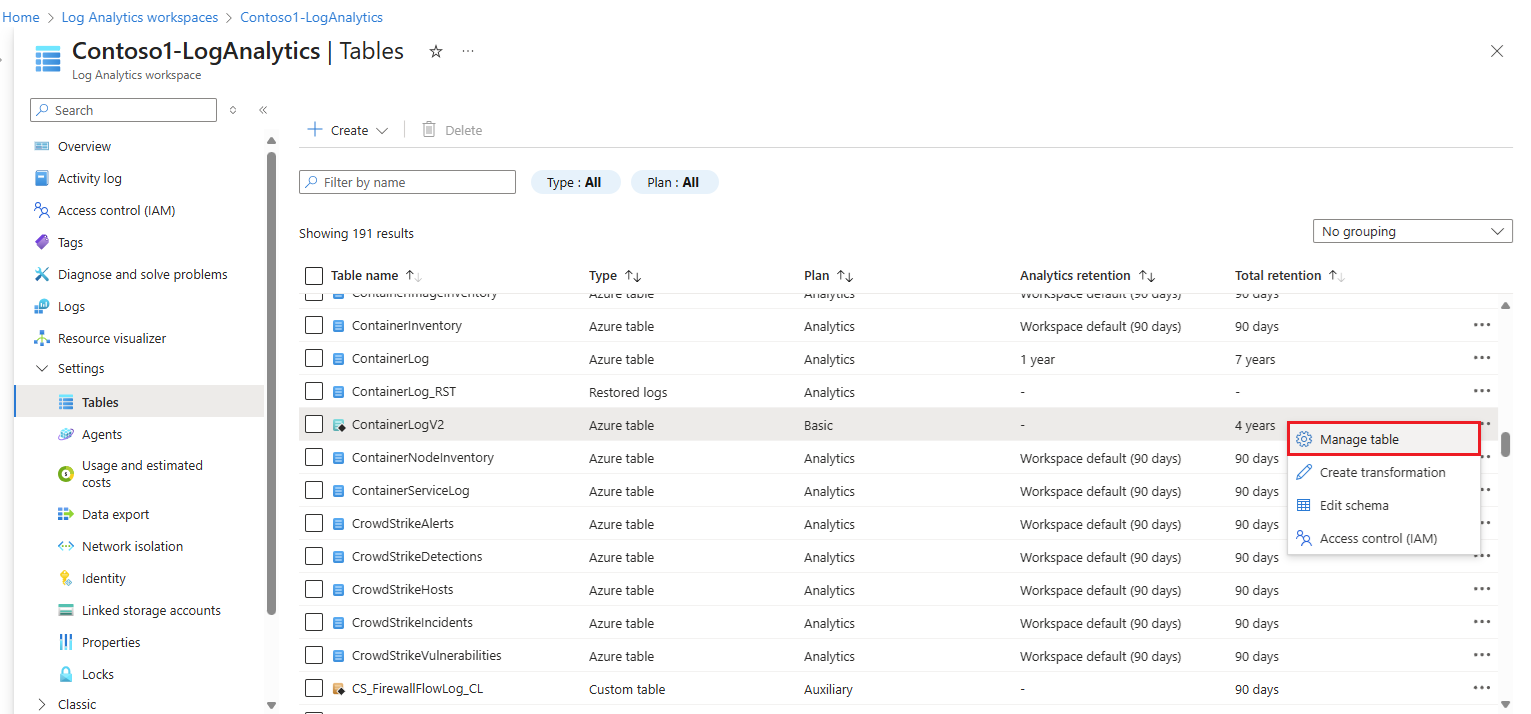
En el menú Áreas de trabajo de Log Analytics, seleccione Tablas.
La pantalla Tablas muestra todas las tablas del área de trabajo.
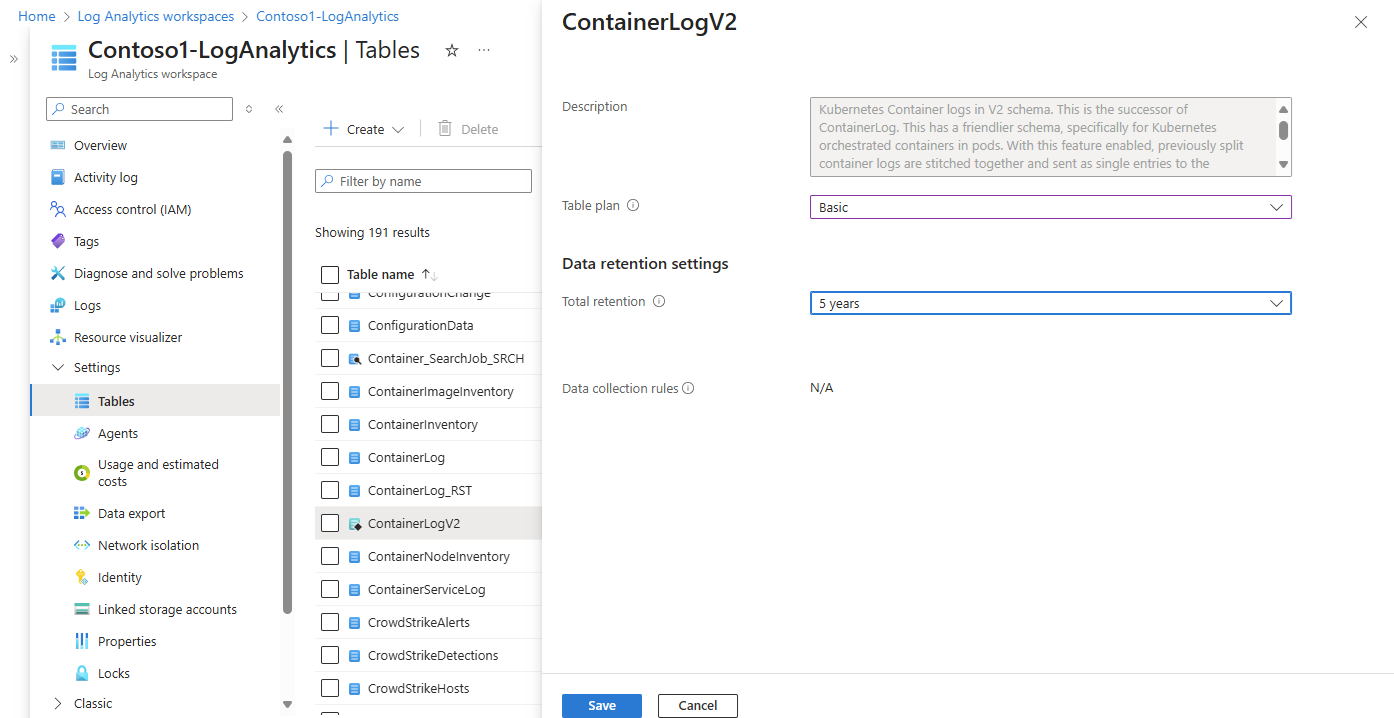
Seleccione el menú contextual de la tabla que quiera configurar y seleccione Administrar tabla.
Establezca la configuración de retención de análisis y retención total en la sección Configuración de retención de datos de la pantalla de configuración de la tabla.
En el siguiente ejemplo de CLI de Azure se usa el comando az monitor log-analytics workspace table update. Modifica la configuración de retención de una tabla específica mediante los --retention-time parámetros y --total-retention-time .
Establecimiento de la retención personalizada:
# Set variables
resourceGroupName="<ResourceGroupName>"
workspaceName="<WorkspaceName>"
tableName="<TableName>"
retentionInDays="30"
totalRetentionInDays="730"
# Update the table retention settings
az monitor log-analytics workspace table update \
--resource-group "$resourceGroupName" \
--workspace-name "$workspaceName" \
--name "$tableName" \
--retention-time "$retentionInDays" \
--total-retention-time "$totalRetentionInDays"
Restablecimiento a los valores predeterminados del área de trabajo:
Para volver a aplicar el valor predeterminado de retención del área de trabajo a la tabla y restablecer su retención total a 0, ejecute el comando az monitor log-analytics workspace table update con los parámetros --retention-time y --total-retention-time establecidos en -1.
# Set variables
resourceGroupName="<ResourceGroupName>"
workspaceName="<WorkspaceName>"
tableName="<TableName>"
retentionInDays="-1"
totalRetentionInDays="-1"
# Update the table retention settings
az monitor log-analytics workspace table update \
--resource-group "$resourceGroupName" \
--workspace-name "$workspaceName" \
--name "$tableName" \
--retention-time "$retentionInDays" \
--total-retention-time "$totalRetentionInDays"
En el ejemplo Azure PowerShell siguiente se usa el cmdlet Update-AzOperationalInsightsTable. Modifica la configuración de retención de una tabla específica mediante los -RetentionInDays parámetros y -TotalRetentionInDays .
Establecimiento de la retención personalizada:
# Set variables
$resourceGroupName = "<ResourceGroupName>"
$workspaceName = "<WorkspaceName>"
$tableName = "<TableName>"
$retentionInDays = "30"
$totalRetentionInDays = "730"
# Define parameters for Update-AzOperationalInsightsTable
$updateAzOperationalInsightsTableParams = @{
ResourceGroupName = $resourceGroupName
WorkspaceName = $workspaceName
TableName = $tableName
RetentionInDays = $retentionInDays
TotalRetentionInDays = $totalRetentionInDays
}
# Update the table retention settings
Update-AzOperationalInsightsTable @updateAzOperationalInsightsTableParams
Restablecimiento a los valores predeterminados del área de trabajo:
Para volver a aplicar el valor predeterminado de retención del área de trabajo a la tabla y restablecer su retención total a 0, ejecute el cmdlet Update-AzOperationalInsightsTable con los parámetros -RetentionInDays y -TotalRetentionInDays establecidos en -1.
# Set variables
$resourceGroupName = "<ResourceGroupName>"
$workspaceName = "<WorkspaceName>"
$tableName = "<TableName>"
$retentionInDays = "-1"
$totalRetentionInDays = "-1"
# Define parameters for Update-AzOperationalInsightsTable
$updateAzOperationalInsightsTableParams = @{
ResourceGroupName = $resourceGroupName
WorkspaceName = $workspaceName
TableName = $tableName
RetentionInDays = $retentionInDays
TotalRetentionInDays = $totalRetentionInDays
}
# Update the table retention settings
Update-AzOperationalInsightsTable @updateAzOperationalInsightsTableParams
En el ejemplo DE REST siguiente se usa la operación de la API REST Tables - Update . Modifica la configuración de retención de una tabla específica.
Puede usar PUT o PATCH, con la siguiente diferencia:
-
PUT API establece
retentionInDays y totalRetentionInDays en el valor predeterminado si no establece valores distintos de NULL.
-
PATCH API no cambia los valores
retentionInDays o totalRetentionInDays si no se especifican valores.
PATCH https://management.azure.com/subscriptions/{SubscriptionId}/resourceGroups/{ResourceGroupName}/providers/Microsoft.OperationalInsights/workspaces/{WorkspaceName}/tables/{TableName}?api-version=2025-07-01
Authorization: Bearer {AccessToken}
Content-Type: application/json
{
"properties": {
"retentionInDays": 30,
"totalRetentionInDays": 730
}
}
Propiedades del cuerpo de la solicitud:
El cuerpo de la solicitud incluye los valores de la tabla siguiente.
| Nombre |
Tipo |
Descripción |
properties.retentionInDays |
entero |
Retención de datos de la tabla en días. Este valor puede encontrarse entre 4 y 730. Establecer esta propiedad en null aplica el período de retención del área de trabajo. Para una tabla de registros básico y auxiliar, el valor es siempre 30. |
properties.totalRetentionInDays |
entero |
La retención de datos total de la tabla, incluida la retención a largo plazo. Este valor puede estar entre 4 y 730; o 1095, 1460, 1826, 2191, 2556, 2922, 3288, 3653, 4018 o 4383. Establezca esta propiedad en null si no quiere una retención a largo plazo. |
Respuesta de ejemplo:
Código de estado: 200
{
"properties": {
"retentionInDays": 30,
"totalRetentionInDays": 730,
"archiveRetentionInDays": 700,
},
}
En el siguiente ejemplo de Bicep se usa el tipo de recurso Microsoft.OperationalInsights workspaces/tables. Modifica la configuración de retención de una tabla específica.
param workspaceName string = '<WorkspaceName>'
param tableName string = '<TableName>'
param retentionInDays int = 30
param totalRetentionInDays int = 730
resource logAnalyticsWorkspace 'Microsoft.OperationalInsights/workspaces@2025-07-01' existing = {
name: workspaceName
}
resource workspaceTable 'Microsoft.OperationalInsights/workspaces/tables@2025-07-01' = {
parent: logAnalyticsWorkspace
name: tableName
properties: {
retentionInDays: retentionInDays
totalRetentionInDays: totalRetentionInDays
}
}
En el siguiente ejemplo de ARM (JSON) se usa el Microsoft. OperationalInsights workspaces/tables tipo de recurso. Modifica la configuración de retención de una tabla específica.
{
"$schema": "https://schema.management.azure.com/schemas/2019-04-01/deploymentTemplate.json#",
"contentVersion": "1.0.0.0",
"parameters": {
"workspaceName": {
"type": "string",
"defaultValue": "<WorkspaceName>"
},
"tableName": {
"type": "string",
"defaultValue": "<TableName>"
},
"retentionInDays": {
"type": "int",
"defaultValue": 30
},
"totalRetentionInDays": {
"type": "int",
"defaultValue": 730
}
},
"resources": [
{
"type": "Microsoft.OperationalInsights/workspaces/tables",
"apiVersion": "2025-07-01",
"name": "[format('{0}/{1}', parameters('workspaceName'), parameters('tableName'))]",
"properties": {
"retentionInDays": "[parameters('retentionInDays')]",
"totalRetentionInDays": "[parameters('totalRetentionInDays')]"
}
}
]
}
Obtención de la configuración de retención por tabla
Para ver la configuración de retención de una tabla en Azure Portal, en el menú Espacios de trabajo de Log Analytics, seleccione Tablas.
La pantalla Tablas muestra los periodos de retención de análisis y totales de todas las tablas de las áreas de trabajo.
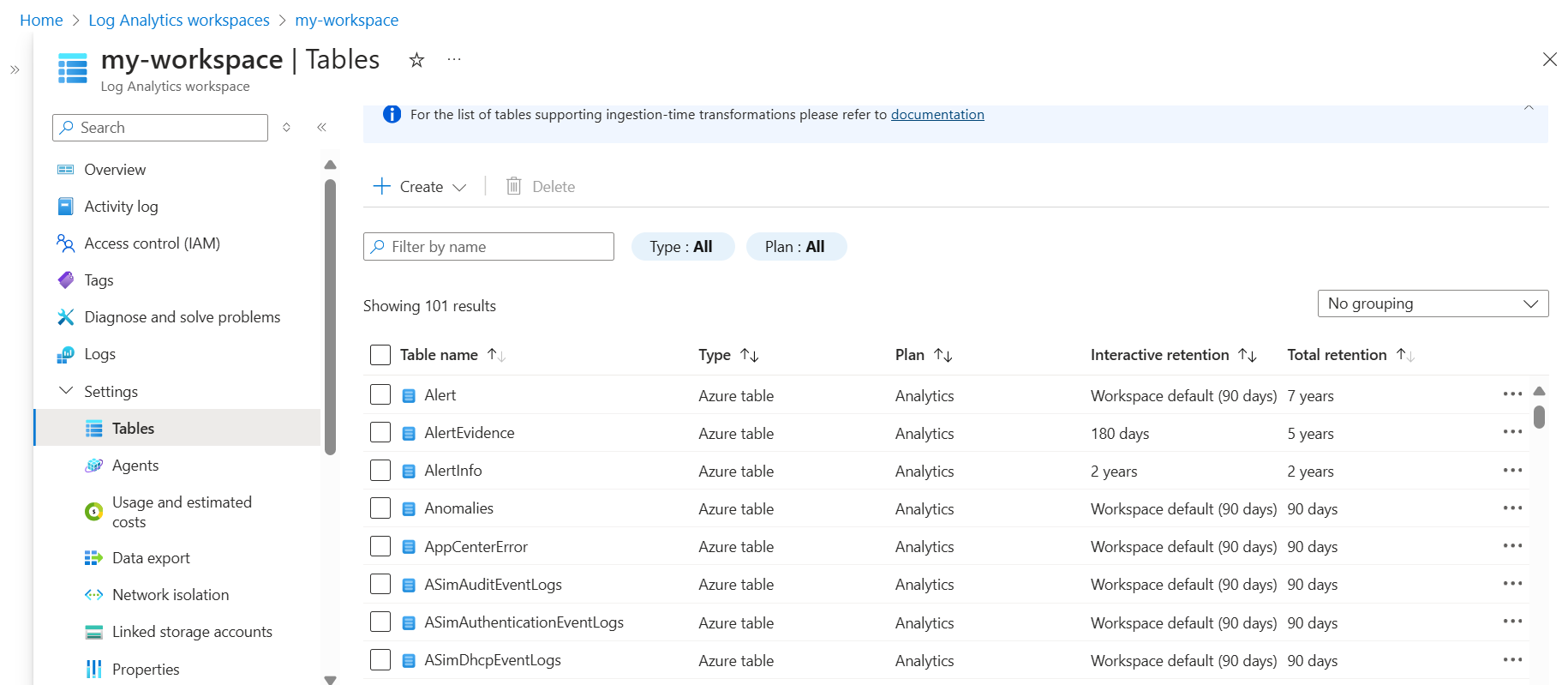
En el siguiente ejemplo de CLI de Azure se usa el comando az monitor log-analytics workspace table show. Recupera la configuración de retención de una tabla determinada.
# Set variables
resourceGroupName="<ResourceGroupName>"
workspaceName="<WorkspaceName>"
tableName="<TableName>"
# Retrieve the table retention settings
az monitor log-analytics workspace table show \
--resource-group "$resourceGroupName" \
--workspace-name "$workspaceName" \
--name "$tableName"
En el ejemplo Azure PowerShell siguiente se usa el cmdlet Get-AzOperationalInsightsTable. Recupera la configuración de retención de una tabla determinada.
# Set variables
$resourceGroupName = "<ResourceGroupName>"
$workspaceName = "<WorkspaceName>"
$tableName = "<TableName>"
# Define parameters for Get-AzOperationalInsightsTable
$getAzOperationalInsightsTableParams = @{
ResourceGroupName = $resourceGroupName
WorkspaceName = $workspaceName
TableName = $tableName
}
# Retrieve the table retention settings
Get-AzOperationalInsightsTable @getAzOperationalInsightsTableParams
En el siguiente ejemplo de REST se usa la operación Tables - Get de la API de REST. Recupera la configuración de retención de una tabla determinada.
GET https://management.azure.com/subscriptions/{SubscriptionId}/resourceGroups/{ResourceGroupName}/providers/Microsoft.OperationalInsights/workspaces/{WorkspaceName}/tables/{TableName}?api-version=2025-07-01
Authorization: Bearer {AccessToken}
Para obtener todas las configuraciones de retención a nivel de tabla en su área de trabajo, no establezca un nombre de tabla.
GET https://management.azure.com/subscriptions/{SubscriptionId}/resourceGroups/{ResourceGroupName}/providers/Microsoft.OperationalInsights/workspaces/{WorkspaceName}/tables?api-version=2025-07-01
Authorization: Bearer {AccessToken}
¿Qué ocurre con los datos al eliminar una tabla en un área de trabajo de Log Analytics?
Un área de trabajo de Log Analytics puede contener varios tipos de tablas. Lo que sucede cuando se elimina la tabla es diferente para cada una:
| Tipo de tabla. |
Retención de datos |
Recomendaciones |
Recuperación |
| Tabla de Azure |
Una tabla de Azure contiene registros de un recurso de Azure o una solución. Al dejar de enviar datos desde el recurso o la solución, los datos permanecen en el área de trabajo hasta el final del período de retención definido para la tabla y se cobran en consecuencia. |
Para reducir los cargos, establezca la retención de nivel de tabla en cuatro días, que es el período mínimo admitido. Si la tabla que se va a eliminar está asociada a una solución que se debe quitar (por ejemplo, Sentinel), quite la solución una vez transcurrido el período de retención de cuatro días. |
Habilite la solución. La recuperación de datos está sujeta a la retención de tablas. |
Tabla de registro personalizada (table_CL) |
La tabla de registros personalizada contiene registros de la API de ingesta de registros o de la API del recopilador de datos HTTP (en desuso). Al eliminar una tabla, el nombre de la tabla permanece reservado durante quince días. La eliminación de una tabla en los planes de Análisis o Básico no elimina los datos. La retención de tablas se establece en retención del área de trabajo después de quince días donde los cargos de retención se adhieren a la retención en la tabla. Al eliminar una tabla del plan Auxiliar, se eliminan los datos de forma permanente después de quince días. |
Para minimizar los cargos, establezca la retención de nivel de tabla en cuatro días y elimine la tabla después de cuatro días cuando se recortan los datos. |
Análisis o planes básicos: cree la tabla con el mismo nombre y esquema. La recuperación de datos está sujeta a la retención de tablas.
Plan auxiliar: cree la tabla con el mismo nombre y esquema durante el período de eliminación temporal. |
Tabla de resultados de búsqueda (table_SRCH) |
Elimina la tabla y los datos de forma inmediata y permanente. |
|
|
Tabla restaurada(table_RST) |
Elimina la caché activa aprovisionada para la restauración, sin embargo, los datos de la tabla de origen no se eliminan. |
|
|
Tablas de registro con retención predeterminada de 90 días
De manera predeterminada, las tablas de Usage y AzureActivity conservan los datos durante al menos 90 días sin coste alguno. Cuando aumenta la retención de las áreas de trabajo a más de 90 días, también aumenta la retención de estas tablas. A estas tablas tampoco se le aplican los cargos de ingesta de datos.
Las tablas relacionadas con los recursos de Application Insights también mantienen los datos durante 90 días sin cargo alguno. Puede ajustar la retención de cada una de estas tablas individualmente:
AppAvailabilityResults
AppBrowserTimings
AppDependencies
AppExceptions
AppEvents
AppMetrics
AppPageViews
AppPerformanceCounters
AppRequests
AppSystemEvents
AppTraces
Modelo de precios
El análisis y la retención a largo plazo se calculan en función del volumen de GB de datos y se conserva el número de datos de días. La facturación de la retención de datos se produce diariamente (en función de los días de la zona horaria UTC). Los datos de registro que tienen _IsBillable == false no están sujetos a cargos por ingesta o retención.
Para obtener más información, consulte los artículos siguientes:
Contenido relacionado
Más información sobre: