Nota:
El acceso a esta página requiere autorización. Puede intentar iniciar sesión o cambiar directorios.
El acceso a esta página requiere autorización. Puede intentar cambiar los directorios.
Los paneles proporcionan una vista centrada y organizada de los recursos en la nube en Azure Portal. Use los paneles como un área de trabajo donde puede supervisar los recursos e iniciar tareas rápidamente para las operaciones diarias. Por ejemplo, puede crear paneles personalizados basados en proyectos, tareas o roles de usuario de su organización.
Azure Portal proporciona un panel predeterminado como punto de partida. Puede editar el panel predeterminado y puede crear y personalizar paneles adicionales.
Todos los paneles son privados cuando se crean y cada usuario puede crear hasta 100 paneles privados. Si publica y comparte un panel con otros usuarios de su organización, el panel compartido se implementa como un recurso de Azure en la suscripción y no cuenta para el límite del panel privado.
Creación de un panel
En este ejemplo se muestra cómo crear un nuevo panel privado con un nombre asignado.
Inicie sesión en Azure Portal.
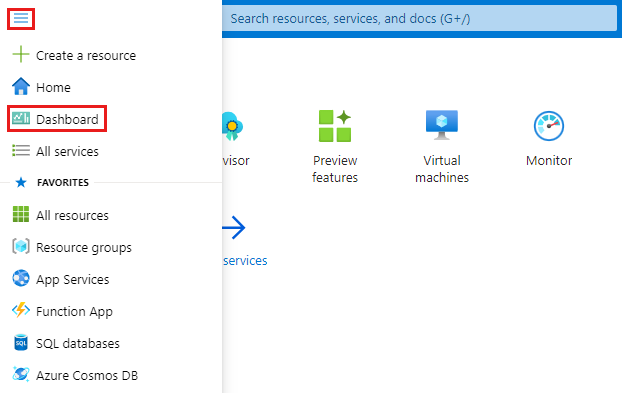
En el menú de Azure Portal, seleccione Panel. Es posible que la vista predeterminada ya esté definida en el panel.
Seleccione Crear y, a continuación, seleccione Personalizado.
Esta acción abre la Galería de iconos, desde la que puede seleccionar iconos que muestran diferentes tipos de información. También verá una cuadrícula vacía que representa el diseño del panel, donde puede organizar los iconos.
Seleccione el texto de la etiqueta del panel y escriba un nombre que le ayude a identificar fácilmente el panel personalizado.
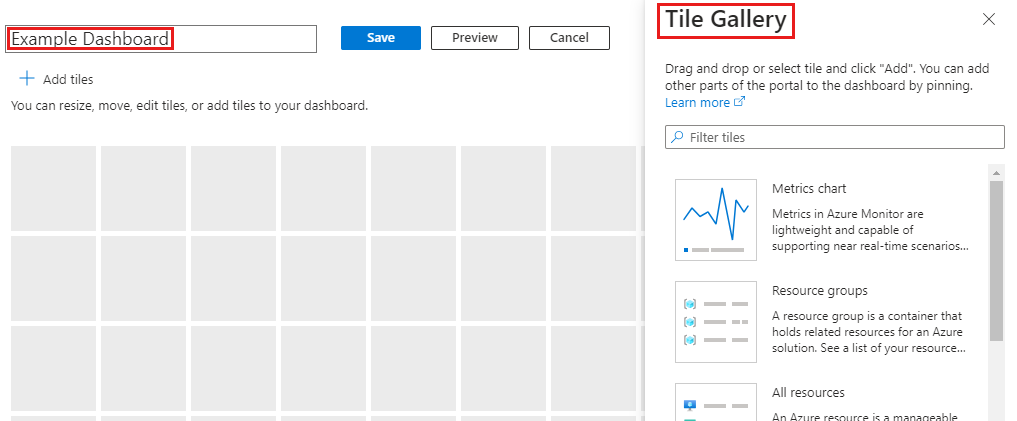
Para guardar el panel, seleccione Guardar en el encabezado de página.
Ahora, la vista de panel muestra el panel nuevo. Seleccione la flecha situada junto al nombre del panel para ver otros paneles disponibles. La lista puede incluir paneles que otros usuarios crearon y compartiron.
Sugerencia
Si tiene un panel existente y desea crear uno similar, puede clonar el panel y usar la copia duplicada como punto de partida.
Edición de paneles
Ahora, puede editar el panel de ejemplo que creó para agregar, cambiar el tamaño y organizar iconos que muestran los recursos de Azure o mostrar otra información útil. Empiece por trabajar con la Galería de iconos y, a continuación, explore otras formas de personalizar los paneles.
Adición de iconos desde la galería de iconos
Para agregar iconos a un panel mediante la Galería de iconos, siga estos pasos:
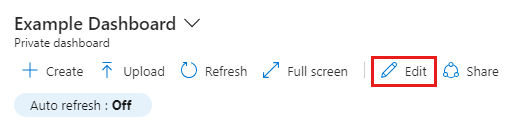
Seleccione Editar en el encabezado de la página del panel.
Examine la Galería de iconos o use el campo de búsqueda para buscar un icono específico. Seleccione el icono que desea agregar al panel.
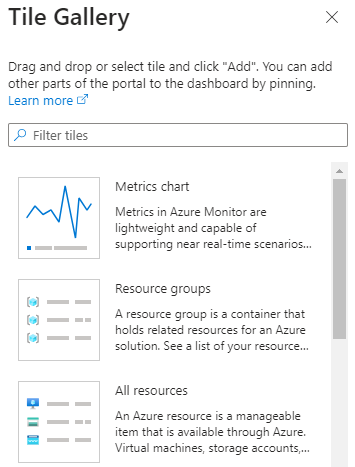
Seleccione Agregar para agregar el icono al panel con una ubicación y un tamaño predeterminados. O bien, arrastre el icono a la cuadrícula y colóquelo donde quiera.
Seleccione Guardar para guardar los cambios. También puede obtener una vista previa de los cambios sin guardarlos; para ello, seleccione Vista previa. En la pantalla de vista previa, seleccione Guardar para mantener los cambios, Cancelar para quitarlos o Editar para volver a las opciones de edición y realizar más cambios.
Reorganizar los iconos o cambiar su tamaño
Para cambiar el tamaño de un icono o para reorganizar los iconos de un panel, siga estos pasos:
Seleccione Editar en el encabezado de la página.
Seleccione el menú contextual en la esquina superior derecha de un icono. A continuación, elija un tamaño de icono. Los mosaicos que admiten cualquier tamaño también incluyen un control en la esquina inferior derecha que puede usar para cambiar el tamaño del mosaico al que desee.
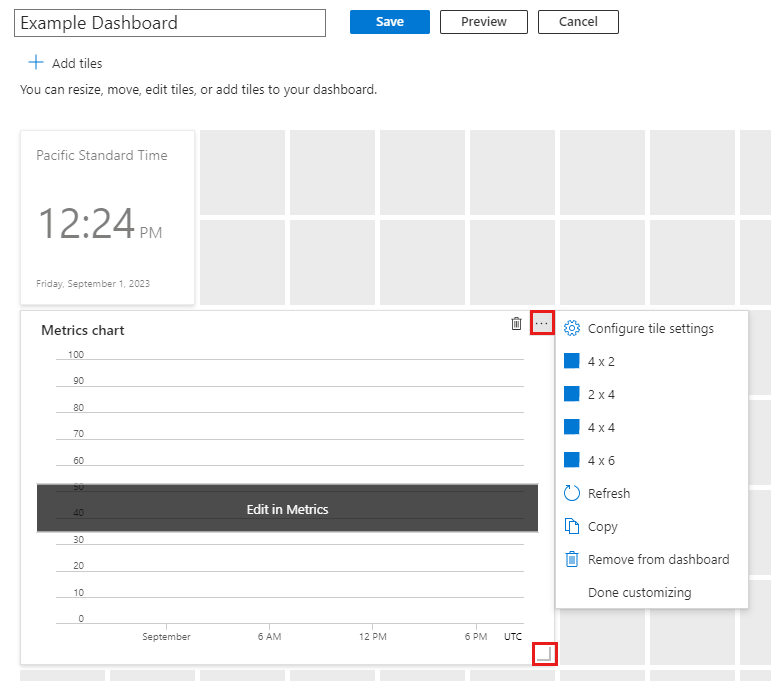
Seleccione un icono y arrástrelo a una nueva ubicación en la cuadrícula para organizar el panel.
Cuando haya terminado, seleccione Guardar.
Anclaje del contenido desde una página de recursos
Puede agregar algunos iconos al panel directamente desde una página de recursos.
Muchos recursos y servicios incluyen un icono de anclaje en el encabezado de página. Con este icono, puede anclar fácilmente un icono que represente el recurso o el servicio a un panel.

Selecciona esta imagen para anclar el icono a un panel privado o compartido existente. También puede crear un nuevo panel que incluya este icono seleccionando Crear nuevo.
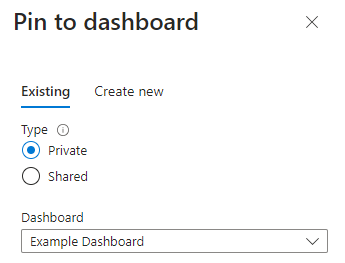
Copia de un icono en un nuevo panel
Si desea reutilizar un icono en otro panel, puede copiarlo de un panel a otro. Para ello, seleccione el menú contextual en la esquina superior derecha y, a continuación, seleccione Copiar.
A continuación, puede seleccionar si desea copiar el icono en un panel privado o compartido diferente, o bien crear una copia del icono en el panel en el que ya está trabajando. También puede crear un nuevo panel que incluya una copia del icono seleccionando Crear nuevo.
Modificación de la configuración del icono
Algunos iconos requieren más configuración para mostrar la información que desea. Por ejemplo, el icono gráfico de métricas debe configurarse para mostrar una métrica de Azure Monitor. También puede personalizar los datos del icono para invalidar la configuración de hora predeterminada del panel o cambiar el título y el subtítulo de un icono.
Nota:
El icono de Markdown le permite mostrar contenido estático personalizado en el panel. Este contenido puede ser cualquier información que proporcione, como instrucciones básicas, una imagen, un conjunto de hipervínculos o incluso información de contacto. Para más información sobre el uso de iconos de Markdown, vea Uso de un icono de Markdown en los paneles de Azure para mostrar contenido personalizado.
Cambio del título y el subtítulo de un icono
Algunos iconos le permiten editar su título y subtítulo. Para actualizar el título o el subtítulo, seleccione Configurar opciones de icono en el menú contextual.
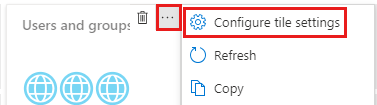
Realice los cambios y, a continuación, seleccione Aplicar.
Configuración completa del icono
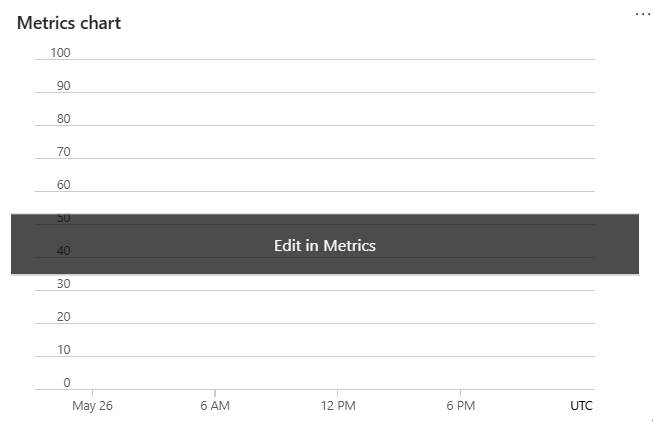
Cualquier icono que requiera configuración muestra un banner hasta que personalice el icono. Por ejemplo, en el gráfico Métricas, el mensaje emergente dice Editar en Métricas. Otros banners pueden usar texto diferente, como Configurar icono.
Para personalizar el icono:
Si es necesario, seleccione Guardar o Cancelar cerca de la parte superior de la página para salir del modo de edición.
Seleccione el banner y, a continuación, realice selecciones para personalizar el icono.
Eliminar un icono
Para quitar un icono de un panel, use uno de los métodos siguientes:
Seleccione el menú contextual en la esquina superior derecha del icono y, a continuación, seleccione Quitar del panel.
Seleccione Editar para acceder al modo de personalización. Mantenga el puntero en la esquina superior derecha del cuadro y, a continuación, seleccione el
 para quitar el cuadro del panel.
Clonar un panel
Para usar un panel existente como plantilla para uno nuevo, siga estos pasos:
Asegúrese de que la vista del panel muestra el panel que desea copiar.
En el encabezado de página, seleccione
 Clonar.
Se abre una copia duplicada del panel denominada Clon de (nombre del panel) en modo de edición. Después, puede cambiar el nombre y personalizar el panel nuevo.
Uso de paneles compartidos
Al crear un panel, será privado de forma predeterminada, lo que significa que será la única persona que puede verlo. Para poner paneles a disposición de otros, puede publicarlos y compartirlos. Para más información, consulte Uso compartido de paneles de Azure mediante el control de acceso basado en rol de Azure.
Abrir un panel compartido
Para buscar y abrir un panel compartido, siga estos pasos:
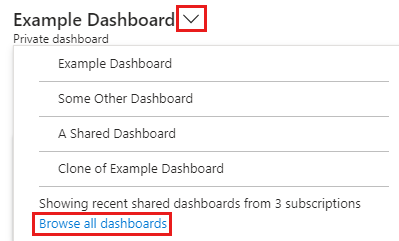
Seleccione la flecha junto al nombre del panel.
Seleccione un panel en la lista mostrada. Si no se muestra el panel que desea abrir:
Seleccione Examinar todos los paneles.
Seleccione el filtro Tipo igual a y, a continuación, seleccione Panel compartido.
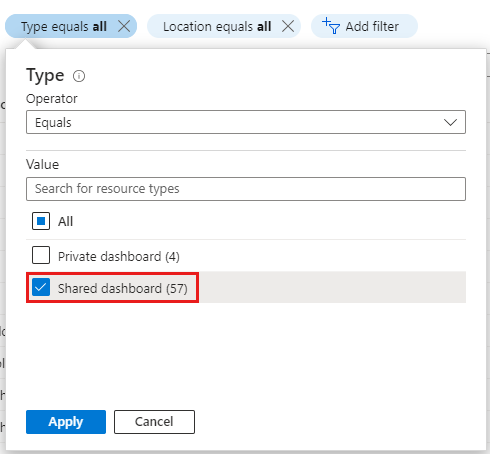
Seleccione un panel en la lista de paneles compartidos. Si no ve la que desea, use los filtros para limitar los resultados que se muestran, como seleccionar una suscripción específica o filtrar por nombre.
Eliminar un panel
Puede eliminar los paneles privados o un panel compartido que haya creado o tenga permisos para modificarlos.
Para eliminar permanentemente un panel privado o compartido, siga estos pasos:
Seleccione el panel que quiera eliminar en la lista situada junto al nombre del panel.
Seleccione
Eliminar en el encabezado de página.Para un panel privado, seleccione Aceptar en el cuadro de diálogo de confirmación para quitar el panel. Para un panel compartido, en el cuadro de diálogo de confirmación, active la casilla para confirmar que otros usuarios ya no podrán ver el panel publicado. Después, seleccione Aceptar.