Nota:
El acceso a esta página requiere autorización. Puede intentar iniciar sesión o cambiar directorios.
El acceso a esta página requiere autorización. Puede intentar cambiar los directorios.
Servicios de Azure DevOps | Azure DevOps Server | Azure DevOps Server 2022
El resumen proporciona los valores sumados de campos seleccionados para todos los elementos de trabajo secundarios de un elemento primario. Dado que Azure DevOps admite múltiples niveles de anidamiento, asegúrese de no contar los valores dos veces durante el resumen. Normalmente, los administradores de proyectos quieren resúmenes del trabajo estimado o completado, esfuerzo, tamaño o grados de dificultad del caso.
Nota:
El sistema no admite el resumen de los campos Esfuerzo, Grados de dificultad del caso o Tamaño en los trabajos pendientes de productos y los trabajos pendientes de cartera.
Compatibilidad nativa con los resúmenes en el portal web
Azure Boards admite columnas de resumen sobre trabajos pendientes de productos y carteras, resúmenes dentro del panel de planificación del sprint, así como resúmenes de trabajos pendientes de sprints y paneles de tareas.
Visualizar las barras del progreso acumulado, los recuentos o los totales
Desde cualquier trabajo pendiente de producto o cartera, puede añadir barras de progreso acumulado, recuentos de elementos de trabajo descendientes dentro de una jerarquía o la suma de campos seleccionados, como Grados de dificultad del caso o Trabajo restante.
En el siguiente ejemplo se muestran las barras de progreso para un trabajo pendiente de cartera.

Para obtener más información, consulte Mostrar el progreso o los totales del paquete acumulativo.
Visualización del resumen dentro del panel de planificación del sprint
A medida que asigna elementos de trabajo pendiente a un sprint mediante el panel Planificación, la ventana sprint se actualiza con un recuento en ejecución del número de elementos y tareas pendientes, así como el esfuerzo planeado.

El esfuerzo planeado proporciona una suma de todos los valores de puntos de historia o esfuerzo definidos para los elementos de trabajo pendiente asignados al sprint. Para más información, consulte Asignación de elementos de trabajo pendiente a un sprint.
Visualización del resumen de trabajos pendientes de sprint y paneles de tareas
Puede ver una consolidación del trabajo restante desde un trabajo pendiente de sprint o un panel de tareas.
Desde el trabajo pendiente del sprint, se muestra la suma de todo el trabajo restante definido para todas las tareas del elemento de trabajo principal. Este valor también se muestra en la tarjeta de elemento de trabajo primario al ver el panel de tareas.

Desde un panel de tareas de sprint, hay tres tipos de resumen:
- La consolidación del trabajo restante se muestra en la tarjeta del elemento de trabajo principal.
- La suma de todo el trabajo restante definido para todas las tareas de una columna se muestra en la parte superior de cada columna.
- La suma de todo el trabajo restante definido para todas las tareas de un elemento de trabajo pendiente se muestra dentro de cada fila, agrupada por columna.

Al actualizar el estado de una tarea como Completado, el sistema establece automáticamente el trabajo restante para esa tarea en cero. Para obtener más información, consulte Panel de tareas.
Otras herramientas que admiten resúmenes
Para obtener un resumen de campos de datos adicionales en los datos de seguimiento del trabajo de Azure DevOps, use uno de los métodos siguientes:
| Método | Azure DevOps Services | Azure DevOps en las instalaciones |
|---|---|---|
| Gráficos de consultas de elementos de trabajo |

|
|
| Microsoft Excel |
|
|
| Extensiones de Marketplace |
|
|
| Análisis |
|
|
| Informe de SQL Server Reporting Services |

|
|
Gráficos y resumen de consultas de elementos de trabajo
Puede crear una consulta de lista plana que suma los valores de un campo que especifique. Para obtener más información, consulte Seguimiento del progreso mediante la creación de gráficos basados en consultas de tendencias y estado. Los gráficos admiten un recuento de elementos de trabajo o una suma de un campo.
Por ejemplo, la siguiente tabla dinámica suma los grados de dificultad de los casos de usuario por ruta de área y el estado del elemento de trabajo.

Microsoft Excel y agregación de datos de seguimiento de trabajo
Exporte una consulta a Excel que contenga los elementos de trabajo para los que desea proporcionar un resumen. A continuación, puede escribir una macro de Excel para obtener las sumas y volver a publicar datos en Azure DevOps. Para obtener más información sobre la integración de Excel, consulte Incorporación o modificación masiva de elementos de trabajo con Excel.
Para obtener más información sobre las macros de Excel, vea Automatizar tareas con la grabadora de macros.
Sugerencia
Para proporcionar compatibilidad con la apertura de elementos de trabajo y resultados de consulta en Excel desde el portal web, agregue la extensión VSTS Open en Excel Marketplace a su organización o colección.
Extensiones de Marketplace y controles personalizados
Varias extensiones de Marketplace proporcionan consolidación. Aquí hay algunos que podrían satisfacer tus necesidades:
- VSTS Rollup, solo admite Azure DevOps Services.
- Agregador de TFS, admite Azure DevOps.
O bien puede crear una extensión mediante la API REST de seguimiento del trabajo para obtener el resumen. Un ejemplo de código disponible en GitHub que puede ayudarle a empezar es el agregador de TFS.
Servicio de análisis
Puede usar el servicio Analytics para responder a preguntas cuantitativas sobre los proyectos. Con este servicio, puede agregar widgets de Análisis al panel. O bien, puede crear informes adicionales mediante Power BI.
Informe de SQL Server Reporting Services
Varios informes predefinidos proporcionan consolidación. Este es un ejemplo de resumen del trabajo completado y el trabajo restante que proporciona el informe Información general sobre los casos. Este informe forma parte de la plantilla de proceso ágil predeterminada.
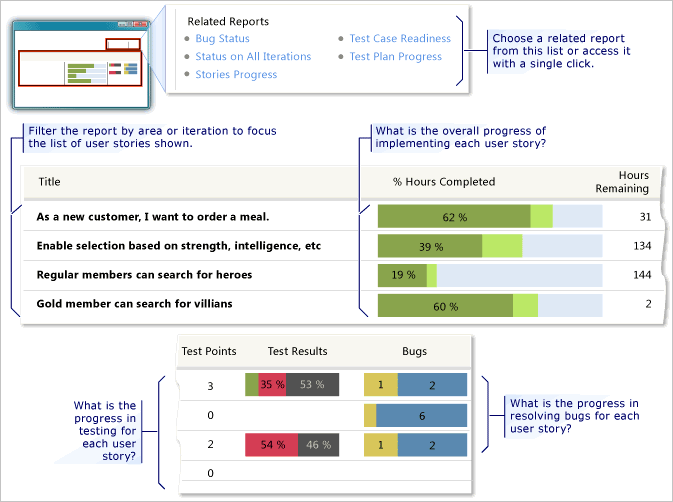
Si implementa SQL Server Analysis Services, puede obtener la consolidación de elementos de trabajo pendiente de estos informes. La frecuencia de actualización de estos informes es de dos horas.
- Información general sobre trabajos pendientes
- Información general sobre historias
- Introducción a los requisitos
Para agregar informes a la implementación local de Azure DevOps Server, consulte Incorporación de informes a un proyecto.
Requisitos de los resúmenes
Para admitir resúmenes, estructure los elementos de trabajo según las siguientes recomendaciones:
Usa enlaces padre-hijo para enlazar elementos de trabajo que contienen valores que desea agregar.
Agregue los campos obligatorios a los WIT que registran los valores consolidados. Los campos predeterminados que se usan para programar el trabajo solo están presentes en el elemento de trabajo de la tarea. Estos campos son:
Estimación original (Microsoft.VSTS.Scheduling.OriginalEstimate): cantidad de trabajo necesario para completar una tarea. (Agile y CMMI)
Trabajo completado (Microsoft.VSTS.Scheduling.CompletedWork): la cantidad de trabajo dedicado a implementar una tarea. (Agile y CMMI)
Trabajo restante (Microsoft.VSTS.Scheduling.RemainingWork): este campo admite gráficos de agotamiento.
Si crea el proyecto mediante el uso de la plantilla de proceso de Visual Studio Scrum, solo el trabajo restante queda definido en la tarea.
Para obtener más información sobre cómo agregar campos, vea Modificar un campo o agregar un campo personalizado.
Determine la unidad de tiempo que usa para realizar un seguimiento del trabajo y asegurarse de que su equipo u organización lo usa de forma coherente. Por ejemplo, puede realizar un seguimiento de las tareas mediante horas o días.
Decida si desea que los valores acumulados sean de solo lectura en el formulario de elementos de trabajo. Al hacerlos de solo lectura, impide que los usuarios escriban datos inexactos. Use el
Controlatributo fieldReadonlypara hacer que los campos sean de solo lectura.
Preguntas y respuestas
P: ¿Puedo obtener un resumen de la capacidad de equipo?
R: No. Los datos que introduzca para la capacidad del equipo no se almacenan en los almacenes de datos normales.