Nota:
El acceso a esta página requiere autorización. Puede intentar iniciar sesión o cambiar directorios.
El acceso a esta página requiere autorización. Puede intentar cambiar los directorios.
Solo se aplica a: Portal Foundry (clásico). Este artículo no está disponible para el nuevo portal de Foundry.
Obtenga más información sobre el nuevo portal.
Portal Foundry (clásico). Este artículo no está disponible para el nuevo portal de Foundry.
Obtenga más información sobre el nuevo portal.
Nota
Los vínculos de este artículo pueden abrir contenido en la nueva documentación de Microsoft Foundry en lugar de la documentación de Foundry (clásico) que está viendo ahora.
En este artículo se describe lo siguiente:
- Los tipos de datos de supervisión que puede recopilar para este servicio.
- Formas de analizar esos datos.
Nota
Si ya está familiarizado con este servicio o Azure Monitor y solo quiere saber cómo analizar los datos de supervisión, consulte la sección Analyze cerca del final de este artículo.
Cuando tenga aplicaciones críticas y procesos empresariales que dependen de recursos de Azure, debe supervisar y obtener alertas para el sistema. El servicio Azure Monitor recopila y agrega métricas y registros de todos los componentes del sistema. Azure Monitor proporciona una vista de la disponibilidad, el rendimiento y la resistencia, y le notifica los problemas. Puede usar el portal de Azure, PowerShell, CLI de Azure, API REST o bibliotecas cliente para configurar y ver los datos de supervisión.
- Para obtener más información sobre Azure Monitor, consulte la introducción Azure Monitor.
- Para obtener más información sobre cómo supervisar los recursos de Azure en general, consulte Monitor Azure recursos con Azure Monitor.
Cuadros de mando
Azure OpenAI proporciona paneles predefinidos para cada uno de los recursos de Azure OpenAI. Hay dos paneles clave para supervisar el recurso:
- El panel de métricas de la vista de recursos de Foundry Azure OpenAI
- El panel de control en la vista general dentro del portal de Azure
Para acceder a los paneles de supervisión, inicie sesión en el portal Azure y seleccione el panel de información general de uno de los recursos de OpenAI de Azure. Para ver el panel de métricas de Foundry en el portal de Azure, seleccione el panel de información general y vaya al portal de Microsoft Foundry. En Herramientas, seleccione el panel de métricas.
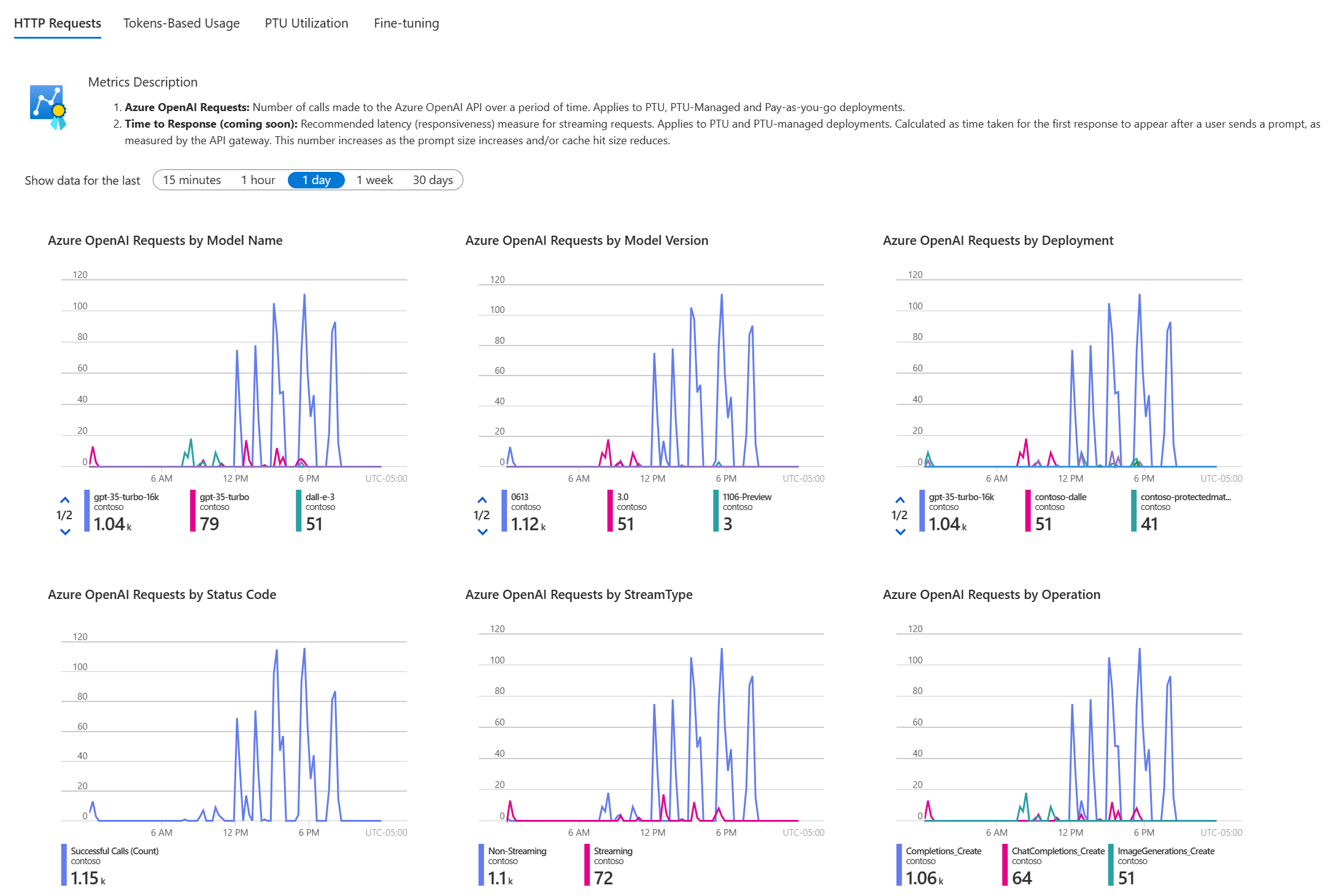
Los paneles se agrupan en cuatro categorías: Solicitudes HTTP, Uso basado en tokens, Uso de PTU y Ajuste fino.
Sugerencia
Al investigar los tiempos de respuesta, use las métricas de latencia de OpenAI de Azure (tiempo de respuesta, tiempo de último byte, tiempo entre tokens) en lugar de la métrica heredada Latency en la solicitudesHTTP categoría. Para obtener instrucciones sobre qué métricas se van a trazar y cómo interpretarlas, consulte Rendimiento y latencia.
Recopilación y enrutamiento de datos en Azure Monitor
Azure OpenAI recopila los mismos tipos de datos de supervisión que otros recursos de Azure. Puede configurar Azure Monitor para generar datos en registros de actividad, registros de recursos, registros de máquinas virtuales y métricas de plataforma. Para obtener más información, consulte Monitoreo de datos de recursos de Azure.
Las métricas de la plataforma y el registro de actividad de Azure Monitor se recopilan y almacenan automáticamente. Estos datos se pueden enrutar a otras ubicaciones mediante una configuración de diagnóstico. Los registros de recursos de Azure Monitor no se recopilan ni almacenan hasta que se crea una configuración de diagnóstico y se enrutan a una o varias ubicaciones.
Al crear una configuración de diagnóstico, se especifican las categorías de registros que se van a recopilar. Para obtener más información sobre cómo crear una configuración de diagnóstico mediante el portal de Azure, el CLI de Azure o PowerShell, consulte Crear configuración de diagnóstico para recopilar métricas y registros de plataforma en Azure.
Tenga en cuenta que utilizar las configuraciones de diagnóstico y enviar datos a Azure Monitor Logs tiene costos adicionales asociados. Para más información, consulte Opciones y cálculos de costos de registros de Azure Monitor.
Las métricas y los registros que puede recopilar se describen en las secciones siguientes.
Tipos de recursos
Azure usa el concepto de tipos de recursos e identificadores para identificar todo en una suscripción. Los tipos de recursos también forman parte de los identificadores de recursos para cada recurso que se ejecuta en Azure. Por ejemplo, un tipo de recurso para una máquina virtual es Microsoft.Compute/virtualMachines. Para obtener una lista de los servicios y sus tipos de recursos asociados, consulte Proveedores de recursos.
Azure Monitor organiza de forma similar los datos de supervisión principales en métricas y registros basados en tipos de recursos, también denominados namespaces. Hay diferentes métricas y registros disponibles para distintos tipos de recursos. Es posible que el servicio esté asociado a más de un tipo de recurso.
Para obtener más información sobre los tipos de recursos para Azure OpenAI, consulte Referencia de datos de supervisión de Azure OpenAI.
Almacenamiento de datos
Para Azure Monitor:
- Los datos de métricas se almacenan en la base de datos de métricas de Azure Monitor.
- Los datos de registro se almacenan en el almacén de registros de Azure Monitor. Log Analytics es una herramienta en el portal de Azure que puede consultar este almacén.
- El registro de actividad de Azure es un almacén independiente con su propia interfaz en el portal de Azure.
Opcionalmente, puede enrutar los datos del registro de actividad y métricas al almacén de registros de Azure Monitor. A continuación, puede usar Log Analytics para consultar los datos y correlacionarlos con otros datos de registro.
Muchos servicios pueden usar la configuración de diagnóstico para enviar datos de métricas y de registro a otras ubicaciones de almacenamiento fuera de Azure Monitor. Algunos ejemplos son Azure Storage, sistemas asociados hospedados, y sistemas asociados que no son de Azure mediante Event Hubs.
Para obtener información detallada sobre cómo Azure Monitor almacena datos, consulte Azure Monitor plataforma de datos.
métricas de plataforma de Azure Monitor
Azure Monitor proporciona métricas de plataforma para la mayoría de los servicios. Estas métricas son:
- Se define individualmente para cada espacio de nombres.
- Almacenado en la base de datos de métricas de serie temporal Azure Monitor.
- Ligero y capaz de admitir alertas casi en tiempo real.
- Se usa para realizar un seguimiento del rendimiento de un recurso a lo largo del tiempo.
Collection: Azure Monitor recopila automáticamente las métricas de la plataforma. No se requiere ninguna configuración.
Routing: También puede enrutar algunas métricas de plataforma a Azure Monitor Logs o Log Analytics para poder consultarlas con otros datos de registro. Compruebe la configuración DS export para cada métrica para ver si puede usar una configuración de diagnóstico para enrutar la métrica a Azure Monitor Logs / Log Analytics.
- Para obtener más información, consulte la configuración de diagnóstico de métricas.
- Para configurar las opciones de diagnóstico de un servicio, consulte Crear configuración de diagnóstico en Azure Monitor.
Para obtener una lista de todas las métricas que es posible recopilar para todos los recursos en Azure Monitor, consulte Métricas admitidas en Azure Monitor.
Azure OpenAI tiene en común con un subconjunto de Herramientas de Foundry. Para obtener una lista de las métricas disponibles para Azure OpenAI, consulte Referencia de datos de supervisión de Azure OpenAI.
registros de recursos de Azure Monitor
Los registros de recursos proporcionan información sobre las operaciones realizadas por un recurso de Azure. Los registros se generan automáticamente, pero debe enrutarlos a Azure Monitor registros para guardarlos o consultarlos. Los registros se organizan en categorías. Un espacio de nombres determinado puede tener varias categorías de registro de recursos.
Colección: Los registros de recursos no se recopilan ni almacenan hasta que se crea una configuración de diagnóstico y se enrutan los registros a una o varias ubicaciones. Al crear una configuración de diagnóstico, se especifican las categorías de registros que se van a recopilar. Hay varias maneras de crear y mantener la configuración de diagnóstico, incluido el portal de Azure, de forma programática y mediante Azure Policy.
Routing: El valor predeterminado sugerido es enrutar los registros de recursos a Azure Monitor Registros para poder consultarlos con otros datos de registro. También hay disponibles otras ubicaciones como Azure Storage, Azure Event Hubs y ciertos asociados de supervisión de Microsoft. Para obtener más información, consulte Registros de recursos de Azure y destinos de registro de recursos.
Para obtener información detallada sobre cómo recopilar, almacenar y enrutar registros de recursos, consulte Configuración de diagnóstico en Azure Monitor.
Para obtener una lista de todas las categorías de registro de recursos disponibles en Azure Monitor, consulte Registros de recursos compatibles en Azure Monitor.
Todos los registros de recursos de Azure Monitor tienen los mismos campos de encabezado, seguidos de campos específicos del servicio. El esquema común se describe en Azure Monitor esquema de registro de recursos.
Para las categorías de registro de recursos disponibles, sus tablas de Log Analytics asociadas y los esquemas de registro de Azure OpenAI, consulte Referencia de datos de supervisión de Azure OpenAI.
registro de actividad de Azure
El registro de actividad contiene eventos de nivel de suscripción que realizan un seguimiento de las operaciones de cada recurso de Azure tal como se ve desde fuera de ese recurso; por ejemplo, la creación de un nuevo recurso o el inicio de una máquina virtual.
Collection: Los eventos del registro de actividad se generan y recopilan automáticamente en un almacén independiente para verlo en el portal de Azure.
Routing: Puede enviar datos del registro de actividad a Azure Monitor Registros para poder analizarlos junto con otros datos de registro. También hay disponibles otras ubicaciones como Azure Storage, Azure Event Hubs y ciertos asociados de supervisión de Microsoft. Para obtener más información sobre cómo enrutar el registro de actividad, consulte Overview del registro de actividad de Azure.
Análisis de datos de supervisión
Hay muchas herramientas para analizar los datos de supervisión.
herramientas de Azure Monitor
Azure Monitor admite las siguientes herramientas básicas:
Metrics explorer, una herramienta en el portal de Azure que permite ver y analizar métricas de recursos Azure. Para más información, consulte Analyze metrics with Azure Monitor metrics explorer.
Log Analytics, una herramienta del portal de Azure que permite consultar y analizar datos de registro mediante el lenguaje de consulta Kusto (KQL). Para obtener más información, consulte Get started with log queries in Azure Monitor.
El registro de actividad, que tiene una interfaz de usuario en el portal de Azure para ver y realizar búsquedas básicas. Para realizar un análisis más detallado, debe redirigir los datos a Azure Monitor Logs y ejecutar consultas más complejas en Log Analytics.
Entre las herramientas que permiten una visualización más compleja se incluyen:
- Dashboards que permiten combinar diferentes tipos de datos en un único panel del portal de Azure.
- Workbooks, informes personalizables que puede crear en el portal de Azure. Los libros de trabajo pueden incluir texto, métricas y consultas de registros.
- Grafana, una herramienta de plataforma abierta que destaca en los paneles operativos. Puede usar Grafana para crear paneles que incluyan datos de varios orígenes distintos de Azure Monitor.
- Power BI, un servicio de análisis empresarial que proporciona visualizaciones interactivas en varios orígenes de datos. Puede configurar Power BI para importar automáticamente datos de registro de Azure Monitor para aprovechar estas visualizaciones.
Configuración de las opciones de diagnóstico
Todas las métricas se pueden exportar con configuración de diagnóstico en Azure Monitor. Para analizar registros y datos de métricas con consultas de Azure Monitor Log Analytics, debe configurar las opciones de diagnóstico para el recurso de OpenAI de Azure y el área de trabajo de Log Analytics.
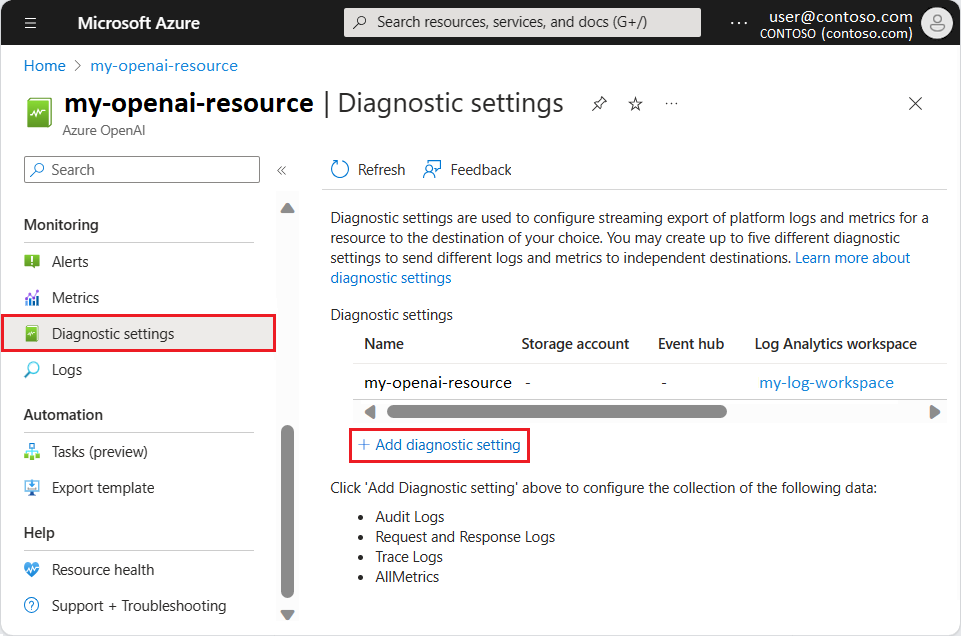
Después de configurar las opciones de diagnóstico, puede trabajar con métricas y datos de registro para el recurso de OpenAI de Azure en el área de trabajo de Log Analytics.
herramientas de exportación de Azure Monitor
Puede obtener datos de Azure Monitor en otras herramientas mediante los métodos siguientes:
Metrics: Use la API REST para métricas para extraer datos de métricas de la base de datos de métricas de Azure Monitor. La API admite expresiones de filtro para refinar los datos recuperados. Para obtener más información, consulte Azure Monitor referencia de la API REST.
Registros: Utilice la API REST o las librerías de cliente asociadas.
Otra opción es la exportación de datos del área de trabajo.
Para empezar a trabajar con la API REST para Azure Monitor, consulte guía de la API REST de supervisión de Azure.
Consultas de Kusto
Puede analizar los datos de supervisión en Azure Monitor Logs o en Log Analytics mediante el lenguaje de consulta Kusto (KQL).
Importante
Al seleccionar Logs en el menú del servicio en el portal, Log Analytics se abre con el ámbito de consulta establecido en el servicio actual. Este ámbito significa que las consultas de registro solo incluirán datos de ese tipo de recurso. Si desea ejecutar una consulta que incluya datos de otros servicios de Azure, seleccione Logs en el menú Azure Monitor. Consulte Alcance de la consulta de registros y rango de tiempo en Azure Monitor Log Analytics para obtener más información.
Para obtener una lista de consultas comunes para cualquier servicio, consulte la interfaz de consultas Log Analytics.
Después de implementar un modelo openAI de Azure, puede enviar algunas llamadas de finalización mediante el entorno playground en Foundry.
Cualquier texto que escriba en el área de juegos Finalizaciones o el área de juegos Finalizaciones de chat genera métricas y datos de registro para el recurso de Azure OpenAI. En el área de trabajo de Log Analytics del recurso, puede consultar los datos de supervisión mediante el lenguaje de consulta Kusto.
Importante
La opción Open query en la página de recursos Azure OpenAI busca Azure Resource Graph, que no se describe en este artículo. Las siguientes consultas usan el entorno de consulta para Log Analytics. Asegúrese de seguir los pasos descritos en Configurar la configuración de diagnóstico para preparar el área de trabajo de Log Analytics.
En la página de recursos Azure OpenAI, en Monitoring en el panel izquierdo, seleccione Logs.
Seleccione el espacio de trabajo de Log Analytics que configuró con diagnósticos para el recurso de Azure OpenAI.
En la página espacio de trabajo de Log Analytics, en Descripción general en el panel izquierdo, seleccione Logs.
El portal de Azure muestra una ventana Queries con consultas y sugerencias de ejemplo de forma predeterminada. Puede cerrar esta ventana.
Para los ejemplos siguientes, escriba la consulta Kusto en la región de edición en la parte superior de la ventana Consulta y, a continuación, seleccione Ejecutar. Los resultados de la consulta se muestran debajo del texto de la consulta.
La siguiente consulta de Kusto es útil para un análisis inicial de datos de Azure Diagnostics (AzureDiagnostics) sobre el recurso:
AzureDiagnostics
| take 100
| project TimeGenerated, _ResourceId, Category, OperationName, DurationMs, ResultSignature, properties_s
Esta consulta devuelve un ejemplo de 100 entradas y muestra un subconjunto de las columnas de datos disponibles en los registros. En los resultados de la consulta, puede seleccionar la flecha situada junto al nombre de la tabla para ver todas las columnas disponibles y los tipos de datos asociados.
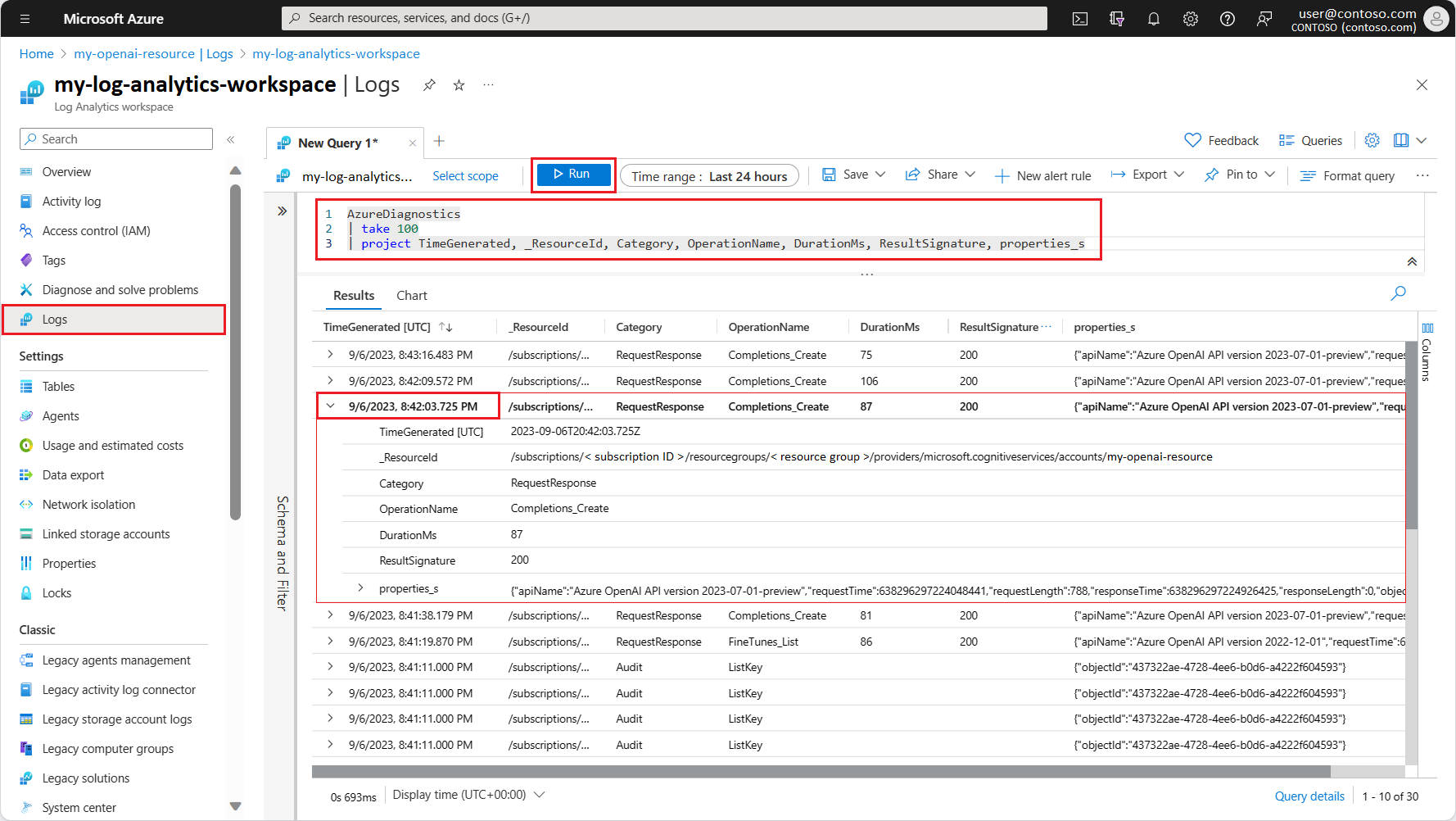
Para ver todas las columnas de datos disponibles, puede quitar la línea | project ... de parámetros de ámbito de la consulta:
AzureDiagnostics
| take 100
Para examinar los datos de métricas de Azure (AzureMetrics) del recurso, ejecute la consulta siguiente:
AzureMetrics
| take 100
| project TimeGenerated, MetricName, Total, Count, Maximum, Minimum, Average, TimeGrain, UnitName
La consulta devuelve un ejemplo de 100 entradas y muestra un subconjunto de las columnas disponibles de datos de métricas de Azure:

Nota
Al seleccionar Monitoring>Logs en el menú Azure OpenAI del recurso, Log Analytics se abre con el ámbito de consulta establecido en el recurso actual. Las consultas de registro visibles incluyen solo datos de ese recurso específico. Para ejecutar una consulta que incluya datos de otros recursos o datos de otros servicios de Azure, seleccione Logs en el menú Azure Monitor en el portal de Azure. Para obtener más información, consulte
Alertas
Las alertas de Azure Monitor le notifican de forma proactiva cuando se encuentran condiciones específicas en los datos de monitoreo. Las alertas le permiten identificar y solucionar problemas en el sistema antes de que los clientes los notifiquen. Para obtener más información, consulte Azure Monitor alerts.
Hay muchos orígenes de alertas comunes para recursos de Azure. Para obtener ejemplos de alertas comunes para recursos de Azure, consulte Sample log alert queries. El sitio Azure Monitor Baseline Alerts (AMBA) proporciona un método semiautomatizado para implementar alertas de métricas de plataforma importantes, paneles y directrices. El sitio se aplica a un subconjunto que se expande continuamente de servicios de Azure, incluidos todos los servicios que forman parte de la Zona de Aterrizaje de Azure (ALZ).
El esquema de alerta común normaliza el consumo de notificaciones de alerta de Azure Monitor. Para obtener más información, consulte Esquema de alertas comunes.
Tipos de alertas
Puede alertar sobre cualquier origen de datos de métrica o registro en la plataforma de datos de Azure Monitor. Hay muchos tipos diferentes de alertas en función de los servicios que está supervisando y de los datos de supervisión que está recopilando. Los distintos tipos de alertas tienen varias ventajas y desventajas. Para obtener más información, consulte Elegir el tipo de alerta de supervisión adecuado.
En la lista siguiente se describen los tipos de alertas de Azure Monitor que puede crear:
- Las alertas de métricas evalúan las métricas de recursos a intervalos regulares. Las métricas pueden ser métricas de plataforma, métricas personalizadas, registros de Azure Monitor convertidos en métricas o métricas de Application Insights. Las alertas de métricas también pueden aplicar varias condiciones y umbrales dinámicos.
- Alertas de registro permiten a los usuarios usar una consulta de Log Analytics para evaluar los registros de recursos con una frecuencia predefinida.
- Las alertas del registro de actividad se desencadenan cuando se produce un nuevo evento de registro de actividad que coincide con las condiciones definidas. Las alertas de estado de recursos y las alertas de estado del servicio son alertas de registro de actividad que informan sobre la salud de su servicio y recursos.
Algunos servicios de Azure también admiten smart detection alerts, Prometheus alerts o recommended alert rules.
Para algunos servicios, puede supervisar a escala aplicando la misma regla de alertas de métricas a varios recursos del mismo tipo que existen en la misma región Azure. Se envían notificaciones individuales para cada recurso supervisado. Para obtener servicios y nubes de Azure compatibles, consulte Supervisión de varios recursos con una regla de alerta.
Configuración de alertas
Las necesidades de alertas de cada organización varían y pueden cambiar con el tiempo. Por lo general, todas las alertas deben ser accionables y tener una respuesta prevista específica si se produce la alerta. Si una alerta no requiere una respuesta inmediata, la condición se puede capturar en un informe en lugar de una alerta. Algunos casos de uso pueden requerir alertas en cualquier momento en que existan determinadas condiciones de error. En otros casos, es posible que necesite alertas para errores que superen un umbral determinado durante un período de tiempo designado.
Los errores por debajo de ciertos umbrales se pueden evaluar a menudo mediante el análisis regular de datos en Azure Monitor Logs. A medida que analiza los datos de registro a lo largo del tiempo, es posible que descubra que una determinada condición no se produce durante un período de tiempo esperado. Puede realizar un seguimiento de esta condición mediante alertas. A veces, la ausencia de un evento en un registro es tan importante como un error.
En función del tipo de aplicación que esté desarrollando con el uso de Azure OpenAI, Azure Monitor Application Insights puede ofrecer más ventajas de supervisión en el nivel de aplicación.
Reglas de alerta de Azure OpenAI
Puede establecer alertas para cualquier entrada de métrica, entrada de registro o registro de actividad que aparezcan en la referencia de datos de monitorización de Azure OpenAI.
Recomendaciones de Advisor
Para algunos servicios, si se producen condiciones críticas o cambios inminentes durante las operaciones de recursos, se muestra una alerta en la página Información general del servicio en el portal. Puede encontrar más información y correcciones recomendadas para la alerta en recomendaciones de Advisor en Supervisión en el menú izquierdo. Durante las operaciones normales, no se muestran recomendaciones del asesor.
Para obtener más información sobre Azure Advisor, consulte Azure Advisor información general.
Contenido relacionado
- Consulte Performance and latency para obtener instrucciones sobre cómo diagnosticar Azure tiempos de respuesta de OpenAI y elegir las métricas de latencia adecuadas.
- Consulte la referencia de datos de supervisión de Azure OpenAI para obtener información sobre las métricas, registros y otros valores importantes creados para Azure OpenAI.
- Consulte Supervisión de recursos de Azure con Azure Monitor para obtener detalles generales sobre la supervisión de recursos de Azure.
- Vea Descripción de las búsquedas de registros en los registros de Azure Monitor acerca de los registros.