Nota:
El acceso a esta página requiere autorización. Puede intentar iniciar sesión o cambiar directorios.
El acceso a esta página requiere autorización. Puede intentar cambiar los directorios.
En este inicio rápido, implementará un recurso y un proyecto Microsoft Foundry mediante una plantilla Microsoft Bicep. Bicep le ayuda a crear recursos relacionados en una implementación coordinada y reutilizar la misma configuración entre entornos.
Si ya configuró un recurso Foundry en el portal de Azure, puede exportar esa configuración como un archivo Bicep en lugar de crear una plantilla desde cero.
Sugerencia
Para obtener plantillas de Bicep listas para producción que abarcan escenarios comunes de implementación de Foundry, consulte la carpeta infrastructure-setup-bicep en el repositorio de ejemplos de Foundry. Clone el repositorio y personalice las plantillas en lugar de empezar desde cero.
Requisitos previos
Una cuenta de Azure con una suscripción activa. Si no tiene una, cree una cuenta de free Azure, que incluye una suscripción de evaluación gratuita.
- Acceso a una función que le permite completar las asignaciones de funciones, como por ejemplo Propietario. Para obtener más información sobre los permisos, consulte Control de acceso basado en roles para Microsoft Foundry.
- Instale la CLI de Bicep.
Obtenga los archivos de ejemplo:
git clone https://github.com/microsoft-foundry/foundry-samples
cd foundry-samples/infrastructure/infrastructure-setup-bicep/00-basic
Desplegar el archivo Bicep
Implemente el archivo Bicep mediante CLI de Azure o Azure PowerShell:
az group create --name exampleRG --location eastus
az deployment group create --resource-group exampleRG --template-file main.bicep --parameters aiFoundryName=myai aiProjectName=myai-proj
Referencia: az group create, az deployment group create.
Nota
Reemplace myai por el nombre del recurso.
exampleRG es el nombre del grupo de recursos y eastus es la región Azure donde se implementan los recursos.
Cuando finalice la implementación, verá un mensaje que indica que la implementación se realizó correctamente (la salida muestra: "provisioningState": "Succeeded"). Esto confirma que se han creado su recurso y proyecto de Foundry.
Exportación de un recurso existente a un archivo de Bicep
Si ya configuró un recurso Foundry en el portal de Azure, puede exportar esa configuración como un archivo Bicep. El archivo exportado captura la configuración actual del recurso, incluidas las reglas de red, la configuración de identidad y las asociaciones de proyecto. Úselo como punto de partida para las implementaciones repetibles entre entornos.
En el portal Azure, vaya al recurso Foundry.
En el menú de la izquierda, expanda Automatización y, a continuación, seleccione Exportar plantilla.
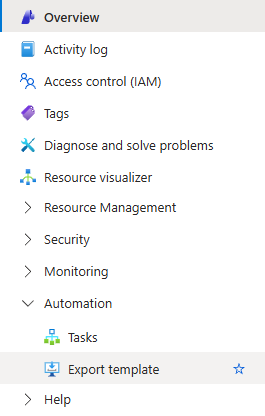
Seleccione la pestaña Bicep para ver el código de Bicep generado.

Seleccione Descargar para guardar el archivo localmente o Copiar para copiar el código en el Portapapeles.

Nota
La exportación puede completarse con advertencias si algunos tipos de recursos no admiten la exportación completa. Revise la salida y rellene las propiedades que faltan manualmente.
Personalización de la plantilla exportada
El archivo Bicep exportado contiene valores codificados de forma rígida específicos de la suscripción y del grupo de recursos. Antes de reutilizar la plantilla, revise y actualice lo siguiente:
- Reemplace los identificadores de suscripción codificados de forma dura, los nombres de grupo de recursos y los identificadores de recursos por parámetros Bicep.
- Quite las propiedades que no necesite o que hagan referencia a recursos fuera del ámbito de implementación.
- Agregue o ajuste las configuraciones de seguridad para que coincidan con los requisitos de la organización.
Para obtener plantillas de Bicep listas para producción con configuraciones de seguridad empresariales ya integradas, consulte la carpeta infrastructure-setup-bicep en el repositorio de ejemplos de Foundry.
Configuraciones de seguridad relacionadas
Al personalizar la plantilla, considere la posibilidad de agregar las siguientes configuraciones de seguridad. Elija en función de los requisitos de gobernanza:
| Supervisión | Cuándo agregarlo | Aprende más |
|---|---|---|
| Puntos de conexión privados (aislamiento de red) | Su organización prohíbe los puntos de conexión públicos o debe mantener el tráfico en la red virtual para el cumplimiento (HIPAA, PCI, FedRAMP). | Configuración del aislamiento de red con puntos de conexión privados |
| Claves administradas por el cliente (CMK) para el cifrado | Debe controlar el ciclo de vida de las claves de cifrado, la frecuencia de rotación o la revocación, o bien porque la clasificación de sus datos requiere el uso de claves propias. | Configuración de claves administradas por el cliente para el cifrado |
| Control de acceso basado en roles (RBAC) | Necesitas acceso de privilegio mínimo para los desarrolladores frente a los administradores, o concedes acceso a varios equipos que comparten un recurso de Foundry. | Configuración del control de acceso basado en rol para Foundry |
| Definiciones personalizadas de Azure Policy | El equipo de la plataforma aplica una línea de base de seguridad (regiones permitidas, etiquetas necesarias, SKU permitidas, CMK obligatoria o vínculo privado) en todos los recursos de Foundry que crea la organización. | Crear definiciones de Azure Policy personalizadas |
Revisar el archivo Bicep (opcional)
Opcionalmente, revise la plantilla de Bicep para comprender las definiciones de recursos.
Puede encontrar el archivo Bicep usado en este artículo en https://github.com/microsoft-foundry/foundry-samples/tree/main/infrastructure/infrastructure-setup-bicep/00-basic.
Esta plantilla crea los siguientes recursos:
Revisión de los recursos implementados
Use el portal de Foundry para ver los recursos creados. También puede usar CLI de Azure o Azure PowerShell para enumerar los recursos.
az resource list --resource-group exampleRG
Limpieza de recursos
Si tiene previsto seguir trabajando con los siguientes inicios rápidos y tutoriales, puede mantener los recursos que creó en este inicio rápido. Si desea quitar los recursos, use el siguiente comando.
az group delete --name exampleRG
Referencia: az group delete
Contenido relacionado
- Introducción al SDK
- Configuración del aislamiento de red con puntos de conexión privados
- Configuración de claves administradas por el cliente para el cifrado
- Configuración del control de acceso basado en rol para Foundry
- Ejemplos de configuraciones de seguridad: consulte las configuraciones de plantilla de ejemplo Bicep para las configuraciones de seguridad empresarial, incluido el aislamiento de red, el cifrado de claves administradas por el cliente, las opciones de identidad avanzadas y la configuración estándar de agentes.