Nota:
El acceso a esta página requiere autorización. Puede intentar iniciar sesión o cambiar directorios.
El acceso a esta página requiere autorización. Puede intentar cambiar los directorios.
En este artículo, aprenderá a crear un emparejamiento de Microsoft Exchange con un servidor de rutas mediante Azure Portal. En este artículo también se muestra cómo comprobar el estado del recurso, actualizarlo o eliminarlo y desaprovisionarlo.
Prerrequisitos
- Revise los requisitos previos para configurar el emparejamiento con Microsoft y el tutorial de emparejamiento de Exchange antes de comenzar la configuración.
- Si ya tiene un emparejamiento de Exchange con Microsoft que no se convierte en recursos de Azure, consulte Conversión de un emparejamiento heredado de Exchange en un recurso de Azure mediante el portal.
- Asocie el ASN público a su suscripción de Azure. Para más información, consulte Asociar ASN de igual nivel a la suscripción de Azure mediante el portal de Azure.
Creación y aprovisionamiento de un emparejamiento de Exchange
En esta sección, aprenderá a crear un emparejamiento de Exchange con un servidor de rutas mediante Azure Portal.
Inicie sesión en Azure Portal.
En el cuadro de búsqueda de la parte superior del portal, escriba peering. Seleccione Peering en los resultados de búsqueda.

En la página Emparejamientos , seleccione + Crear para crear un nuevo emparejamiento.
En la pestaña Aspectos básicos de Crear un emparejamiento, escriba o seleccione la suscripción de Azure, el grupo de recursos, el nombre y EL ASN del emparejamiento:
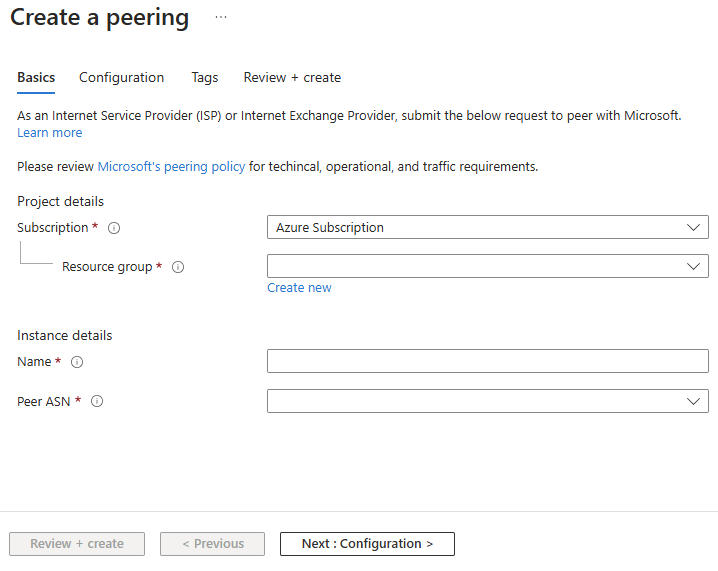
Importante
Solo puede elegir un ASN con ValidationState como Aprobado antes de enviar una solicitud de emparejamiento. Después de enviar una solicitud PeerAsn, espere aproximadamente 12 horas para que se apruebe la asociación de ASN. Si el ASN seleccionado está pendiente de validación, verá un mensaje de error. Si no ve el ASN que necesitaba elegir, compruebe que seleccionó la suscripción correcta. Si es así, compruebe si ya ha creado PeerAsn. Para más información, vea Asociación de ASN del mismo nivel a la suscripción de Azure mediante Azure Portal.
Seleccione Siguiente: Configuración para continuar. En la pestaña Configuración , debe elegir las siguientes configuraciones necesarias para crear un emparejamiento para Peering Service Exchange con Route Server:
- Tipo de emparejamiento: Directo.
- Red de Microsoft: AS8075 (con el servidor de rutas de Exchange) .
- SKU: Premium Gratis.
Seleccione el Metro y, a continuación, seleccione Crear nuevo para agregar una conexión al emparejamiento.

En Conexión de emparejamiento directo, escriba o seleccione los detalles de la instalación de emparejamiento y, después, seleccione Guardar.

Nota:
- Las conexiones de emparejamiento para Peering Service Exchange con Route Server deben tener Peer como proveedor de direcciones de sesión.
- El uso de Peering Service está deshabilitado de forma predeterminada. Se puede habilitar después de que el proveedor de exchange firma un contrato de Peering Service con Microsoft.
Selecciona Revisar + crear. Revise el resumen y seleccione Crear una vez superada la validación.
Espere tiempo para que el recurso termine de implementarse. Cuando la implementación se realiza correctamente, se crea el emparejamiento y comienza el aprovisionamiento.
Nota:
Para los proveedores de servicios de Internet (ISP) normales que son asociados de Microsoft Peering Service, se requiere el registro de prefijos IP del cliente. Sin embargo, en el caso de los asociados de intercambio con un servidor de rutas, es necesario registrar los ASN de cliente y no los prefijos. La misma clave ASN sería válida para el registro de prefijo del cliente.
Abra el emparejamiento en Azure Portal y seleccione ASN registrados.

Seleccione Agregar ASN registrado para crear un nuevo número de sistema autónomo (ASN) de cliente en la suscripción de Exchange.

Haga clic en Guardar.
En ASN registrados, cada ASN tiene asignada una clave de prefijo asociada. Como proveedor de exchange, debe proporcionar esta clave de prefijo al cliente para que pueda registrar Peering Service en su suscripción.

Verificar un emparejamiento de Exchange
En esta sección, aprenderá a ver un emparejamiento para comprobar su configuración y estado.
En el cuadro de búsqueda de la parte superior del portal, escriba peering. Seleccione Peering en los resultados de búsqueda.
Seleccione el recurso de emparejamiento que desea ver.
Seleccione Conexiones para ver la información de PeerAsn.

En la parte superior de la pantalla, verá un resumen de las conexiones de emparejamiento entre ASN y Microsoft, en diferentes instalaciones del área metropolitana.
Nota:
- El estado de la conexión corresponde al estado de la configuración de la conexión de emparejamiento. Los estados mostrados en este campo siguen el diagrama de estado que se muestra en el tutorial de emparejamiento de Exchange.
- El estado de sesión IPv4 y el estado de sesión IPv6 corresponden a los estados de sesión de IPv4 e IPv6 BGP, respectivamente.
- Al seleccionar una fila en la parte superior de la pantalla, la sección Conexión de la parte inferior muestra los detalles de cada conexión. Seleccione las flechas para expandir Configuración, dirección IPv4 e Dirección IPv6.

Modificación de un emparejamiento de Exchange
En esta sección, aprenderá a modificar un emparejamiento de Exchange.
En el cuadro de búsqueda de la parte superior del portal, escriba peering. Seleccione Peering en los resultados de búsqueda.
Seleccione el recurso de emparejamiento que desea modificar.
Seleccione Conexiones.
Agregar conexiones de emparejamiento de Exchange
Seleccione el botón + Agregar conexiones para agregar y configurar una nueva conexión de emparejamiento.

En Conexión de emparejamiento de Exchange, escriba o seleccione la información necesaria y, a continuación, seleccione Guardar. Para obtener más información, vea Crear y aprovisionar un emparejamiento de Exchange.


Quitar conexiones de emparejamiento de Exchange
Haga clic con el botón derecho en la conexión de emparejamiento que desea eliminar y, a continuación, seleccione Eliminar conexión.

Para confirmar la eliminación, escriba sí y, a continuación, seleccione Eliminar.

Adición de una sesión IPv4 o IPv6 en conexiones activas
Haga clic con el botón derecho en la conexión de emparejamiento que desea eliminar y, a continuación, seleccione Editar conexión.

Modifique la información de dirección IPv4 o dirección IPv6 y seleccione Guardar.


Eliminación de una sesión IPv4 o IPv6 en conexiones activas
Para quitar una sesión IPv4 o IPv6 de una conexión existente, póngase en contacto con Microsoft Peering. Esta operación no se admite actualmente mediante Azure Portal.
Desaprovisionamiento de un emparejamiento de Exchange
Para desaprovisionar un emparejamiento de Exchange, póngase en contacto con emparejamiento de Microsoft. Esta operación no se admite actualmente mediante Azure Portal ni PowerShell.