Nota:
El acceso a esta página requiere autorización. Puede intentar iniciar sesión o cambiar directorios.
El acceso a esta página requiere autorización. Puede intentar cambiar los directorios.
En este artículo, aprenderá a crear un emparejamiento de Microsoft Exchange mediante Azure Portal. También se muestra cómo comprobar el estado del recurso, así como la forma de actualizarlo o eliminarlo y desaprovisionarlo.
Requisitos previos
Revise los Requisitos previos para configurar el emparejamiento con Microsoft y el tutorial emparejamiento de Exchange antes de comenzar la configuración.
Si ya dispone de emparejamientos de Exchange con Microsoft que no se convierten en recursos de Azure, consulte el artículo Conversión de un emparejamiento de Exchange heredado en un recurso de Azure mediante el portal.
Inicio de sesión en Azure
Inicie sesión en Azure Portal.
Creación de un emparejamiento de Exchange
Como proveedor de intercambio de Internet, puede crear una solicitud de emparejamiento de Exchange mediante Azure Portal:
En el cuadro de búsqueda de la parte superior del portal, escriba peering. Seleccione Peerings en los resultados de la búsqueda.

En la página Emparejamientos, seleccione + Crear.
En la pestaña Aspectos básicos de la página Crear un Peer, escriba o seleccione los valores siguientes.
Configuración Valor Detalles del proyecto Suscripción Seleccione su suscripción a Azure. Grupo de recursos seleccione un grupo de recursos o cree uno. Detalles de instancia Nombre Escriba un nombre para el emparejamiento que está creando. ASN del mismo nivel Seleccione el ASN. 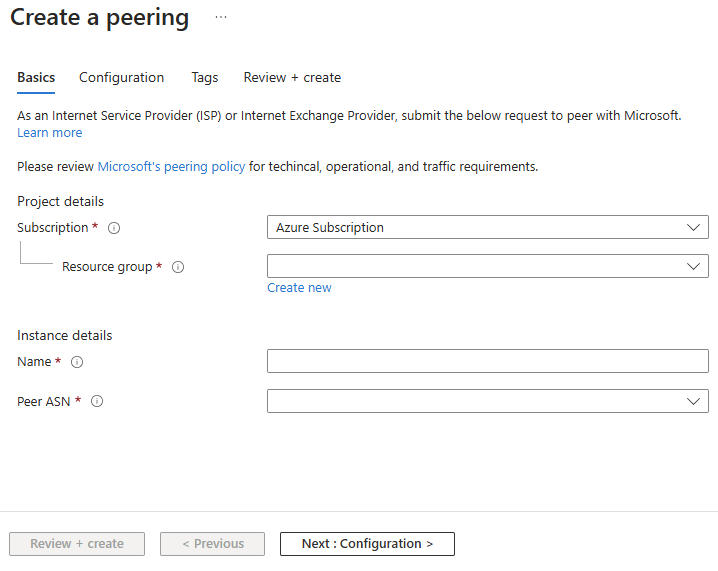

Importante
Antes de enviar una solicitud de emparejamiento, solo puede elegir un ASN cuyo estado de validación sea aprobado. Si acaba de enviar su solicitud PeerAsn, espere 12 horas o más para que se apruebe la asociación de ASN. Si el ASN seleccionado está pendiente de validación, verá un mensaje de error. Si no ve el ASN que debe elegir, compruebe que haya seleccionado la suscripción correcta. Si es así, compruebe si ya ha creado PeerAsn con Associate Peer ASN to Azure subscription (Asociar ASN del mismo nivel a suscripción de Azure).
Seleccione Siguiente: Configuración para continuar.
En la pestaña Configuración, escriba o seleccione los valores siguientes:
Configuración Valor Tipo de emparejamiento Seleccione Exchange. SKU Seleccione Básico gratis. Metro Seleccione la ubicación de área metropolitana en la que quiere configurar el emparejamiento. 
Nota:
- Si ya tiene conexiones de emparejamiento con Microsoft en la ubicación de área metropolitana seleccionada y es la primera vez que usa el portal para configurar el emparejamiento en esa ubicación, las conexiones de emparejamiento existentes se enumerarán en la sección Conexiones de emparejamiento como se ha mostrado. Microsoft convertirá automáticamente estas conexiones de emparejamiento en un recurso de Azure para que pueda administrarlas todas, junto con las nuevas conexiones, en un solo lugar. Para más información, consulte Conversión de un emparejamiento de Exchange heredado a un recurso de Azure mediante el portal.
- Si desea modificar una configuración de conexión de emparejamiento, seleccione el botón de editar para ir a la página Conexión de emparejamiento de Exchange.
- Si desea eliminar una conexión de emparejamiento, seleccione el botón de puntos suspensivos ... y, luego, seleccione Eliminar.
Seleccione Revisar + crear.
Revise la configuración y, a continuación, seleccione Crear.

Comprobación de un emparejamiento de Exchange
Vaya al recurso de Peering que creó en la sección anterior.
En Configuración, seleccione Conexiones para ver un resumen de las conexiones de emparejamiento entre el ASN y Microsoft.

- El estado de la conexión corresponde al estado de la configuración de la conexión de emparejamiento. Los estados mostrados en este campo siguen el diagrama de estado que se muestra en el tutorial de emparejamiento de Exchange.
- El estado de sesión IPv4 y el estado de sesión IPv6 corresponden a los estados de sesión BGP de IPv4 e IPv6, respectivamente.

Modificación de un emparejamiento de Exchange
Vaya al recurso de Emparejamiento que desea modificar.
En Configuración, seleccione Conexiones.
Seleccione el botón de puntos suspensivos ... y, a continuación, seleccione Editar conexión para modificar la configuración de una conexión.

Actualice la configuración según sea necesario y, luego, seleccione Guardar.

Eliminar una conexión de emparejamiento de Exchange
Vaya al recurso de Peering que desea eliminar.
En Configuración, seleccione Conexiones.
Seleccione el botón de puntos suspensivos ... y, a continuación, seleccione Eliminar conexión para eliminar una conexión.

Escriba sí en el cuadro de confirmación y seleccione Eliminar.

Agregar una conexión de emparejamiento de Exchange
Vaya al recurso de Emparejamiento al que desea agregar una conexión.
En Configuración, seleccione Conexiones.
Seleccione Agregar conexiones para agregar una conexión.

Seleccione la instalación del emparejamiento y la configuración de la conexión.

Seleccione Guardar.


Desaprovisionamiento de un emparejamiento de Exchange
Actualmente, el desaprovisionamiento no se admite mediante Azure Portal ni PowerShell. Para hacerlo, póngase en contacto con el servicio de emparejamiento de Microsoft.