Nota:
El acceso a esta página requiere autorización. Puede intentar iniciar sesión o cambiar directorios.
El acceso a esta página requiere autorización. Puede intentar cambiar los directorios.
Se aplica a: IoT Edge 1.5
Importante
IoT Edge 1.5 LTS es la versión compatible. IoT Edge 1.4 LTS alcanzó el final del ciclo de vida el 12 de noviembre de 2024. Si usa una versión anterior, consulte Update IoT Edge.
Puede explorar visualmente las métricas recopiladas por los dispositivos de IoT Edge mediante los libros de Azure Monitor. Los cuadernos de monitorización seleccionados para dispositivos IoT Edge están disponibles como plantillas públicas.
- Para los dispositivos conectados a IoT Hub, en la página IoT Hub del portal de Azure, vaya a la página Workbooks en la sección Monitoring.
- Para los dispositivos conectados a IoT Central, en la página IoT Central del portal de Azure, vaya a la página Workbooks de la sección Monitoring.
Los libros mantenidos usan métricas integradas del entorno de ejecución de IoT Edge. Primero debe incorporar métricas en un área de trabajo de Log Analytics. Estas vistas no requieren instrumentación de métricas de módulos de carga de trabajo.
Acceso a libros de trabajo seleccionados
Los libros de Azure Monitor para IoT son plantillas que se usan para visualizar las métricas de los dispositivos. Puede personalizarlos para que se ajusten a la solución.
Siga estos pasos para acceder a los libros de trabajo seleccionados:
Inicie sesión en el portal Azure y vaya a la aplicación IoT Hub o IoT Central.
Seleccione Libros de trabajo en la sección de Supervisión del menú.
Elija un libro para explorar en la lista de plantillas públicas:
Vista de flota: Supervise su flota de dispositivos a través de múltiples instancias de IoT Hub o aplicaciones centrales, y profundice en dispositivos específicos para obtener un informe detallado del estado.
Device Details: Visualizar detalles del dispositivo en torno a los componentes de mensajería, módulos y host en un dispositivo IoT Edge.
Alertas: vea las alertas desencadenadas para los dispositivos en varios recursos de IoT.
Para obtener una vista previa de los datos y visualizaciones que ofrece cada libro, consulte las secciones siguientes.
Nota:
Es posible que las capturas de pantalla siguientes no reflejen el diseño más reciente del libro de trabajo.
Libro de vista de flota

De forma predeterminada, esta vista muestra el estado de los dispositivos asociados al recurso en la nube de IoT actual. Seleccione varios recursos de IoT mediante el control desplegable situado en la parte superior izquierda.
Use la pestaña Configuración para ajustar los umbrales para clasificar los dispositivos como correctos o incorrectos.
Seleccione el botón Detalles para ver la lista de dispositivos con una instantánea de las métricas principales agregadas. Seleccione el vínculo de la columna Estado para ver las tendencias en las métricas de estado de un dispositivo individual o seleccione el nombre del dispositivo para ver sus métricas detalladas.
Cuaderno de detalles del dispositivo
El libro de detalles del dispositivo tiene tres vistas:
- La vista Mensajería visualiza las rutas de mensajes para el dispositivo e informa sobre el estado general del sistema de mensajería.
- La vista Módulos muestra cómo funcionan los módulos individuales de un dispositivo.
- La vista Host muestra información sobre el dispositivo host, incluida la información de versión para los componentes host y el uso de recursos.
Cambiar entre vistas seleccionando las pestañas en la parte superior del libro de trabajo.
El libro de detalles del dispositivo también se integra con la experiencia de solución de problemas basada en IoT Edge portal. Puede extraer registros en directo del dispositivo mediante esta característica. Para acceder a esta experiencia, seleccione el botón Solucionar problemas <nombre del dispositivo> en directo situado encima del libro.

La vista Mensajería incluye tres subsecciones: detalles de enrutamiento, gráfico de enrutamiento y estado de mensajería. Arrastre cualquier gráfico de tiempo y suéltelo para ajustar el intervalo de tiempo global al intervalo seleccionado.
En la sección Enrutamiento se muestra el flujo de mensajes entre el envío de módulos y la recepción de módulos. Presenta información como el número de mensajes, la velocidad y el número de clientes conectados. Seleccione un emisor o receptor para obtener más detalles. Al seleccionar un remitente se muestra el gráfico de tendencias de latencia experimentado por el remitente y el número de mensajes enviados. Al seleccionar un receptor se muestra la tendencia de longitud de cola para el receptor y el número de mensajes recibidos.
En la sección Gráfico se muestra una representación visual del flujo de mensajes entre módulos. Arrastre y haga zoom para ajustar el gráfico.
En la sección Estado se muestran varias métricas relacionadas con el estado general del subsistema de mensajería. Explore en profundidad los detalles si se indican errores.


Libro de alertas
Vea las alertas generadas a partir de reglas de alertas creadas previamente en el libro Alertas . Esta vista le permite ver alertas de varias aplicaciones de IoT Hubs o IoT Central.
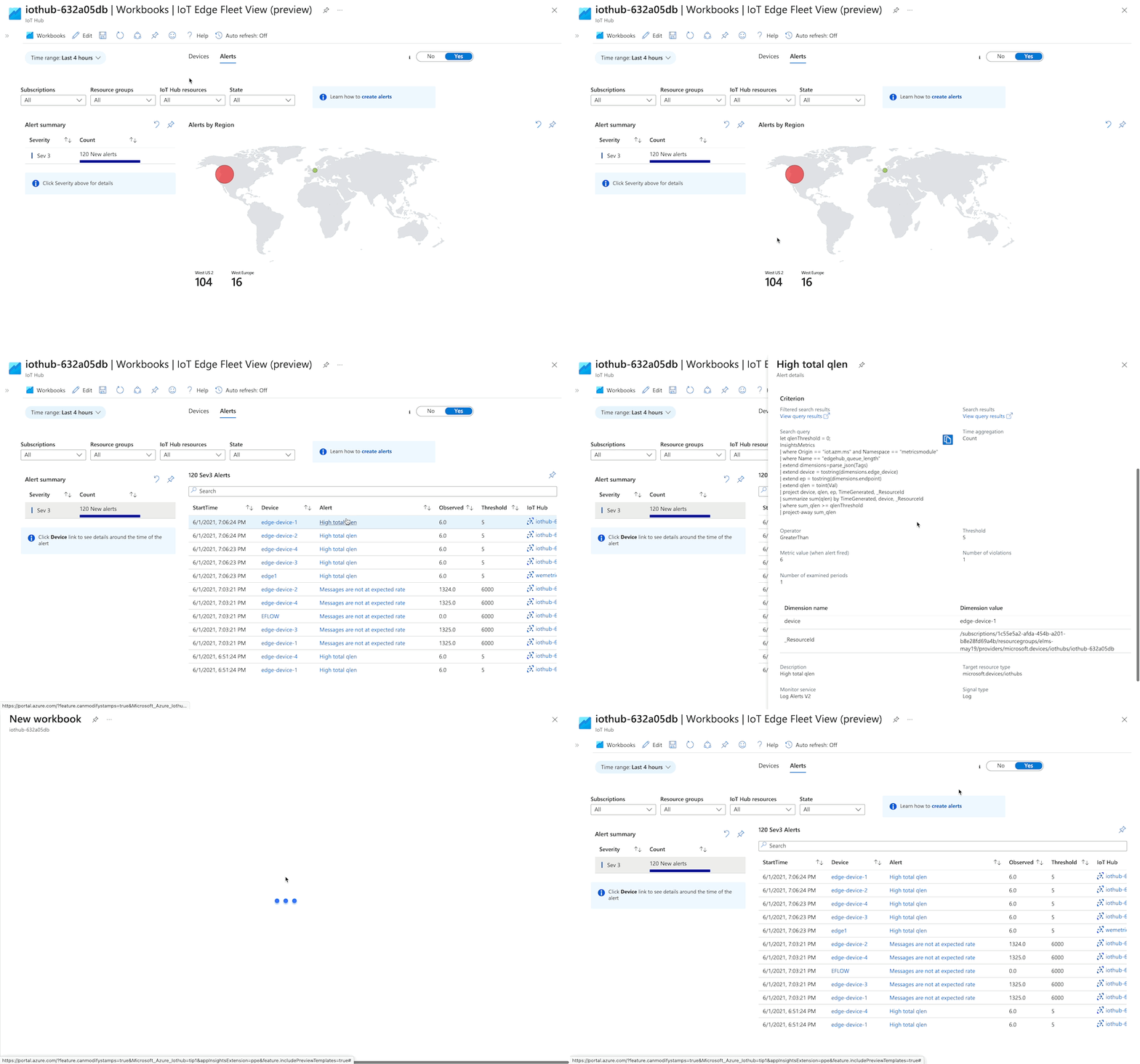
Seleccione una fila de gravedad para ver los detalles de la alerta. El vínculo Regla de alerta abre el contexto de alerta y el vínculo Dispositivo abre el libro de métricas detalladas. Cuando se abre desde esta vista, el libro de detalles del dispositivo se ajusta automáticamente al intervalo de tiempo en torno al momento de la activación de alertas.
Personalizar libros de trabajo
Puede personalizar cuadernos de trabajo de Azure Monitor. Edite las plantillas públicas para satisfacer sus requisitos. Todas las visualizaciones proceden de consultas de lenguaje de consulta kusto centradas en recursos en la tabla InsightsMetrics .
Para personalizar un libro de trabajo, entre en el modo de edición. Seleccione el botón Editar de la barra de menús del libro. Los libros seleccionados usan grupos de libros ampliamente. Es posible que tenga que seleccionar Editar en varios grupos anidados para ver una consulta de visualización.
Guarde los cambios como un libro nuevo. Puede compartir el libro guardado con su equipo o implementarlo mediante programación como parte de las implementaciones de recursos de su organización.
Pasos siguientes
Personalice la solución de supervisión con reglas de alertas y métricas de módulos personalizados.