Nota:
El acceso a esta página requiere autorización. Puede intentar iniciar sesión o cambiar directorios.
El acceso a esta página requiere autorización. Puede intentar cambiar los directorios.
Una vez que se haya conectado a Azure Virtual Desktop mediante el cliente de Escritorio remoto, es importante saber cómo usar las características. En este artículo se muestra cómo usar las características disponibles en el cliente de Escritorio remoto para Windows.
Hay varias opciones:
Cliente de Escritorio remoto para Windows: instalador msi independiente. Cuando se instala, el nombre de la aplicación es Escritorio remoto.
Aplicación de Escritorio remoto para Windows: procede de Microsoft Store. Cuando se instala, el nombre de la aplicación es Escritorio remoto.
Sugerencia
Para garantizar una experiencia sin problemas, debe descargar Windows App, que reemplaza al cliente de Escritorio remoto. Windows App es la puerta de enlace para conectarse de forma segura a cualquier dispositivo o aplicación en Azure Virtual Desktop, Windows 365 y Microsoft Dev Box. Para obtener más información, consulte ¿Qué es Windows App?
Nota:
El administrador puede optar por invalidar algunas de estas opciones de configuración en Azure Virtual Desktop, como poder copiar y pegar entre el dispositivo local y la sesión remota. Si algunas de estas configuraciones están deshabilitadas, póngase en contacto con el administrador.
Seleccione una pestaña para la plataforma que está usando.
Actualizar o cancelar la suscripción desde un área de trabajo o ver sus detalles
Seleccione una pestaña a continuación para la versión del cliente de Escritorio remoto para Windows que está usando.
Para actualizar o cancelar la suscripción de un área de trabajo o ver sus detalles:
Abra la aplicación escritorio remoto en el dispositivo.
Seleccione los tres puntos en el lado derecho del nombre de un área de trabajo donde verá un menú con opciones para Detalles, Actualizar y Cancelar suscripción.
-
Los detalles muestran detalles sobre el área de trabajo, como:
- Nombre del área de trabajo.
- Dirección URL y nombre de usuario que se usan para suscribirse.
- Número de escritorios y aplicaciones.
- Fecha y hora de la última actualización.
- Estado de la última actualización.
- Actualizar garantiza que tiene los escritorios y aplicaciones más recientes y su configuración proporcionada por el administrador.
- Cancelar suscripción quita el área de trabajo del cliente de Escritorio remoto.
-
Los detalles muestran detalles sobre el área de trabajo, como:
Cuentas de usuario
Seleccione una pestaña a continuación para la versión del cliente de Escritorio remoto para Windows que está usando.
Administrar cuentas de usuario
Puede guardar una cuenta de usuario y asociarla a áreas de trabajo para simplificar la secuencia de conexión, ya que las credenciales de inicio de sesión se usarán automáticamente. También puede editar una cuenta guardada o quitar las cuentas que ya no quiera usar.
Las cuentas de usuario se almacenan y administran en el Administrador de credenciales en Windows como una credencial genérica.
Para guardar una cuenta de usuario:
Abra la aplicación escritorio remoto en el dispositivo.
Haga doble clic en uno de los iconos para iniciar una sesión en Azure Virtual Desktop. Si se le pide que vuelva a escribir la contraseña de su cuenta de usuario, escriba la contraseña y active la casilla Recordarme y, a continuación, seleccione Aceptar.
Para editar o quitar una cuenta de usuario guardada:
Abra el Administrador de credenciales desde el Panel de control. También puede abrir el Administrador de credenciales si busca en el menú Inicio.
Seleccione Credenciales de Windows.
En Credenciales genéricas, busque la cuenta de usuario guardada y expanda sus detalles. Comenzará con RDPClient.
Para editar la cuenta de usuario, seleccione Editar. Puede actualizar el nombre de usuario y la contraseña. Una vez que haya terminado, seleccione Guardar.
Para quitar la cuenta de usuario, seleccione Quitar y confirme que desea eliminarla.
Mostrar preferencias
Seleccione una pestaña a continuación para la versión del cliente de Escritorio remoto para Windows que está usando.
Configuración de visualización para cada escritorio remoto
Si desea usar diferentes opciones de visualización para las especificadas por el administrador, puede configurar opciones personalizadas.
Abra la aplicación escritorio remoto en el dispositivo.
Haga clic con el botón derecho en el nombre de una conexión de escritorio, por ejemplo SessionDesktop y, a continuación, seleccione Configuración.
Active La opción Usar configuración predeterminada está desactivada.
En la pestaña Mostrar , puede seleccionar entre las opciones siguientes:
Configuración de visualización Descripción Todas las pantallas Use automáticamente todas las pantallas para el escritorio. Si tiene varias pantallas, se usarán todas ellas. Presentación única Solo se usará una sola pantalla para el escritorio remoto. Seleccionar pantallas Solo se usarán pantallas de selección para el escritorio remoto. Cada configuración de visualización de la tabla anterior tiene su propia configuración. Use la tabla siguiente para comprender cada configuración:
Configuración Mostrar configuraciones Descripción Visualización única cuando se encuentra en modo de ventana Todas las pantallas
Seleccionar pantallasUse solo una sola pantalla cuando se ejecute en modo windows, en lugar de en pantalla completa. Inicio en pantalla completa Presentación única El escritorio se mostrará en pantalla completa. Ajustar la sesión a la ventana Todas las pantallas
Presentación única
Seleccionar pantallasAl cambiar el tamaño de la ventana, el escalado del escritorio se ajustará automáticamente para ajustarse al nuevo tamaño de ventana. La resolución seguirá siendo la misma. Actualización de la resolución al cambiar el tamaño Presentación única Al cambiar el tamaño de la ventana, la resolución del escritorio cambiará automáticamente para que coincida.
Si está deshabilitado, se muestra una nueva opción de Resolución en la que puede seleccionar una lista predefinida de resoluciones.Elección de la pantalla que se va a usar para esta sesión Seleccionar pantallas Seleccione qué pantallas desea usar. Todas las pantallas seleccionadas deben estar unas junto a otras. Maximizar a las pantallas actuales Seleccionar pantallas El escritorio remoto mostrará pantalla completa en las pantallas actuales en las que está activada la ventana, incluso si esta no es la pantalla seleccionada en la configuración. Si esto está desactivado, el escritorio remoto mostrará a pantalla completa las mismas pantallas, independientemente de la pantalla actual en la que esté activada la ventana. Si la ventana se superpone a varias pantallas, esas pantallas se usarán al maximizar el escritorio remoto.
Métodos de entrada
Puede usar la entrada táctil, o un teclado de PC integrado o externo, trackpad y mouse para controlar escritorios o aplicaciones. Seleccione una pestaña a continuación para la versión del cliente de Escritorio remoto para Windows que está usando.
Uso de gestos táctiles y modos de mouse en una sesión remota
Puede usar gestos táctiles para replicar acciones del mouse en la sesión remota. Si se conecta a Windows 10 o versiones posteriores con Azure Virtual Desktop, se admiten los gestos táctiles nativos de Windows y multitáctil.
En la tabla siguiente se muestra qué operaciones del mouse se asignan a qué gestos:
| Operación del mouse | Gesto |
|---|---|
| Haga clic con el botón izquierdo | Pulsar con un dedo |
| Haga clic con el botón derecho en | Pulse y mantenga presionado con un dedo |
| Haga clic con el botón izquierdo y arrastre | Pulse dos veces y mantenga presionado con un dedo y, a continuación, arrastre |
| Haga clic con el botón derecho en | Toque con dos dedos |
| Haga clic con el botón derecho y arrastre | Pulse dos veces y mantenga presionado con dos dedos y, a continuación, arrastre |
| Rueda del mouse | Pulse y mantenga presionado con dos dedos y arrástrelo hacia arriba o hacia abajo. |
| Zoom | Con dos dedos, pellizcar para alejar y separar los dedos para acercar |
Keyboard
Hay varios métodos abreviados de teclado que puede usar para ayudar a usar algunas de las características. Algunos de ellos son para controlar cómo el cliente de Escritorio remoto muestra la sesión. Son:
| Combinación de teclas | Descripción |
|---|---|
| CTRL+ALT+HOGAR | Activa la barra de conexión cuando está en modo de pantalla completa y la barra de conexión no está anclada. |
| CTRL+ALT+PAUSA | Cambia el cliente entre el modo de pantalla completa y el modo de ventana. |
Los métodos abreviados de teclado de Windows más comunes, como CTRL+C para copiar y CTRL+Z para deshacer, son los mismos cuando se usa Azure Virtual Desktop. Cuando se usa un escritorio remoto o una aplicación en modo con ventana, hay algunos métodos abreviados de teclado que son diferentes para que Windows sepa cuándo usarlos en Azure Virtual Desktop o en el dispositivo local. Son:
| Acceso directo de Windows | Acceso directo de Azure Virtual Desktop | Descripción |
|---|---|---|
| CTRL+ALT+BORRAR | CTRL+ALT+FIN | Muestra el cuadro de diálogo Seguridad de Windows. También se aplica en modo de pantalla completa. |
| ALT+PESTAÑA | ALT+SUBIR PÁGINA | Cambia entre programas de izquierda a derecha. |
| ALT+TURNO+PESTAÑA | ALT+PÁGINA ABAJO | Cambia entre programas de derecha a izquierda. |
|
Tecla WINDOWS , o CTRL+ESC |
ALT+HOGAR | Muestra el menú Inicio. |
| ALT+ESPACIADOR | ALT+BORRAR | Muestra el menú del sistema. |
| IMPR PANT | CTRL+ALT++ (signo más) | Toma una instantánea de toda la sesión remota y la coloca en el Portapapeles. |
| ALT+PANTALLA DE IMPRESIÓN | CTRL+ALT+- (signo menos) | Toma una instantánea de la ventana activa en la sesión remota y la coloca en el Portapapeles. |
Nota:
Los métodos abreviados de teclado no funcionarán al usar sesiones de Escritorio remoto o RemoteApp anidadas.
Idioma del teclado
De forma predeterminada, los escritorios remotos y las aplicaciones usarán el mismo idioma de teclado, también conocido como configuración regional, como el equipo Windows. Por ejemplo, si el equipo Windows usa en-GB para inglés (Reino Unido), Windows también lo usará en la sesión remota.
Puede establecer manualmente qué idioma de teclado usar en la sesión remota siguiendo los pasos descritos en Administración de la configuración del idioma de visualización en Windows. Es posible que tenga que cerrar y reiniciar la aplicación que está usando actualmente para que los cambios de teclado surtan efecto.
Redirecciones
Seleccione una pestaña a continuación para la versión del cliente de Escritorio remoto para Windows que está usando.
Redirección de carpetas
El cliente de Escritorio remoto puede hacer que las carpetas locales estén disponibles en la sesión remota. Esto se conoce como redirección de carpetas. Esto significa que puedes abrir y guardar archivos en tu PC Windows con tu sesión remota. Las carpetas redirigidas aparecen como una unidad de red en el Explorador de Windows.
El redireccionamiento de carpetas no se puede configurar mediante el cliente de Escritorio remoto para Windows. Este comportamiento lo configura el administrador en Azure Virtual Desktop. De forma predeterminada, todas las unidades locales se redirigen a una sesión remota.
Redirigir dispositivos, audio y portapapeles
El cliente de Escritorio remoto puede hacer que el Portapapeles local y los dispositivos locales estén disponibles en la sesión remota, donde puede copiar y pegar texto, imágenes y archivos. El audio de la sesión remota también se puede redirigir al dispositivo local. Sin embargo, el redireccionamiento no se puede configurar mediante el cliente de Escritorio remoto para Windows. Este comportamiento lo configura el administrador en Azure Virtual Desktop. Esta es una lista de algunos de los dispositivos y recursos que se pueden redirigir.
- Impresoras
- Dispositivos USB
- Salida de audio
- Tarjetas inteligentes
- Portapapeles
- Micrófonos
- Cámaras
Modos de visualización de la aplicación
Seleccione una pestaña a continuación para la versión del cliente de Escritorio remoto para Windows que está usando.
Puede configurar el cliente de Escritorio remoto para que se muestre en modo claro u oscuro, o bien coincidir con el modo del sistema:
Abra la aplicación escritorio remoto en el dispositivo.
Seleccione Configuración.
En Modo de aplicación, seleccione Claro, Oscuro o Usar modo del sistema. El cambio se aplica al instante.
Vistas
Puede ver las aplicaciones y escritorios remotos como una vista de icono (predeterminada) o una vista de lista:
Abra la aplicación escritorio remoto en el dispositivo.
Si desea cambiar a vista de lista, seleccione Icono y, a continuación, seleccione Vista de lista.
Si desea cambiar a Vista de mosaico, seleccione Lista y, después, Vista de mosaico.
Actualización del cliente
Seleccione una pestaña a continuación para la versión del cliente de Escritorio remoto para Windows que está usando.
De forma predeterminada, se le notificará cada vez que haya disponible una nueva versión del cliente, siempre que el administrador no haya deshabilitado las notificaciones. La notificación aparecerá en el cliente y en el Centro de acciones de Windows. Para actualizar el cliente, solo tiene que seleccionar la notificación.
También puede buscar manualmente nuevas actualizaciones para el cliente:
Abra la aplicación escritorio remoto en el dispositivo.
Seleccione los tres puntos de la esquina superior derecha para mostrar el menú y, a continuación, seleccione Acerca de. El cliente buscará automáticamente actualizaciones.
Si hay una actualización disponible, pulse Instalar actualización para actualizar el cliente. Si el cliente ya está actualizado, verá una casilla verde y el mensaje Está actualizado.
Sugerencia
Los administradores pueden controlar las notificaciones sobre las actualizaciones y cuándo se instalan las actualizaciones. Para obtener más información, vea Comportamiento de actualización.
Habilitación de las versiones de Insider
Seleccione una pestaña a continuación para la versión del cliente de Escritorio remoto para Windows que está usando.
Si quieres ayudarnos a probar nuevas compilaciones del cliente de Escritorio remoto para Windows antes de que se publiquen, debes descargar nuestras versiones de Insider. Las organizaciones pueden usar las versiones de Insider para validar las nuevas versiones de sus usuarios antes de que estén disponibles con carácter general.
Nota:
Las versiones internas no deben usarse en producción.
Las versiones internas están disponibles en el cliente de Escritorio remoto una vez que haya configurado el cliente para que use las versiones de Insider. Para configurar el cliente para que use las versiones de Insider:
Agregue la siguiente clave y valor del Registro:
- Clave: HKLM\Software\Microsoft\MSRDC\Policies
- Tipo: REG_SZ
- Nombre: ReleaseRing
- Datos: insider
Puede hacerlo con PowerShell. En el dispositivo local, abra PowerShell como administrador y ejecute los siguientes comandos:
New-Item -Path "HKLM:\SOFTWARE\Microsoft\MSRDC\Policies" -Force
New-ItemProperty -Path "HKLM:\SOFTWARE\Microsoft\MSRDC\Policies" -Name ReleaseRing -PropertyType String -Value insider -Force
Reinicie el dispositivo local.
Abra el cliente de Escritorio remoto. El título de la esquina superior izquierda debe ser Escritorio remoto (Insider):

Si ya ha configurado el cliente de Escritorio remoto para usar las versiones de Insider, puede comprobar si hay actualizaciones para asegurarse de que tiene la versión más reciente de Insider comprobando si hay actualizaciones de la manera normal. Para obtener más información, vea Actualizar el cliente.
Gestión de administradores
Implementación empresarial
Para implementar el cliente de Escritorio remoto en una empresa, puede usar msiexec desde una línea de comandos para instalar el archivo MSI. Puede instalar el cliente por dispositivo o por usuario ejecutando el comando correspondiente desde el símbolo del sistema como administrador:
Instalación por dispositivo:
msiexec /i <path to the MSI> /qn ALLUSERS=1Instalación por usuario:
msiexec /i <path to the MSI> /qn ALLUSERS=2 MSIINSTALLPERUSER=1
Importante
Si desea implementar el cliente de Escritorio remoto por usuario con Intune o Configuration Manager, deberá usar un script. Para obtener más información, vea Instalar el cliente de Escritorio remoto para Windows por usuario con Intune o Configuration Manager.
Comportamiento de actualización
Puede controlar las notificaciones sobre las actualizaciones y cuándo se instalan las actualizaciones. El comportamiento de actualización del cliente depende de dos factores:
Si la aplicación está instalada solo para el usuario actual o para todos los usuarios de la máquina
Valor de la siguiente clave del Registro:
- Llave: HKLM\Software\Microsoft\MSRDC\Policies
- Tipo: REG_DWORD
- Nombre: AutomaticUpdates
El cliente de Escritorio remoto ofrece tres maneras de actualizar:
Actualizaciones basadas en notificaciones, donde el cliente muestra al usuario una notificación en la interfaz de usuario del cliente o un mensaje emergente en la barra de tareas. El usuario puede elegir actualizar el cliente seleccionando la notificación.
Actualizaciones silenciosas al cerrar, donde el cliente se actualiza automáticamente después de que el usuario haya cerrado el cliente de Escritorio remoto.
Actualizaciones en segundo plano silenciosas, donde un proceso en segundo plano busca actualizaciones varias veces al día y actualizará el cliente si hay disponible una nueva actualización.
Para evitar interrumpir a los usuarios, las actualizaciones silenciosas no se producirán mientras los usuarios tengan el cliente abierto, tengan una conexión remota activa o si ha deshabilitado las actualizaciones automáticas. Si el cliente se está ejecutando mientras se produce una actualización en segundo plano silenciosa, el cliente mostrará una notificación para que los usuarios sepan que hay disponible una actualización.
Puede establecer la clave del Registro AutomaticUpdates en uno de los siguientes valores:
| Valor | Comportamiento de actualización (por instalación del usuario) | Comportamiento de actualización (por instalación del equipo) |
|---|---|---|
| 0 | Deshabilite las notificaciones y desactive la actualización automática. | Deshabilite las notificaciones y desactive la actualización automática. |
| 1 | Actualizaciones basadas en notificaciones. | Actualizaciones basadas en notificaciones. |
| 2 (valor predeterminado) | Actualizaciones basadas en notificaciones cuando se ejecuta la aplicación. De lo contrario, las actualizaciones en segundo plano y de cierre silenciosas. | Actualizaciones basadas en notificaciones. No se admite ningún mecanismo de actualización silenciosa, ya que es posible que los usuarios no tengan derechos de acceso de administrador en el dispositivo cliente. |
URI para suscribirse a un área de trabajo
El cliente de Escritorio remoto para Windows admite los esquemas de identificador uniforme de recursos (URI) ms-rd y ms-avd (versión preliminar). Esto le permite invocar el cliente de Escritorio remoto con comandos, parámetros y valores específicos para su uso con Azure Virtual Desktop. Por ejemplo, puede suscribirse a un área de trabajo o conectarse a un escritorio o RemoteApp determinados.
Para obtener más información y los comandos disponibles, consulte Esquemas uniformes de identificador de recursos con el cliente de Escritorio remoto para Azure Virtual Desktop.
Enviar comentarios
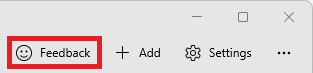
Si quieres proporcionarnos comentarios sobre el cliente de Escritorio remoto para Windows, puedes hacerlo seleccionando el botón que se parece a un emoji de cara sonriente en la aplicación cliente, como se muestra en la siguiente imagen. Se abrirá el Centro de comentarios.

Para ayudarle mejor, necesitamos que nos proporcione la información más detallada posible. Junto con una descripción detallada, puede incluir capturas de pantalla, adjuntar un archivo o realizar una grabación. Para obtener más sugerencias sobre cómo proporcionar comentarios útiles, consulte Comentarios.