Nota:
El acceso a esta página requiere autorización. Puede intentar iniciar sesión o cambiar directorios.
El acceso a esta página requiere autorización. Puede intentar cambiar los directorios.
Sugerencia
¿Sabía que puede probar las características de Microsoft Defender para Office 365 Plan 2 de forma gratuita? Use la prueba de 90 días de Defender para Office 365 en el Centro de pruebas del portal de Microsoft Defender. Obtenga información sobre quién puede registrarse y probar los términos en Probar Microsoft Defender para Office 365.
En todas las organizaciones con buzones de correo en la nube, los mensajes de correo electrónico entrantes se protegen automáticamente contra el correo no deseado. Microsoft 365 usa directivas contra correo no deseado (también conocidas como directivas de filtro de correo no deseado o directivas de filtro de contenido) como parte de la defensa general de la organización contra el correo no deseado. Para obtener más información, consulte Protección contra correo no deseado.
La directiva predeterminada contra correo no deseado se aplica automáticamente a todos los destinatarios de la organización. Para una mayor granularidad, también puede crear directivas personalizadas contra correo no deseado que se apliquen a usuarios, grupos o dominios específicos.
Sugerencia
En lugar de crear y administrar directivas personalizadas contra correo no deseado, normalmente se recomienda activar y agregar todos los usuarios a las directivas de seguridad preestablecidas de Standard o Strict. Para obtener más información, consulte Configuración de directivas de amenazas.
Para comprender cómo funciona la protección contra amenazas en Microsoft Defender para Office 365, consulte Protección contra amenazas paso a paso en Microsoft Defender para obtener Office 365.
Puede configurar directivas contra correo no deseado en el portal de Microsoft Defender o en Exchange Online PowerShell.
Sugerencia
Como complemento a este artículo, consulte nuestra guía de configuración de Security Analyzer para revisar los procedimientos recomendados y aprender a fortalecer las defensas, mejorar el cumplimiento y navegar por el panorama de ciberseguridad con confianza. Para una experiencia personalizada basada en su entorno, puede acceder a la guía de configuración automatizada de Security Analyzer en el Centro de administración de Microsoft 365.
¿Qué necesita saber antes de empezar?
Abra el portal de Microsoft Defender en https://security.microsoft.com. Para ir directamente a la página Directivas contra correo no deseado, use https://security.microsoft.com/antispam.
Para conectarse al PowerShell de Exchange Online, consulte Conexión a Exchange Online PowerShell.
Para poder realizar los procedimientos de este artículo, deberá tener asignados los permisos necesarios. Tiene las siguientes opciones:
Control de acceso basado en roles unificado (RBAC) de Microsoft Defender XDR (Si Correo electrónico y colaboración>Defender para Office 365 está
 Activo. Afecta solo al portal de Defender, no a PowerShell): Autorización y configuración/Configuración de seguridad/Configuración de seguridad principal (administrar) o Autorización y configuración/Configuración de seguridad/Configuración de seguridad principal (solo lectura).
-
- Agregar, modificar y eliminar directivas: pertenencia a los grupos de roles Administración de la organización o Administrador de seguridad .
- Acceso de solo lectura a directivas: pertenencia a los grupos de roles Lector global, Lector de seguridad o Administración de la organización de solo vista .
Permisos de Microsoft Entra: pertenencia a los roles de Administrador global*, Administrador de seguridad, Lector global o Lector de seguridad otorga a los usuarios los permisos necesarios y los permisos para otras características en Microsoft 365.
Importante
* Microsoft promueve encarecidamente el principio de privilegios mínimos. Asignar a las cuentas solo los permisos mínimos necesarios para realizar sus tareas ayuda a reducir los riesgos de seguridad y refuerza la protección general de la organización. El administrador global es un rol con muchos privilegios que debe limitar a escenarios de emergencia o cuando no puede usar un rol diferente.
Sugerencia
Si los cambios de directiva no se pueden guardar con un error 403 o CmdletAccessDeniedException y ha comprobado que tiene los permisos necesarios, el problema podría estar relacionado con un problema de configuración de control de acceso basado en rol (RBAC) Exchange Online. Algunas organizaciones requieren una actualización de configuración de RBAC de back-end antes de que los cambios de directiva se realicen correctamente. Si el problema persiste, póngase en contacto con Soporte técnico de Microsoft y haga referencia a "Actualización de configuración de RBAC".
Para ver nuestra configuración recomendada para las directivas contra correo no deseado, consulte Configuración de directivas contra correo no deseado.
Sugerencia
La configuración de las directivas de antispam predeterminadas o personalizadas se omite si un destinatario también se incluye en las directivas de seguridad preestablecidas estrictas o Standard. Para obtener más información, vea Orden y prioridad de la protección por correo electrónico.
No puede desactivar completamente el filtrado de correo no deseado, pero puede usar reglas de flujo de correo de Exchange (también conocidas como reglas de transporte) para omitir la mayoría del filtrado de correo no deseado en los mensajes entrantes. Por ejemplo, si enruta el correo electrónico a través de un dispositivo o servicio de protección que no es de Microsoft antes de su entrega a Microsoft 365). Para obtener más información, vea Usar reglas de flujo de mensajes para establecer el nivel de confianza de spam (SCL) en los mensajes.
- Los mensajes de phishing de confianza elevada aún se filtran. Otros filtros de Microsoft 365 no se ven afectados (por ejemplo, los mensajes siempre se examinan en busca de malware).
- Si necesita eludir los filtros de spam para los buzones de SecOps o las simulaciones de phishing, no use las reglas de flujo de correo. Para obtener más información, consulte Configuración de la entrega de simulaciones de suplantación de identidad que no son de Microsoft a los usuarios y mensajes sin filtrar a buzones de SecOps.
Las notificaciones de cuarentena en las directivas en cuarentena reemplazan las notificaciones de correo no deseado del usuario final que se configuraron en las directivas contra correo no deseado. Las notificaciones de cuarentena contienen información sobre los mensajes en cuarentena para todas las características de protección admitidas (no solo directivas contra correo no deseado y veredictos de directivas contra suplantación de identidad). Para obtener más información, consulte Anatomía de una directiva de cuarentena.
Uso del portal de Microsoft Defender para crear directivas contra correo no deseado
En el portal de Microsoft Defender en https://security.microsoft.com, vaya a Email & directivas de colaboración>& reglas Directivas>> deamenazasAntispam en la sección Directivas. O bien, para ir directamente a la página Directivas contra correo no deseado , use https://security.microsoft.com/antispam.
En la página Directivas contra correo no deseado , seleccione
 Creardirectiva y, a continuación, seleccione Entrante en la lista desplegable para iniciar el asistente para directivas antispam.
En la página Asigne un nombre a la directiva, configure estas opciones:
- Nombre: escriba un nombre único y descriptivo para la directiva.
- Descripción: escriba una descripción opcional para la directiva.
Cuando haya terminado en la página Nombre de la directiva , seleccione Siguiente.
En la página Usuarios, grupos y dominios , identifique los destinatarios internos a los que se aplica la directiva (condiciones de destinatario):
Usuarios: buzones, usuarios de correo o carpetas públicas habilitadas para correo especificados.
Grupos:
- Miembros de los grupos de distribución especificados o grupos de seguridad habilitados para correo (no se admiten grupos de distribución dinámicos).
- El Grupos de Microsoft 365 especificado (no se admiten grupos de pertenencia dinámica en Microsoft Entra ID).
Dominios: todos los destinatarios de la organización con una dirección de correo electrónico principal en el dominio aceptado especificado.
Sugerencia
Los subdominios se incluyen automáticamente a menos que los excluyas específicamente. Por ejemplo, una directiva que incluye contoso.com también incluye marketing.contoso.com a menos que se excluya marketing.contoso.com.
Haga clic en el cuadro correspondiente, comience a escribir un valor y seleccione el valor que desee de los resultados. Repita este proceso tantas veces como sea necesario. Para quitar un valor existente, seleccione
 junto al valor.
Para los usuarios o grupos, puede usar la mayoría de los identificadores (nombre, nombre para mostrar, alias, dirección de correo electrónico, nombre de cuenta, etc.), pero el nombre para mostrar correspondiente se muestra en los resultados. Para los usuarios o grupos, escriba un asterisco (*) por sí mismo para ver todos los valores disponibles.
Puede usar una condición solo una vez, pero la condición puede contener varios valores:
Varios valores de la misma condición usan lógica OR (por ejemplo, <recipient1> o <recipient2>). Si el destinatario coincide con cualquiera de los valores especificados, se le aplica la directiva.
Los distintos tipos de condiciones usan lógica AND. El destinatario debe coincidir con todas las condiciones especificadas para que la directiva se aplique a ellos. Por ejemplo, configure una condición con los siguientes valores:
- Usuarios:
[email protected] - Grupos: Ejecutivos
La política se aplica solo
[email protected]si también es miembro del grupo Ejecutivos. De lo contrario, la directiva no se aplica a él.- Usuarios:
Excluir estos usuarios, grupos y dominios: para agregar excepciones a los destinatarios internos a los que se aplica la directiva (excepciones de destinatarios), seleccione esta opción y configure las excepciones.
Puede usar una excepción solo una vez, pero la excepción puede contener varios valores:
- Varios valores de la misma excepción usan lógica OR (por ejemplo, <recipient1> o <recipient2>). Si el destinatario coincide con cualquiera de los valores especificados, la directiva no se aplica a ellos.
- Los distintos tipos de excepciones usan lógica OR (por ejemplo, <recipient1> o <miembro de group1> o <miembro de domain1>). Si el destinatario coincide con cualquiera de los valores de excepción especificados, la directiva no se aplica a ellos.
Cuando haya terminado en la página Usuarios, grupos y dominios , seleccione Siguiente.
En la página De umbral de correo electrónico masivo & propiedades de correo no deseado , configure las siguientes opciones:
Sección umbral de correo electrónico masivo : el control deslizante especifica el nivel de queja masiva (BCL) de un mensaje que debe apostar cumplido o superado para desencadenar la acción especificada para el nivel de cumplimiento masivo (BCL) cumplido o superado el veredicto de filtrado de correo no deseado que configure en la página siguiente. Un valor superior indica que el mensaje es menos deseado (tiene más posibilidades de parecer correo no deseado). Para obtener más información sobre BCL, consulte Nivel de queja masiva (BCL).
Sección de propiedades de correo no deseado :
Aumentar la puntuación del correo no deseado, Marcar como correo no deseado* y Modo de prueba: la configuración del Filtro avanzado de correo no deseado (ASF) desactivada de forma predeterminada.
Para obtener más información sobre esta configuración, consulte Advanced Spam Filter (ASF) settings in anti-spam policies (Configuración avanzada de filtro de correo no deseado (ASF) en las directivas contra correo no deseado.
* La configuración Contiene idiomas específicos y De estos países no forma parte de ASF.
Contiene idiomas específicos: seleccione Activado o Desactivado en la lista desplegable. Si la activa, aparecerá un cuadro. Empiece a escribir el nombre de un idioma en el cuadro. Aparece una lista filtrada de idiomas admitidos. Cuando encuentre el idioma que está buscando, selecciónelo. Repita este paso tantas veces como sea necesario. Para quitar un valor existente, seleccione
junto al valor.En estos países: seleccione Activado o Desactivado en la lista desplegable. Si la activa, aparecerá un cuadro. Empiece a escribir el nombre de un país o región en el cuadro. Aparece una lista filtrada de países o regiones admitidos. Cuando encuentre el país o región que está buscando, selecciónelo. Repita este paso tantas veces como sea necesario. Para quitar un valor existente, seleccione
junto al valor.
Cuando haya terminado en la página De umbral de correo electrónico masivo & propiedades de correo no deseado , seleccione Siguiente.
En la página Acciones , configure los siguientes valores:
Sección Acciones del mensaje : revise o seleccione la acción que se va a realizar en los mensajes en función de los veredictos de filtrado de correo no deseado:
- Correo no deseado
- Correo no deseado de alta confianza
- Suplantación de identidad (phishing)
- Suplantación de identidad de alta confianza
- Nivel de cumplimiento masivo (BCL) cumplido o superado
Las acciones disponibles para los veredictos de filtrado de correo no deseado se describen en Acciones en las directivas contra correo no deseado.
Sugerencia
Si el veredicto de filtrado de correo no deseado pone en cuarentena los mensajes de forma predeterminada (el mensaje de cuarentena ya está seleccionado al llegar a la página), el nombre predeterminado de la directiva de cuarentena se muestra en el cuadro Seleccionar directiva de cuarentena . Si cambia la acción de un veredicto de filtrado de correo no deseado a Mensaje de cuarentena, el cuadro Seleccionar directiva de cuarentena está en blanco de forma predeterminada. Un valor en blanco significa que se usa la directiva de cuarentena predeterminada para ese veredicto. Al ver o editar posteriormente la configuración de la directiva contra correo no deseado, se muestra el nombre de la directiva de cuarentena. Para obtener más información sobre las directivas de cuarentena que se usan de forma predeterminada para los veredictos de filtro de correo no deseado, consulte Configuración de directivas antispam.
Para la suplantación de identidad de alta confianza, la acción Mover mensaje a la carpeta Email no deseado está en desuso de forma eficaz. Aunque puede seleccionar la acción Mover mensaje a correo no deseado Email carpeta, los mensajes de suplantación de identidad de alta confianza siempre se ponen en cuarentena (lo que equivale a seleccionar Mensaje de cuarentena).
Los destinatarios no pueden liberar mensajes en cuarentena como suplantación de identidad de alta confianza, independientemente de cómo se configure la directiva de cuarentena. Si la directiva de cuarentena permite a los destinatarios liberar mensajes, solo pueden solicitar la liberación de los mensajes en cuarentena como suplantación de identidad de alta confianza.
Movimientos masivos habilitados (actualmente en versión preliminar): deslice el botón de alternancia a
Activado para etiquetar todo el correo masivo como masivo en las versiones admitidas de Outlook y para entregar correo masivo por debajo del valor de umbral de correo electrónico masivo a la carpeta Promociones del buzón. Para obtener más información, consulte Entrega de correo masivo por debajo del umbral de BCL a la carpeta Promociones.Mensajes dentro de la organización sobre los que tomar medidas: controla si el filtrado de correo no deseado y las acciones de veredicto correspondientes se aplican a los mensajes internos (mensajes enviados entre los usuarios de la organización). Los valores disponibles son los siguientes:
- Valor predeterminado: valor predeterminado. Este valor es el mismo que al seleccionar Mensajes de suplantación de identidad de alta confianza.
- Ninguna
- Mensajes de suplantación de identidad de alta confianza
- Suplantación de identidad (phishing) y mensajes de suplantación de identidad (phishing) de alta confianza
- Todos los mensajes de suplantación de identidad (phishing) y correo no deseado de alta confianza
- Todos los mensajes de suplantación de identidad y correo no deseado
Mantener correo no deseado en cuarentena durante este número de días: especifica cuánto tiempo debe mantenerse el mensaje en cuarentena si ha seleccionado Mensaje en cuarentena como la acción para un veredicto de filtrado de correo no deseado. Una vez expirado el período de tiempo, el mensaje se elimina y no se puede recuperar. Los valores válidos están comprendidos entre 1 y 30 días. El valor predeterminado es 15 días.
Sugerencia
Esta configuración también controla cuánto tiempo se conservan los mensajes que se han puesto en cuarentena mediante directivas contra suplantación de identidad. Para más información, vea Directivas de cuarentena.
Agregar este texto de encabezado X: este cuadro es obligatorio y solo está disponible si se ha seleccionado Agregar encabezado X como acción para un veredicto de filtrado de correo no deseado. El valor especificado es el nombre del nuevo campo de encabezado. El valor del campo de encabezado siempre es
This message appears to be spam.La longitud máxima es de 255 caracteres y el valor no puede contener espacios o dos puntos (:).
Por ejemplo, si escribe el valor
X-This-is-my-custom-header, el nuevo encabezado X es:X-This-is-my-custom-header: This message appears to be spam.Si escribe un valor que contiene espacios o dos puntos (:), el valor que escriba se ignora y se agrega el encabezado X predeterminado al mensaje (
X-This-Is-Spam: This message appears to be spam.).Anteponer la línea de asunto con este texto: este cuadro es obligatorio y solo está disponible si se ha seleccionado Anteponer la línea de asunto con este texto como acción para un veredicto de filtrado de correo no deseado. Escriba el texto que se agregará al principio de la línea de asunto del mensaje.
Redirigir a esta dirección de correo electrónico: este cuadro es obligatorio y solo está disponible si ha seleccionado la Redirigir el mensaje a dirección de correo electrónico como la acción para un veredicto de filtrado de correo no deseado. Escriba la dirección de correo electrónico a la que quiere enviar el mensaje. Puede especificar varios valores separados por punto y coma (;).
Sección Consejos de seguridad : De forma predeterminada, está seleccionada la opción Habilitar sugerencias de seguridad: pero puede deshabilitar Sugerencias de seguridad desactivando la casilla.
Sección de purga automática de cero horas (ZAP ):
-
Habilitar la purga automática de cero horas (ZAP): ZAP detecta y toma medidas en los mensajes entregados a los buzones de correo en la nube. ZAP está activado de forma predeterminada. Cuando ZAP está activado, están disponibles los siguientes valores:
- Habilitar ZAP para mensajes de phishing: de forma predeterminada, ZAP está habilitado para las detecciones de phishing, pero puede deshabilitarlo desactivando la casilla. Para más información, vea:
- Habilitar ZAP para mensajes de correo no deseado: de forma predeterminada, ZAP está habilitado para las detecciones de correo no deseado, pero puede deshabilitarlo desactivando la casilla. Para obtener más información, purga automática de cero horas (ZAP) para correo no deseado.
-
Habilitar la purga automática de cero horas (ZAP): ZAP detecta y toma medidas en los mensajes entregados a los buzones de correo en la nube. ZAP está activado de forma predeterminada. Cuando ZAP está activado, están disponibles los siguientes valores:
Cuando haya terminado en la página Acciones , seleccione Siguiente.
En la página De permitir & lista de bloques , puede configurar remitentes de mensajes por dirección de correo electrónico o dominio de correo electrónico a los que se les permita omitir el filtrado de correo no deseado.
En la sección Permitidos, puede configurar los remitentes permitidos y los dominios permitidos. En la sección Bloqueados, puede agregar remitentes bloqueados y dominios bloqueados.
El límite máximo de estas listas es de aproximadamente 1000 entradas, pero solo puede escribir 30 entradas en el portal de Defender. Use Exchange Online PowerShell para agregar más de 30 entradas.
Importante
La lista de permitidos o bloqueados de inquilinos ha reemplazado principalmente estas listas. Para obtener información importante, consulte Permitir y bloquear listas en directivas contra correo no deseado.
Los pasos para agregar entradas a cualquiera de las listas son los mismos:
Seleccione el vínculo de la lista que desea configurar:
- Permitido>Remitentes: seleccione Administrar (nn) remitentes.
- Permitido>Dominios: seleccione Permitir dominios.
- Bloqueado>Remitentes: seleccione Administrar (nn) remitentes.
- Bloqueado>Dominios: seleccione Bloquear dominios.
En el control flotante que se abre, siga estos pasos:
- Seleccione Agregar remitentes o Agregar dominios.
- En el control flotante Agregar remitentes o Agregar dominios que se abre, escriba la dirección de correo electrónico del remitente en el cuadro Remitente o en el dominio del cuadro Dominio . Mientras escribe, el valor aparece debajo del cuadro. Cuando haya terminado de escribir el valor, seleccione el valor debajo del cuadro.
- Repita el paso anterior tantas veces como sea necesario. Para quitar un valor existente, seleccione junto al valor.
Cuando haya terminado en el control flotante Agregar remitentes o Agregar dominios , seleccione Agregar remitentes o Agregar dominios.
De nuevo en el primer control flotante, se muestran los remitentes o dominios que agregó.
Para cambiar la lista de entradas de espaciado normal a compacto, seleccione
 Cambiar espaciado de lista a compacto o normal y, a continuación, seleccione
  Lista compacta.
Use el
cuadro Buscar para buscar entradas en el control flotante.Para agregar entradas, seleccione
Agregar remitentes o Agregar dominios y repita los pasos anteriores.Para quitar entradas, realice uno de los pasos siguientes:
- Seleccione una o varias entradas seleccionando la casilla de verificación redonda que aparece en el área en blanco junto al valor del remitente o dominio.
- Seleccione todas las entradas a la vez seleccionando la casilla de verificación redonda que aparece en el área en blanco situada junto al encabezado de columna.
Cuando haya terminado en el control flotante, seleccione Listo para volver a la página De permitir & lista de bloques .
- Seleccione
Cuando haya terminado en la página De permitir & lista de bloques , seleccione Siguiente.
En la página Revisar , revise la configuración. Puede seleccionar Editar en cada sección para modificar la configuración dentro de la sección. O bien, puede seleccionar Atrás o la página específica en el asistente.
Cuando haya terminado en la página Revisar , seleccione Crear.
En la página Nueva directiva contra correo no deseado creada , puede seleccionar los vínculos para ver la directiva, ver directivas contra correo no deseado y obtener más información sobre las directivas contra correo no deseado.
Cuando haya terminado en la página Nueva directiva contra correo no deseado creada , seleccione Listo.
De nuevo en la página Directivas contra correo no deseado , se muestra la nueva directiva.
Uso del portal de Microsoft Defender para ver los detalles de la directiva contra correo no deseado
En el portal de Microsoft Defender en https://security.microsoft.com, vaya a Email & directivas de colaboración>& reglas Directivas>> deamenazasAntispam en la sección Directivas. O bien, para ir directamente a la página Directivas contra correo no deseado , use https://security.microsoft.com/antispam.
En la página Directivas contra correo no deseado , se muestran las siguientes propiedades en la lista de directivas:
- Nombre
-
Estado: los valores son:
- Siempre activado para la directiva de correo no deseado predeterminada (por ejemplo, Directiva de entrada contra correo no deseado (valor predeterminado)).
- Activado o desactivado para otras directivas contra correo no deseado.
- Prioridad: para obtener más información, consulte la sección Establecer la prioridad de las directivas de correo no deseado personalizadas .
-
Tipo: uno de los siguientes valores para las directivas contra correo no deseado:
- Plantillas de protección para directivas contra correo no deseado asociadas a las directivas de seguridad preestablecidas estrictas y Standard.
- Directiva de correo no deseado personalizada
- En blanco para la directiva de antispam predeterminada (por ejemplo, Directiva de entrada contra correo no deseado (valor predeterminado)).
Para cambiar la lista de directivas de espaciado normal a compacto, seleccione Cambiar espaciado de lista a compacto o normal y, a continuación, seleccione Lista compacta.
Use el  cuadro Buscar y un valor correspondiente para buscar directivas específicas.
Seleccione una directiva contra correo no deseado haciendo clic en cualquier lugar de la fila que no sea la casilla situada junto al nombre para abrir el control flotante de detalles de la directiva.
Sugerencia
Para ver detalles sobre otras directivas contra correo no deseado sin salir del control flotante de detalles, use  el elemento Anterior y el elemento Siguiente en la parte superior del control flotante.
Uso del portal de Microsoft Defender para tomar medidas sobre las directivas antispam
En el portal de Microsoft Defender en https://security.microsoft.com, vaya a Email & directivas de colaboración>& reglas Directivas>> deamenazasAntispam en la sección Directivas. O bien, para ir directamente a la página Directivas contra correo no deseado , use https://security.microsoft.com/antispam.
En la página Directivas contra correo no deseado , seleccione la directiva antispam de la lista haciendo clic en cualquier lugar de la fila que no sea la casilla situada junto al nombre. Algunas o todas las acciones siguientes están disponibles en el control flotante de detalles que se abre:
- Para modificar la configuración de la directiva, haga clic en Editar en cada sección (directivas personalizadas o la directiva predeterminada)
-
 Activar o desactivar (solo directivas personalizadas)
 -
 Aumentar la prioridad o
  reducir la prioridad (solo directivas personalizadas)
 -
 Eliminar directiva (solo directivas personalizadas)
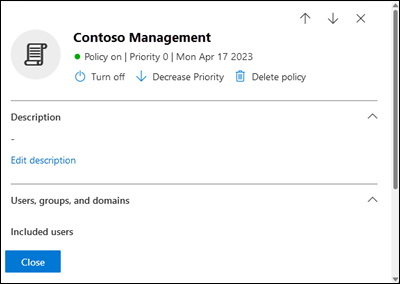
Las acciones se describen en las siguientes subsecciones.
Uso del portal de Microsoft Defender para modificar las directivas contra correo no deseado
Después de seleccionar la directiva antispam predeterminada o una directiva personalizada haciendo clic en cualquier lugar de la fila que no sea la casilla situada junto al nombre, la configuración de la directiva se muestra en el control flotante de detalles que se abre. Seleccione Editar en cada sección para modificar la configuración dentro de la sección. Para obtener más información sobre la configuración, consulte la sección Crear directivas contra correo no deseado anteriormente en este artículo.
Para la directiva predeterminada, no puede modificar el nombre de la directiva y no hay filtros de destinatarios que configurar (la directiva se aplica a todos los destinatarios). Sin embargo, puede modificar todas las demás opciones de configuración de la directiva.
Para las directivas contra correo no deseado denominadas Standard Directiva de seguridad preestablecida y Directiva de seguridad preestablecida estricta asociadas a directivas de seguridad preestablecidas, no puede modificar la configuración de directiva en el control flotante de detalles. En su lugar, seleccione  Ver directivas de seguridad preestablecidas en el control flotante de detalles para ir a la página Directivas de seguridad preestablecidas en https://security.microsoft.com/presetSecurityPolicies para modificar las directivas de seguridad preestablecidas.
Si selecciona Editar umbral de correo no deseado y propiedades en la parte inferior de la sección Umbral de correo electrónico masivo & propiedades de correo no deseado en el control flotante de detalles de la directiva de antispam predeterminada o una directiva antispam personalizada, la sección Umbral de correo electrónico masivo contiene la información de remitentes masivos.
La información de remitentes masivos muestra que se ha identificado mucho correo como masivo en el umbral de BCL actual en las directivas contra correo no deseado y simula el correo electrónico masivo identificado frente al permitido en función de los cambios en el umbral de BCL.
Para obtener más información, consulte Información de remitentes masivos en el portal de Microsoft Defender.
Uso del portal de Microsoft Defender para habilitar o deshabilitar directivas contra correo no deseado
No se puede deshabilitar la directiva de antispam predeterminada (siempre habilitada).
No puede habilitar ni deshabilitar las directivas de antispam asociadas a las directivas de seguridad preestablecidas estrictas y Standard. Habilite o deshabilite las directivas de seguridad preestablecidas Standard o Estrictas en la página Directivas de seguridad preestablecidas en https://security.microsoft.com/presetSecurityPolicies.
Después de seleccionar una directiva antispam personalizada habilitada (el valor De estado es Activado) haciendo clic en cualquier lugar de la fila que no sea la casilla situada junto al nombre, seleccione Desactivar en la parte superior del control flotante detalles de la directiva.
Después de seleccionar una directiva de antispam personalizada deshabilitada (el valor estado es Desactivado) haciendo clic en cualquier lugar de la fila que no sea la casilla situada junto al nombre, seleccione Activar en la parte superior del control flotante de detalles de la directiva.
Cuando haya terminado en el control flotante de detalles de la directiva, seleccione Cerrar.
En la página Directivas contra correo no deseado , el valor Estado de la directiva ahora está Activado o Desactivado.
Use el portal de Microsoft Defender para establecer la prioridad de las directivas de correo no deseado personalizadas.
Las directivas contra correo no deseado se procesan en el orden en que se muestran en la página Directivas contra correo no deseado :
- La directiva antispam denominada Directiva de seguridad preestablecida estricta asociada a la directiva de seguridad preestablecida Estricta siempre se aplica primero (si la directiva de seguridad preestablecida Estricta está habilitada).
- La directiva contra correo no deseado denominada Standard directiva de seguridad preestablecida asociada a la directiva de seguridad preestablecida de Standard siempre se aplica a continuación (si la directiva de seguridad preestablecida Standard está habilitada).
- Las directivas antispam personalizadas se aplican a continuación en orden de prioridad (si están habilitadas):
- Un valor de prioridad inferior indica una prioridad más alta (0 es la más alta).
- De forma predeterminada, se crea una nueva directiva contra correo no deseado con una prioridad inferior a la directiva de antispam personalizada más baja existente (la primera es 0, la siguiente es 1, etc.).
- No hay dos directivas contra correo no deseado que puedan tener el mismo valor de prioridad.
- La directiva antispam predeterminada siempre tiene el valor de prioridad Más bajo y no se puede cambiar.
La protección contra correo no deseado se detiene para un destinatario después de aplicar la primera directiva (la directiva de mayor prioridad para ese destinatario). Para obtener más información, vea Orden y prioridad de la protección por correo electrónico.
Después de seleccionar la directiva de antispam personalizada haciendo clic en cualquier parte de la fila que no sea la casilla situada junto al nombre, puede aumentar o reducir la prioridad de la directiva en el control flotante de detalles que se abre:
- La directiva personalizada con el valor De prioridad0 en la página Directivas contra correo no deseado tiene la acción Reducir prioridad en la parte superior del control flotante de detalles.
- La directiva personalizada con la prioridad más baja (valor de prioridad más alta; por ejemplo, 3) tiene la acción Aumentar prioridad en la parte superior del control flotante de detalles.
- Si tiene tres o más directivas, las directivas entre la prioridad 0 y la prioridad más baja tienen las acciones Aumentar prioridad y Reducir prioridad en la parte superior del control flotante de detalles.
Cuando haya terminado en el control flotante de detalles de la directiva, seleccione Cerrar.
De nuevo en la página Directivas contra correo no deseado , el orden de la directiva de la lista coincide con el valor de Prioridad actualizado.
Uso del portal de Microsoft Defender para quitar directivas personalizadas contra correo no deseado
No puede quitar la directiva antispam predeterminada ni las directivas contra correo no deseado denominadas Standard Directiva de seguridad preestablecida y Directiva de seguridad preestablecida estricta asociadas a directivas de seguridad preestablecidas.
Después de seleccionar la directiva de antispam personalizada haciendo clic en cualquier parte de la fila que no sea la casilla situada junto al nombre, seleccione Eliminar directiva en la parte superior del control flotante y, a continuación, seleccione Sí en el cuadro de diálogo de advertencia que se abre.
En la página Directivas contra correo no deseado , la directiva eliminada ya no aparece.
Uso de PowerShell para configurar directivas contra correo no deseado
En Exchange Online PowerShell, los elementos básicos de una directiva contra correo no deseado son:
- La directiva de filtro de correo no deseado: especifica las protecciones de correo no deseado que se habilitarán o deshabilitarán, las acciones que se aplicarán a esas protecciones y otras opciones.
- La regla de filtro de correo no deseado: especifica la prioridad y los filtros de destinatario (a los que se aplica la directiva) para la directiva de filtro de correo no deseado asociada.
La diferencia entre estos dos elementos no es obvia al administrar directivas contra correo no deseado en el portal de Microsoft Defender:
- Al crear una directiva en el portal de Defender, realmente va a crear una regla de filtro de correo no deseado y la directiva de filtro de correo no deseado asociada al mismo tiempo con el mismo nombre para ambos.
- Al modificar una directiva en el portal de Defender, la configuración relacionada con el nombre, la prioridad, habilitado o deshabilitado y los filtros de destinatarios modifican la regla de filtro de correo no deseado. Todas las demás opciones modifican la directiva de filtro de correo no deseado asociada.
- Al quitar una directiva en el portal de Defender, la regla de filtro de correo no deseado y la directiva de filtro de correo no deseado asociada se quitan al mismo tiempo.
En PowerShell, la diferencia entre las directivas de filtro de correo no deseado y las reglas de filtro de correo no deseado es evidente. Las directivas de filtro de correo no deseado se administran mediante los cmdlets *-HostedContentFilterPolicy y se administran las reglas de filtro de correo no deseado mediante los cmdlets *-HostedContentFilterRule .
- En PowerShell, primero se crea la directiva de filtro de correo no deseado y, a continuación, se crea la regla de filtro de correo no deseado, que identifica la directiva asociada a la que se aplica la regla.
- En PowerShell, las opciones de configuración de la directiva de filtro de correo no deseado y la regla de filtro de correo no deseado se modifican por separado.
- Al quitar una directiva de filtro de correo no deseado de PowerShell, la regla de filtro de correo no deseado correspondiente no se quita automáticamente, y viceversa.
Una configuración significativa que solo está disponible en PowerShell es el parámetro MarkAsSpamBulkMail que es On de forma predeterminada. Los efectos de esta configuración se explican en la sección Crear directivas contra correo no deseado anteriormente en este artículo.
Uso de PowerShell para crear directivas contra correo no deseado
La creación de una directiva contra correo no deseado en PowerShell es un proceso de dos pasos:
- Cree la directiva de filtro de correo no deseado.
- Cree la regla de filtro de correo no deseado que especifica la directiva de filtro de correo no deseado a la que se aplica la regla.
Nota:
- Puede crear una nueva regla de filtro de correo no deseado y asignar una directiva de filtro de correo no deseado existente sin asociar. Las reglas de filtro de correo no deseado no se pueden asociar con más de una directiva de filtro de correo no deseado.
- Puede configurar las siguientes opciones en las nuevas directivas de filtro de correo no deseado en PowerShell que no estén disponibles en el portal de Microsoft Defender hasta después de crear la directiva:
- Cree la nueva directiva como deshabilitada (Habilitada
$falseen el cmdlet New-HostedContentFilterRule ). - Establezca la prioridad de la directiva durante la creación (número> de prioridad<) en el cmdlet New-HostedContentFilterRule).
- Cree la nueva directiva como deshabilitada (Habilitada
- Una nueva directiva de filtro de correo no deseado que cree en PowerShell no será visible en el portal de Microsoft Defender hasta que asigne la directiva a una regla de filtro de correo no deseado.
Paso 1: Uso de PowerShell para crear una directiva de filtro de correo no deseado
Para crear una directiva de filtro de correo no deseado, conéctese a Exchange Online PowerShell y use esta sintaxis:
New-HostedContentFilterPolicy -Name "<PolicyName>" [-AdminDisplayName "<Comments>"] <Additional Settings>
En este ejemplo se crea una directiva de filtro de correo no deseado llamada Contoso Executives con la siguiente configuración:
- Poner en cuarentena los mensajes cuando el veredicto de filtrado de correo no deseado es correo no deseado o correo no deseado de elevada confianza y usarla política de cuarentena predeterminada para los mensajes en cuarentena (no estamos usando los parámetros SpamQuarantineTag o HighConfidenceSpamQuarantineTag).
- BCL 7, 8 o 9 activa la acción para un veredicto de filtrado de correo no deseado en masa.
New-HostedContentFilterPolicy -Name "Contoso Executives" -HighConfidenceSpamAction Quarantine -SpamAction Quarantine -BulkThreshold 6
Para obtener información detallada acerca de la sintaxis y los parámetros, consulte New-HostedContentFilterPolicy.
Sugerencia
Para obtener instrucciones detalladas para especificar la política de cuarentena que se usará en una política de filtro de correo no deseado, vea Use PowerShell to specify the quarantine policy in anti-spam policies.
Paso 2: Uso de PowerShell para crear una regla de filtro de correo no deseado
Para crear una regla de filtro de correo no deseado, conéctese a Exchange Online PowerShell y use esta sintaxis:
New-HostedContentFilterRule -Name "<RuleName>" -HostedContentFilterPolicy "<PolicyName>" <Recipient filters> [<Recipient filter exceptions>] [-Comments "<OptionalComments>"]
En este ejemplo se crea una nueva regla de filtro de correo no deseado llamada Contoso Executives con esta configuración:
- La directiva de filtro de correo no deseado denominada Contoso Executives está asociada a la regla.
- La regla se aplica a los miembros del grupo denominado Contoso Executives Group.
New-HostedContentFilterRule -Name "Contoso Executives" -HostedContentFilterPolicy "Contoso Executives" -SentToMemberOf "Contoso Executives Group"
Para obtener información detallada acerca de la sintaxis y los parámetros, consulte New-HostedContentFilterRule.
Uso de PowerShell para ver directivas de filtro de correo no deseado
Para devolver una lista de resumen de todas las directivas de filtro de correo no deseado, conéctese a Exchange Online PowerShell y ejecute este comando:
Get-HostedContentFilterPolicy
Para devolver información detallada sobre una directiva de filtro de correo no deseado específica, use esta sintaxis:
Get-HostedContentFilterPolicy -Identity "<PolicyName>" | Format-List [<Specific properties to view>]
Este ejemplo devuelve todos los valores de propiedad para la directiva de filtro de correo no deseado denominada Executives.
Get-HostedContentFilterPolicy -Identity "Executives" | Format-List
Para obtener información detallada acerca de la sintaxis y los parámetros, consulte Get-HostedContentFilterPolicy.
Uso de PowerShell para ver reglas de filtro de correo no deseado
Para ver las reglas de filtro de correo no deseado existentes, conéctese a Exchange Online PowerShell y use la sintaxis siguiente:
Get-HostedContentFilterRule [-Identity "<RuleIdentity>] [-State <Enabled | Disabled]
Para obtener una lista de resumen de todas las reglas de filtro de correo no deseado, ejecute este comando:
Get-HostedContentFilterRule
Para filtrar la lista mediante las reglas habilitadas o deshabilitadas, ejecute los siguientes comandos:
Get-HostedContentFilterRule -State Disabled
Get-HostedContentFilterRule -State Enabled
Para obtener información detallada sobre una regla de filtro de correo no deseado determinada, use esta sintaxis:
Get-HostedContentFilterRule -Identity "<RuleName>" | Format-List [<Specific properties to view>]
Este ejemplo devuelve todos los valores de propiedad para la regla de filtro de correo no deseado denominada Contoso Executives.
Get-HostedContentFilterRule -Identity "Contoso Executives" | Format-List
Para obtener información detallada acerca de la sintaxis y los parámetros, consulte Get-HostedContentFilterRule.
Uso de PowerShell para modificar directivas de filtro de correo no deseado
Además de los siguientes elementos, las mismas opciones están disponibles al modificar una directiva de filtro de correo no deseado en PowerShell como cuando crea la directiva, como se describe en la sección Paso 1: Usar PowerShell para crear una directiva de filtro de correo no deseado anteriormente en este artículo.
- El conmutador MakeDefault que convierte la directiva especificada en la predeterminada (se aplica a todos los usuarios, siempre tiene la prioridad Mínima y no se puede eliminar) solo está disponible cuando se modifica una directiva de filtro de correo no deseado en PowerShell.
- No puede cambiar el nombre de una directiva de filtro de correo no deseado (el cmdlet Set-HostedContentFilterPolicy no tiene parámetro Name). Al cambiar el nombre de una directiva contra correo no deseado en el portal de Microsoft Defender, solo cambia el nombre de la regla de filtro de correo no deseado.
Para modificar una directiva de filtro de correo no deseado, conéctese a Exchange Online PowerShell y use esta sintaxis:
Set-HostedContentFilterPolicy -Identity "<PolicyName>" <Settings>
Para obtener información detallada acerca de la sintaxis y los parámetros, consulte Set-HostedContentFilterPolicy.
Sugerencia
Para obtener instrucciones detalladas para especificar la política de cuarentena que se usará en una política de filtro de correo no deseado, vea Use PowerShell to specify the quarantine policy in anti-spam policies.
Uso de PowerShell para modificar reglas de filtro de correo no deseado
La única opción que no está disponible al modificar una regla de filtro de correo no deseado en PowerShell es el parámetro Enabled que le permite crear una regla deshabilitada. Para habilitar o deshabilitar las reglas de filtro de correo no deseado existentes, vea la siguiente sección.
De lo contrario, no hay ninguna configuración adicional disponible al modificar una regla de filtro de correo no deseado en PowerShell. Están disponibles las mismas opciones de configuración cuando se crea una regla que las descritas en la sección Paso 2: Usar PowerShell para crear una regla de filtro de correo no deseado anteriormente en este tema.
Para modificar una regla de filtro de correo no deseado, conéctese a Exchange Online PowerShell y use esta sintaxis:
Set-HostedContentFilterRule -Identity "<RuleName>" <Settings>
Este ejemplo cambia el nombre de la regla de filtrado de correo no deseado existente denominada {Fabrikam Spam Filter}.
Set-HostedContentFilterRule -Identity "{Fabrikam Spam Filter}" -Name "Fabrikam Spam Filter"
Para obtener información detallada acerca de la sintaxis y los parámetros, consulte Set-HostedContentFilterRule.
Uso de PowerShell para habilitar o deshabilitar las reglas de filtro de correo no deseado
Habilitar o deshabilitar una regla de filtro de correo no deseado en PowerShell habilita o deshabilita toda la directiva de correo no deseado (la regla de filtro de correo no deseado y la directiva de filtro de correo no deseado asignada). No puede habilitar ni deshabilitar la directiva de antispam predeterminada (siempre se aplica a todos los destinatarios).
Para habilitar o deshabilitar una regla de filtro de correo no deseado, conéctese a Exchange Online PowerShell y use esta sintaxis:
<Enable-HostedContentFilterRule | Disable-HostedContentFilterRule> -Identity "<RuleName>"
Este ejemplo deshabilita la regla de filtro de correo no deseado denominada Marketing Department.
Disable-HostedContentFilterRule -Identity "Marketing Department"
Este ejemplo habilita la misma regla.
Enable-HostedContentFilterRule -Identity "Marketing Department"
Para obtener información detallada sobre la sintaxis y los parámetros, consulte Enable-HostedContentFilterRule y Disable-HostedContentFilterRule.
Uso de PowerShell para establecer la prioridad de las reglas de filtro de correo no deseado
El valor de prioridad máximo que se puede establecer en una regla es 0. El valor mínimo que se puede establecer depende del número de reglas. Por ejemplo, si tiene cinco reglas, puede usar los valores de prioridad del 0 al 4. El cambio de prioridad de una regla existente puede tener un efecto cascada en otras reglas. Por ejemplo, tiene cinco reglas personalizadas (prioridades del 0 al 4) y cambia la prioridad de una regla a 2. La regla existente con prioridad 2 se cambia a la prioridad 3 y la regla con prioridad 3 se cambia a la prioridad 4.
Para establecer la prioridad de una regla de filtro de correo no deseado, conéctese a Exchange Online PowerShell y use la sintaxis siguiente:
Set-HostedContentFilterRule -Identity "<RuleName>" -Priority <Number>
Este ejemplo establece la prioridad de la regla denominada Marketing Department en 2. Todas las reglas existentes con prioridad menor o igual que 2 se reducen en 1 (sus números de prioridad se aumentan en 1).
Set-HostedContentFilterRule -Identity "Marketing Department" -Priority 2
Nota:
Para establecer la prioridad de una nueva regla al crearla, use el parámetro Priority en el cmdlet New-HostedContentFilterRule en su lugar.
La directiva de filtro de correo no deseado predeterminada no tiene una regla de filtro de correo no deseado correspondiente y siempre tiene el valor de prioridad no modificable Mínima.
Uso de PowerShell para quitar directivas de filtro de correo no deseado
Cuando use PowerShell para quitar una directiva de filtro de correo no deseado, la regla de filtro de correo no deseado correspondiente no se elimina.
Para quitar una directiva de filtro de correo no deseado, conéctese a Exchange Online PowerShell y use esta sintaxis:
Remove-HostedContentFilterPolicy -Identity "<PolicyName>"
Este ejemplo quita la directiva de filtro de correo no deseado denominada Marketing Department.
Remove-HostedContentFilterPolicy -Identity "Marketing Department"
Para obtener información detallada acerca de la sintaxis y los parámetros, consulte Remove-HostedContentFilterPolicy.
Uso de PowerShell para quitar reglas de filtro de correo no deseado
Cuando use PowerShell para quitar una regla de filtro de correo no deseado, la directiva de filtro de correo no deseado correspondiente no se elimina.
Para quitar una regla de filtro de correo no deseado, conéctese a Exchange Online PowerShell y use esta sintaxis:
Remove-HostedContentFilterRule -Identity "<PolicyName>"
Este ejemplo quita la regla de filtro de correo no deseado denominada Marketing Department.
Remove-HostedContentFilterRule -Identity "Marketing Department"
Para obtener información detallada acerca de la sintaxis y los parámetros, consulte Remove-HostedContentFilterRule.
Solución de problemas de directivas contra correo no deseado
Si encuentra problemas con la configuración de directivas antispam, como conflictos de precedencia de directivas, invalidaciones inesperadas de SCL o falsos positivos causados por la configuración de ASF, consulte Solución de problemas comunes de directivas antispam.
¿Cómo saber si estos procedimientos han funcionado?
Envíe un mensaje GTUBE para comprobar la configuración de la directiva de correo no deseado
Nota:
Estos pasos solo funcionan si la organización de correo electrónico de origen no busca correo no deseado saliente. Si lo hace, no puede enviar el mensaje de prueba.
Prueba genérica de correo electrónico en masa no solicitado (GTUBE) es una cadena de texto que se incluye en un mensaje de prueba para comprobar la configuración del correo no deseado de la organización. Un mensaje GTUBE es similar al archivo de texto del European Institute of Computer virus Research (EICAR) para probar la configuración de malware.
Incluya el siguiente texto GTUBE en un mensaje de correo electrónico en una única línea, sin espacios ni saltos de línea:
XJS*C4JDBQADN1.NSBN3*2IDNEN*GTUBE-STANDARD-ANTI-UBE-TEST-EMAIL*C.34X