Nota:
El acceso a esta página requiere autorización. Puede intentar iniciar sesión o cambiar directorios.
El acceso a esta página requiere autorización. Puede intentar cambiar los directorios.
[Este artículo es documentación preliminar y está sujeto a modificaciones].
Azure Maps proporciona datos y servicios centrados en la ubicación para ofrecer experiencias basadas en datos geoespaciales con inteligencia de ubicación integrada. Los servicios de enriquecimiento de datos de Azure Maps mejoran la precisión de la información de ubicación de los clientes. Ofrece funcionalidades como la normalización de direcciones y la extracción de latitud y longitud a Dynamics 365 Customer Insights - Data.
Prerrequisitos
Una suscripción activa de Azure Maps. Para obtener una suscripción, regístrese o obtenga una evaluación gratuita.
Configuración de la conexión para Azure Maps
Debe ser administrador de Customer Insights: datos y tener una clave de API de Azure Maps activa.
Seleccione Agregar conexión al configurar un enriquecimiento o vaya a Conexiones de configuración>y seleccioneConfigurar en el icono de Azure Maps.

Escriba un nombre para la conexión y una clave de API válida de Azure Maps.
Revise Privacidad y cumplimiento de datos y seleccione Acepto.
Seleccione Comprobar para validar la configuración y, a continuación, seleccione Guardar.
Configurar el enriquecimiento
Vaya a Datos>Enriquecimiento y seleccione la pestaña Descubrir.
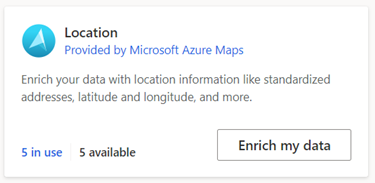
Seleccione Enriquecer mis datos en el icono Ubicación de Microsoft Azure Maps.
Revise el resumen y luego seleccione Siguiente.
Seleccione la conexión. Contacte con un administrador si no hay conexión disponible.
Seleccione Siguiente.
Seleccione el conjunto de datos customer (Cliente) y elija el perfil o segmento que desea enriquecer con los datos de Microsoft. La tabla Cliente enriquece todos sus perfiles de cliente mientras que un segmento solo enriquece perfiles de cliente contenidos en ese segmento.
Defina el tipo de campos de los perfiles unificados que se van a usar para buscar coincidencias: la dirección principal o secundaria. Puede especificar una asignación de campos para ambas direcciones y enriquecer los perfiles de ambas direcciones por separado. Por ejemplo, para una dirección principal y una dirección comercial. Seleccione Siguiente.
Asigne los campos a los datos de ubicación de Azure Maps. Los campos Street 1 y Postal Code son obligatorios para la dirección principal o secundaria seleccionada. Para obtener mayor precisión de coincidencia, agregue más campos.

Seleccione Siguiente para completar la asignación de campos.
Revise Configuración avanzada que ofrece máxima flexibilidad para controlar casos de uso avanzados. Sin embargo, normalmente no es necesario cambiar los siguientes valores predeterminados.
- Tipo de direcciones: la mejor coincidencia de direcciones devuelve incluso si está incompleta. Para obtener solo direcciones completas (por ejemplo, direcciones que incluyen el número de la casa), desactive todas las casillas excepto Direcciones de punto.
- Idioma: las direcciones devuelven en el idioma en función de la región de direcciones. Para aplicar un idioma de dirección estandarizado, seleccione el idioma en el menú desplegable. Por ejemplo, seleccionar inglés devuelve Copenhague, Dinamarca en lugar de København, Danmark.
- Número máximo de resultados: número de resultados por dirección.
Seleccione Siguiente.
Proporcione un nombre para el enriquecimiento y el nombre de la tabla de salida.
Seleccione Guardar enriquecimiento después de revisar sus opciones.
Seleccione Ejecutar para iniciar el proceso de enriquecimiento o cerrar para volver a la página Enriquecimientos.
Ver los resultados del enriquecimiento
Después de completar una ejecución de enriquecimiento, seleccione el enriquecimiento para revisar los resultados.
Los resultados muestran el número de perfiles enriquecidos y el número de perfiles enriquecidos a lo largo del tiempo. La tarjeta Vista previa de clientes enriquecidos muestra un ejemplo de la tabla de enriquecimiento generada. Para ver una vista detallada, seleccione Ver más y seleccione la pestaña Datos.
El Número de clientes enriquecidos por campo proporciona un desglose de la cobertura de cada campo enriquecido.
Pasos siguientes
Utilice los datos enriquecidos de sus clientes. Cree segmentos y medidas seleccionando los iconos de la barra de comandos. También puede exportar los datos para brindar experiencias personalizadas a sus clientes.