Nota:
El acceso a esta página requiere autorización. Puede intentar iniciar sesión o cambiar directorios.
El acceso a esta página requiere autorización. Puede intentar cambiar los directorios.
Supervise el rendimiento de la actualización del sistema mediante la página Rendimiento . En esta página se proporciona una vista centralizada del estado de actualización del entorno de Customer Insights - Data. Úselo para evaluar rápidamente el estado general del sistema, identificar fases de canalización lentas o con errores y revisar el historial de actualizaciones a lo largo del tiempo.
Para abrir la página Rendimiento, seleccione Rendimiento en el panel de navegación izquierdo. La página contiene las secciones siguientes:
- Encabezado de página
- Estado general
- Pestaña Información general
- Cronología pestaña
- Desglose por fase pestaña

Encabezado de página
El encabezado de página de la parte superior de la página muestra el tiempo, el resultado y la duración total de la actualización más reciente. Por ejemplo: Última actualización: 4/23, 02:15 a. m. — Correcto (44m 40s).
Resumen general del estado
La barra De mantenimiento general resume el resultado de todas las tareas de la actualización más reciente. Muestra recuentos de tareas para cada estado. Para las definiciones de cada valor de estado, vaya a Definiciones de estado.
Debajo del resumen de estado, cada fase muestra el número de tareas, la duración y el estado tras la actualización más reciente.
Cada fase representa las principales fases de canalización que se ejecutan como parte de una actualización del sistema:
- Orígenes de datos
- Unificación
- Enriquecimientos
- Segmentos
- Medidas
- Models
- Sincronización con Dataverse
- Destinos de la exportación
Seleccione una fase para filtrar la lista de tareas en la pestaña Información general solo a esa fase.
Pestaña Visión general
La pestaña Información general es la vista predeterminada y contiene dos paneles: tarjetas de fase y lista de tareas.
Tarjetas de etapa
Cada fase tiene una tarjeta que muestra:
- Nombre de la fase y estado general.
- Recuento de tareas desglosadas por estado (por ejemplo, 2 Correcto, 1 Completado con advertencias).
- Barra de progreso proporcional.
- Duración total de la fase.
Seleccione una tarjeta para abrir la vista de detalles de esa fase.
Lista de tareas
La lista de tareas muestra todas las tareas en todas las fases de la actualización más reciente. Para mostrar solo las tareas de un estado específico, seleccione el filtro de estado. O bien, use el cuadro de búsqueda Tarea para filtrar por nombre de tarea.
La lista incluye las columnas siguientes:
| Columna | Descripción |
|---|---|
| tarea | Nombre de la tarea y fase de la canalización entre paréntesis. |
| Estado | Resultado de la ejecución más reciente. Consulte Definiciones de estado. |
| Duración | Cuánto tiempo tardó la tarea en completarse. |
| Actualizado por última vez | Fecha y hora en que se ejecutó la tarea por última vez. |
Seleccione una fila de tareas para ver sus detalles, incluidos los registros y la información de error.
Pestaña Escala de tiempo
La pestaña Escala de tiempo muestra una tendencia de duración de actualización, que es un registro histórico de actualizaciones del sistema completadas.
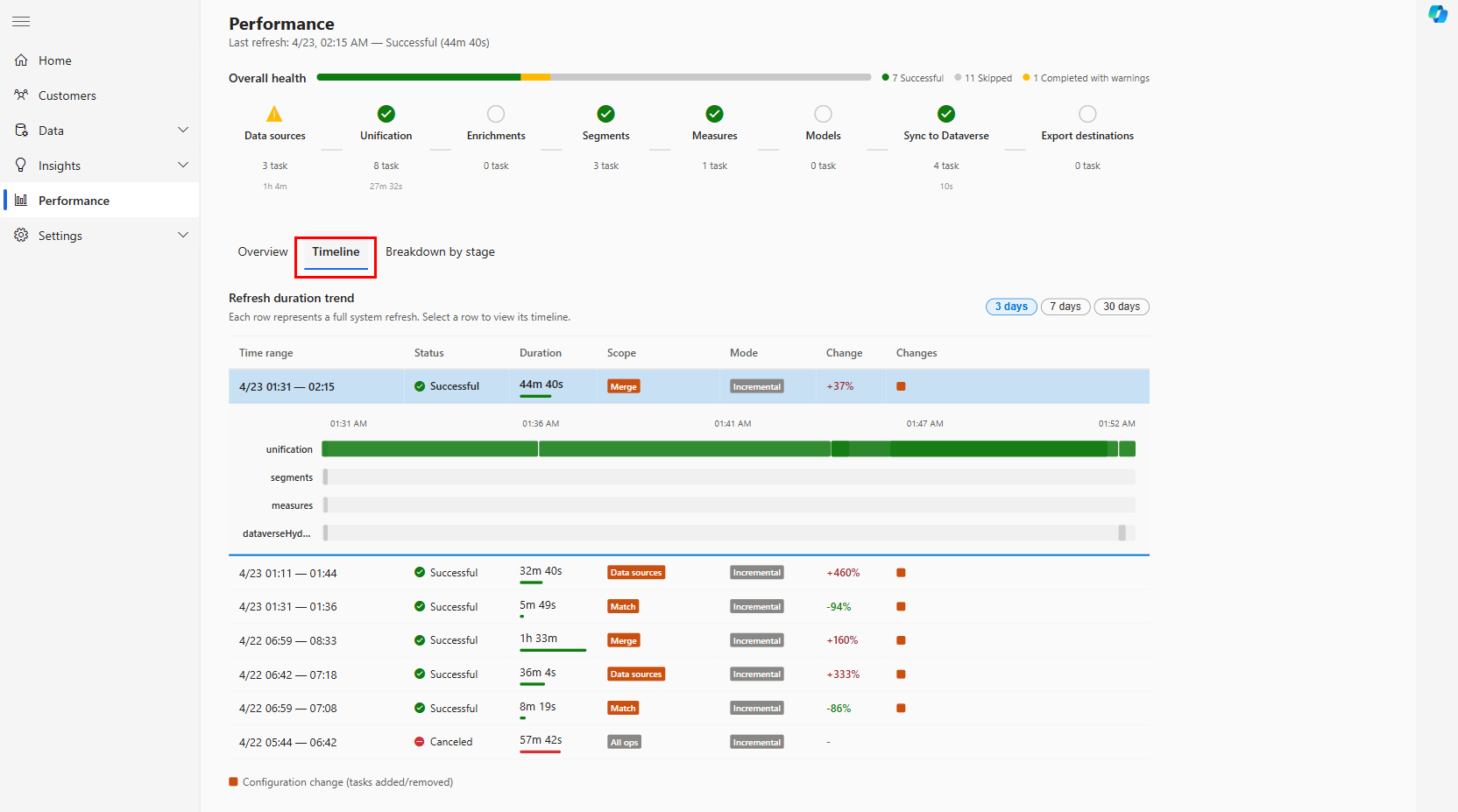
Cada fila representa una actualización completa del sistema e incluye:
| Columna | Descripción |
|---|---|
| Intervalo de tiempo | Hora de inicio y finalización de la actualización |
| Estado | Resultado global (por ejemplo, Correcto, Cancelado) |
| Duración | Tiempo total transcurrido |
| Ámbito | La etapa de la canalización más profunda que se ejecutó (por ejemplo, Merge, Match, Data sources) |
| Mode | Incremental o Completo |
| Cambio | Porcentaje de cambio de duración en comparación con la actualización anterior del mismo ámbito |
| Cambios | Detalles de las tareas que se agregaron o quitaron de esta actualización |
Las filas marcadas con un cambio de configuración indican que se agregaron o quitaron una o varias tareas en esa actualización.
Ustedes pueden:
- Cambie el período de tiempo del historial de actualizaciones: seleccione 3 días, 7 días o 30 días.
- Vea un cronograma de Gantt por etapa para una actualización específica: seleccione una fila para expandir un cronograma en línea que muestra cada etapa de la canalización ejecutándose en paralelo, con los resultados de cada tarea dentro de cada etapa.
Pestaña de desglose por fases
La pestaña Desglose por fase muestra la misma lista de actualización histórica que la pestaña Escala de tiempo y agrega un gráfico de desglose de tiempo proporcional para cada actualización.
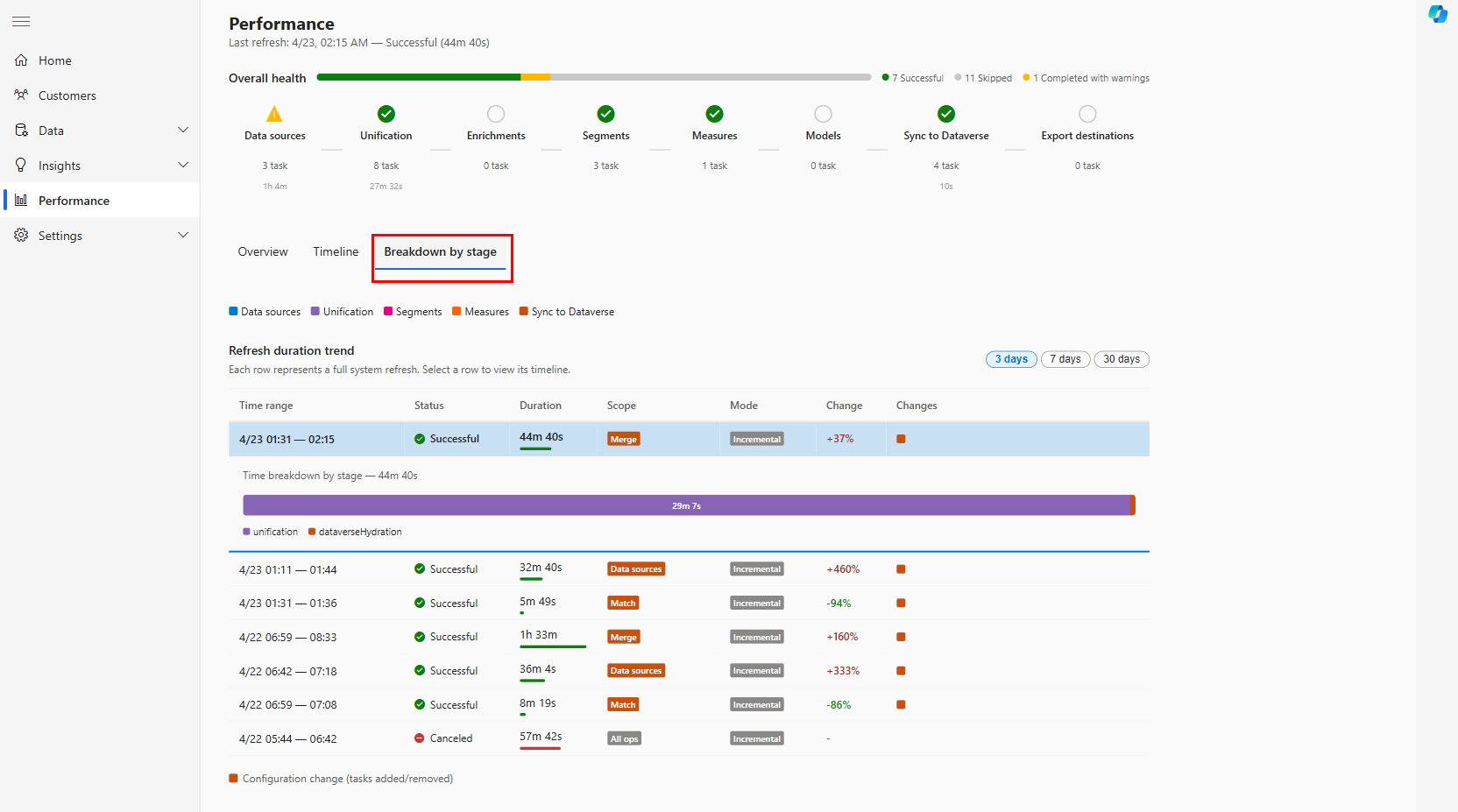
Para filtrar por fase, seleccione una de las fases de la parte superior de la pestaña: Orígenes de datos, Unificación, Segmentos, Medidas o Sincronización con Dataverse.
Cada fila de actualización expandida muestra un gráfico de barras de cómo se distribuyó la duración total entre fases (por ejemplo, unificación: 29m 7s, dataverseHydration: 10s). Utilice esta vista para identificar qué fase es el cuello de botella en una actualización determinada.