Nota:
El acceso a esta página requiere autorización. Puede intentar iniciar sesión o cambiar directorios.
El acceso a esta página requiere autorización. Puede intentar cambiar los directorios.
Se aplica a: Dynamics 365 Contact Center—integrado, Dynamics 365 Contact Center—independiente y Dynamics 365 Customer Service
Cuando su organización tiene un gran número de usuarios, agregarlos a perfiles de experiencia puede llevar mucho tiempo. Como administrador, puede asignar eficazmente usuarios a perfiles de experiencia y proporcionar una experiencia de aplicación de destino, en función de sus roles.
Búsqueda de usuarios
Antes de asignar usuarios a perfiles de experiencia, puede buscar usuarios para ver si ya están asociados a un perfil.
- En Perfiles de experiencia , seleccione Buscar por usuario. Aparece el panel Búsqueda de perfiles de experiencia por usuario .
- En el campo Usuario , escriba el nombre del usuario. La aplicación muestra los usuarios que coinciden con los criterios de búsqueda.
- Seleccione el usuario necesario en la lista o seleccione Búsqueda avanzada para realizar una búsqueda avanzada.
- La aplicación muestra los perfiles de experiencia con los que está asociado el usuario seleccionado junto con uno de los métodos de asignación siguientes:
- Predeterminado: el usuario se asigna a perfiles de experiencia inicial o a un perfil predeterminado personalizado.
- Basado en roles: Se asigna al usuario un perfil en función del rol de seguridad.
-
Directo: el usuario se asigna directamente a un perfil.
También puede seleccionar el perfil de experiencia para ver los detalles del perfil.
Establecimiento de un perfil de experiencia personalizada como predeterminado
Puede establecer un perfil de experiencia personalizada como perfil predeterminado. Al establecer un perfil predeterminado, todas las opciones configuradas en el perfil, como plantillas de sesión específicas, canales de conversación y herramientas de productividad, están disponibles para todos los usuarios.
Nota
- El perfil de experiencia personalizada que se establece como predeterminado no es aplicable a los usuarios a los que se les asignan perfiles de experiencia personalizada específicos.
- No puede establecer los perfiles de experiencia listos para usar como valor predeterminado.
Por ejemplo, ha creado un perfil de experiencia nuevo, Perfil de representante de Contoso, con las funciones de búsqueda de conocimientos y scripts habilitadas. Si establece el perfil de Representante de Contoso como perfil predeterminado, todos los usuarios de la organización pueden acceder a la búsqueda de conocimiento y los scripts en el panel de productividad.
También tienes otro perfil de experiencia, el perfil Representante de Datum, asociado al usuario específico, Angel Chiu. Solo la función de asistencia inteligente está habilitada para el perfil.
En este escenario, el perfil de representante de Contoso no se aplica a Angel Chiu y el usuario solo puede acceder a la característica de asistencia inteligente en el panel de productividad.
Para establecer el perfil de experiencia como perfil predeterminado, realice los pasos siguientes:
- En Copilot Service admin Center seleccione Workspaces en Support experience.
- En Perfiles de experiencia , seleccione un perfil de experiencia personalizado y, a continuación, seleccione Establecer como predeterminado.
Cambiar perfiles predeterminados
No puede establecer varios perfiles como perfiles predeterminados. Si debe cambiar el perfil predeterminado, use Quitar predeterminado para quitar el estado de predeterminado y luego establezca un perfil alternativo como predeterminado.
Asignar roles de seguridad a perfiles de experiencia
Cuando tiene varios grupos de usuarios con distintos roles y privilegios, puede asignar perfiles de experiencia a un rol de seguridad para proporcionar experiencias de aplicación personalizadas para cada grupo. La aplicación asigna el perfil de experiencia a todos los usuarios con el rol de seguridad especificado. Sin embargo, no se permite la asignación de perfiles de experiencia basados en la pertenencia al equipo .
Si los usuarios tienen varios roles de seguridad, la aplicación asocia al usuario el perfil de rango más alto.
Por ejemplo, su organización tiene roles de agente representante del servicio al cliente y omnicanal a los que se asignan usuarios. En la tabla se resume la asignación de perfiles de experiencia a los roles correspondientes.
| Perfil de experiencia | Clasificación | Rol de seguridad |
|---|---|---|
| Perfil de representante de Contoso | 1 | Representante del servicio al cliente |
| Perfil del representante de Datum | 2 | Agente omnicanal |
Todos los representantes de servicio con el rol Representante de servicio al cliente obtienen las opciones habilitadas en el perfil de representante de Contoso. Los usuarios con el rol de agente de Omnichannel ven las opciones configuradas en el perfil Datum Representative.
El usuario, John Doe, tiene asignados los roles representante del servicio al cliente y agente omnicanal. La aplicación asigna el perfil de representante de Contoso a John Doe, ya que el rango del perfil es superior.
Para agregar un rol de seguridad y una clasificación a un perfil de experiencia, realice los pasos siguientes:
- En Copilot Service admin Center seleccione Workspaces en Support experience.
- En Perfiles de experiencia , seleccione un perfil de experiencia personalizado y, a continuación, seleccione Establecer clasificación y roles. No se pueden configurar los roles de seguridad ni el rango en los perfiles predeterminados.
Cuando establece un perfil personalizado como predeterminado, se producen los siguientes cambios:
- No se pueden configurar los roles de seguridad ni el rango en los perfiles predeterminados.
- Ya no puede asignar roles de seguridad al perfil predeterminado.
- Se eliminarán los roles de seguridad existentes.
- En Rango de perfil y asignación de roles especifique los siguientes detalles:
- Rank: se usa para determinar el perfil de experiencia personalizada que se debe asignar a un usuario cuando se asignan varios roles a un usuario.
- Roles: los roles de usuario a los que se puede asignar el perfil de experiencia personalizada.
Eliminar rango y roles asignados a un perfil
Seleccione el perfil de experiencia necesario y, a continuación, seleccione Quitar clasificación y roles para quitar la clasificación y los roles asignados al perfil. Si selecciona esta opción, se quitan todos los roles asignados al perfil.
Administrar usuarios asignados a perfiles de experiencia
La aplicación le permite establecer un perfil de experiencia predeterminado y asignar roles de seguridad a un perfil. Sin embargo, si a un perfil se le asigna un rol de seguridad, el perfil de experiencia predeterminado no se aplica a los usuarios con el rol de seguridad específico.
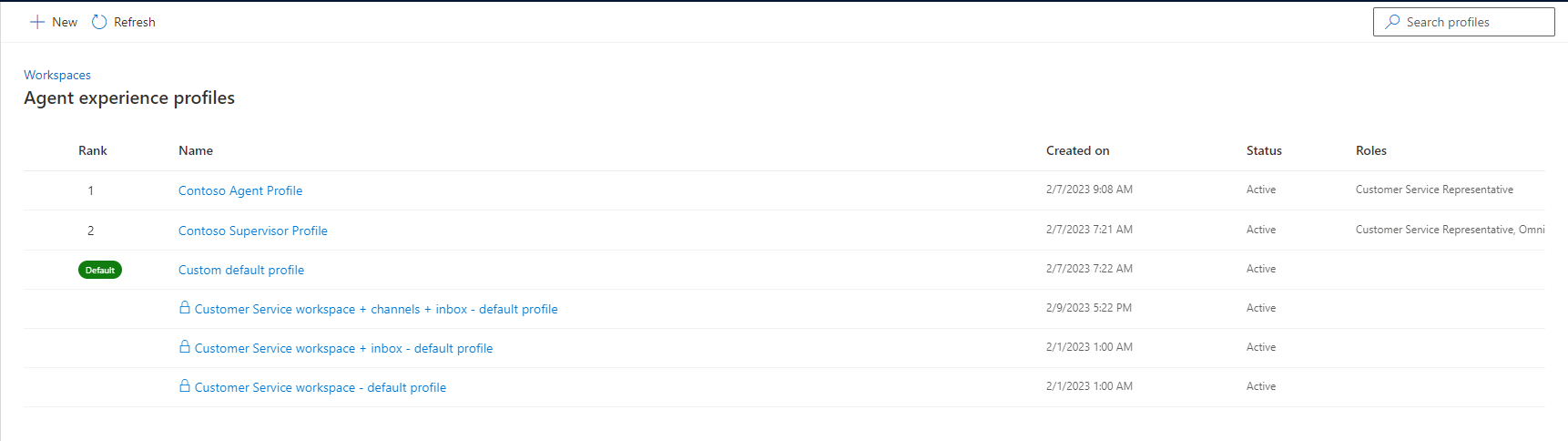
Por ejemplo, configuró los perfiles de experiencia y asignó usuarios, como se resume en la tabla.
| Perfil de experiencia | Clasificación | Rol de seguridad | Usuario |
|---|---|---|---|
| Perfil de supervisor de Contoso | 1 | Supervisor de Omnicanal | |
| Perfil del representante de Datum | 2 | Agente omnicanal | Kendall Collins |
| Perfil de representante de Contoso | Predeterminado | ||
| Perfil de supervisor de Datum | Gabriel Díaz, Kayla Lewis |
Este es el modo en que la aplicación asigna los perfiles de experiencias:
- A los usuarios con la función de supervisor omnicanal se les asigna el perfil de supervisor de Contoso.
- A los usuarios con el rol de agente de Omnicanal se les asigna el perfil Datum Representative.
- A los usuarios con la función de supervisor omnicanal y agente omnicanal se les asigna el perfil de supervisor de Contoso.
- Al usuario Kendall Collins se le asigna el perfil representante de Datum.
- A los usuarios Gabriel Diaz y Kayla Lewis se les asigna el perfil de Supervisor de Datum.
- A todos los usuarios restantes se les asigna el perfil de representante de Contoso.
Nota
Si no ha establecido un perfil personalizado predeterminado ni ha asignado un perfil de experiencia a un rol, la aplicación asigna el perfil predeterminado predefinido a todos los usuarios disponibles.
Preguntas frecuentes
Para obtener más información sobre cómo agregar usuarios a perfiles de experiencia, consulte Preguntas más frecuentes sobre cómo agregar usuarios al perfil de experiencia.
Información relacionada
Preguntas más frecuentes sobre cómo agregar usuarios al perfil de experiencia
Creación y uso de perfiles de experiencia
Administrar plantilla de sesión
Información general de las herramientas de productividad de Dynamics 365
Información general de los canales
Información general sobre los perfiles de experiencia