Nota:
El acceso a esta página requiere autorización. Puede intentar iniciar sesión o cambiar directorios.
El acceso a esta página requiere autorización. Puede intentar cambiar los directorios.
Se aplica a: Dynamics 365 Customer Service y Dynamics 365 Contact Center—únicamente en la versión independiente
Use proveedores de búsquedas externos para federar la búsqueda de archivos, documentos o artículos de orígenes de datos, como SharePoint u otra organización fuera de su organización actual.
Puede configurar uno de los siguientes como un proveedor de búsqueda:
- Búsqueda entre organizaciones: le permite especificar una organización dentro de la organización de Microsoft para buscar los artículos. La URL de la organización se identifica automáticamente. Si la organización seleccionada se encuentra en otra región geográfica, la transferencia de datos se produce entre estas ubicaciones.
- Sharepoint: le permite especificar la URL de SharePoint que está en la misma organización de Microsoft que la organización actual en la que está configurando el proveedor de búsqueda.
- Microsoft Graph conector: permite especificar el identificador de conexión único del conector. Utilice esta opción si su organización emplea Búsqueda de Microsoft para indexar todos los datos externos. Solo necesita especificar el ID de conexión único cuando crea el conector.
En Microsoft Cloud for Sovereignty, la función de proveedores de búsqueda externa está disponible para su uso únicamente en Government Community Cloud (GCC).
Para ver los resultados de la búsqueda, los representantes del servicio al cliente (representantes de servicio o representantes) deben tener acceso al contenido externo.
Use la opción de proveedor de búsqueda integrado para configurar fuentes de conocimientos de terceros, como sitios web empresariales que se basan en el protocolo del mapa del sitio. Para más información, vea Administrar proveedores de búsqueda integrada.
Configurar un proveedor de búsqueda
En el mapa del sitio del Centro de administración de servicios de Copilot, seleccione Conocimientos en Experiencia de soporte. Aparece la página Conocimientos.
En la sección Proveedores de búsqueda externos, seleccione Gestionar.
Nota:
Proveedores de búsqueda en la página Conocimiento han cambiado de nombre a Proveedores de búsqueda externos.
Seleccione Nuevo.
En la página Nuevo proveedor de búsqueda, sección General, ingrese el nombre y el propietario del proveedor de búsqueda. Opcionalmente, puede introducir una descripción.
En la sección Detalles, seleccione la organización y el tipo de proveedor de búsqueda que desea utilizar en el menú desplegable Seleccionar organización y Tipo de búsqueda, respectivamente.
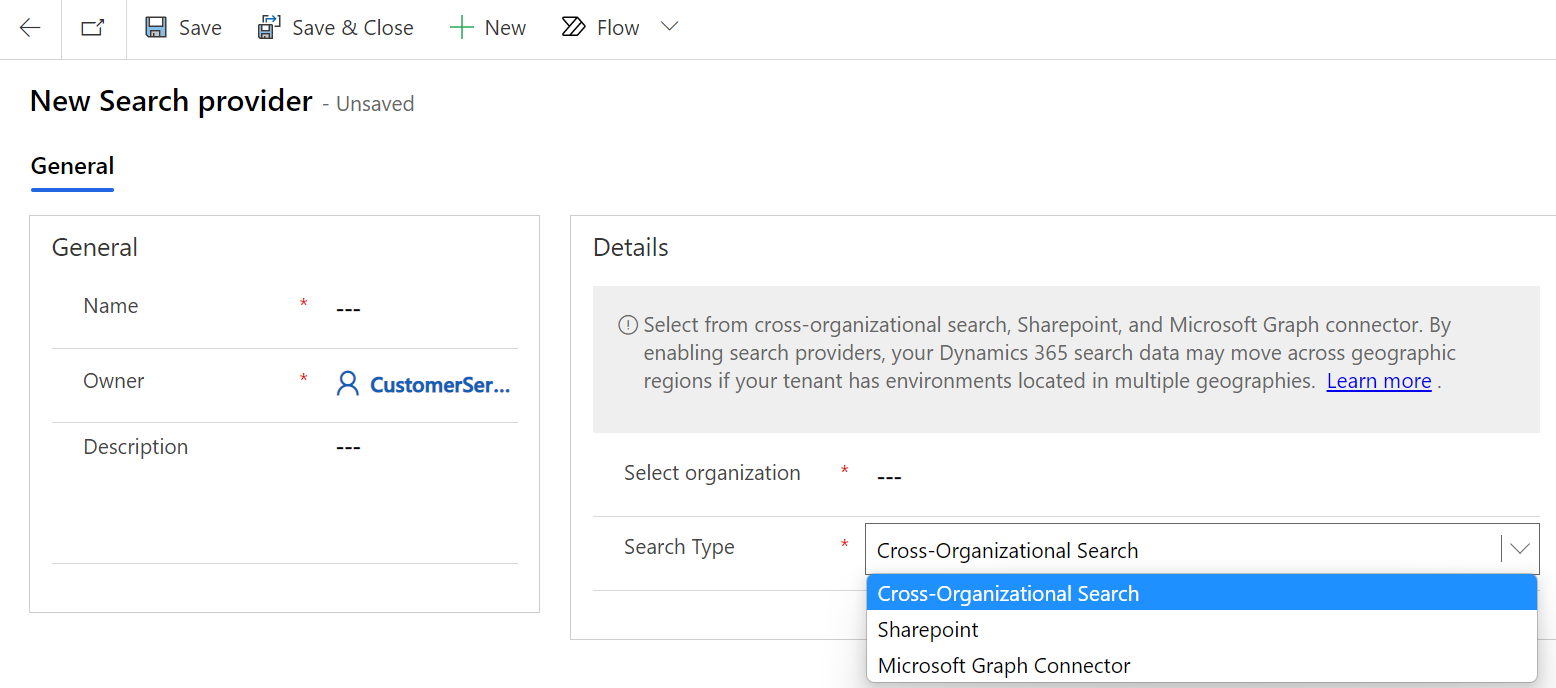
Seleccione Guardar.
Experiencia del representante después de la configuración
Una vez haya configurado los proveedores de búsqueda, los representantes pueden ver enlaces en sus resultados de búsqueda para cada proveedor de búsqueda incluido en su organización actual.
Nota:
El valor configurado para el número de artículos de resultados de búsqueda no se aplicará si configura al menos un proveedor de búsqueda externo. Para cada proveedor de búsqueda configurado, se muestran tres artículos en los resultados de la búsqueda. Los representantes pueden seleccionar Mostrar más para ver resultados adicionales.
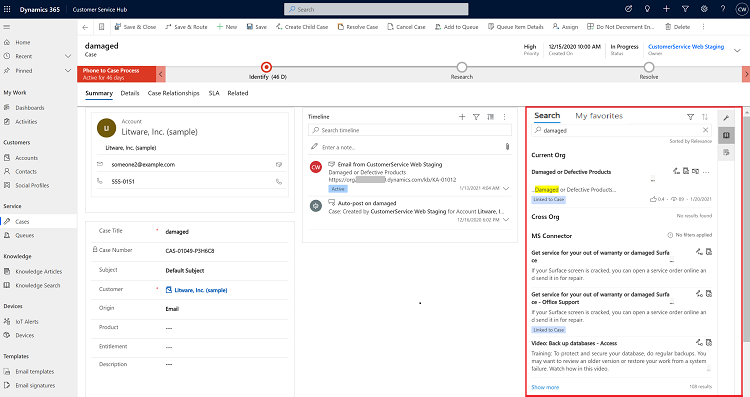
Para obtener más información sobre la experiencia de búsqueda del representante, vaya a Buscar en proveedores de búsqueda externos.
Nota:
Los roles personalizados deben tener acceso a Leer, Crear, Anexar y AnexarA a las siguientes entidades para ver resultados de búsqueda de otros proveedores de búsqueda:
- Artículo federado de conocimientos
- Incidente de artículo federado de conocimientos
Información relacionada
Agregar el control de búsqueda de Knowledge Base a formularios
Crar y administrar artículos de conocimientos
Comprender los mecanismos de búsqueda de Knowledge Base
Busque artículos de conocimientos en el Centro de servicio al cliente