Nota:
El acceso a esta página requiere autorización. Puede intentar iniciar sesión o cambiar directorios.
El acceso a esta página requiere autorización. Puede intentar cambiar los directorios.
Se aplica a:  inquilinos de workforce (más información)
Use una lista de permitidos o una lista de bloqueados para controlar qué organizaciones pueden recibir invitaciones de colaboración B2B. Por ejemplo, para bloquear dominios de correo electrónico personales, agregue dominios como Gmail.com y Outlook.com a una lista de bloqueos. Para permitir invitaciones solo a organizaciones asociadas, agregue dominios como Contoso.com, Fabrikam.com y Litware.com a una lista de permitidos.
En este artículo se explica cómo configurar una lista de permitidos o una lista de bloqueos para la colaboración B2B.
- En el portal mediante la configuración de restricciones de colaboración en Configuración de colaboración externa de la organización
Consideraciones importantes
- Puede crear una lista de permitidos o una lista de bloqueados. No se pueden configurar ambos tipos de listas. De forma predeterminada, los dominios que no estén en la lista de permitidos se encuentran en la lista de bloqueos y viceversa.
- Solo puedes crear una directiva por organización. Puedes actualizar la directiva para incluir más dominios, o puedes eliminar la directiva para crear una nueva.
- El número de dominios que puede agregar a una lista de permitidos o una lista de bloqueados solo está limitado por el tamaño de la directiva. Este límite se aplica al número de caracteres, por lo que puedes tener más dominios más cortos o menos dominios más largos. El tamaño máximo de toda la directiva es de 25 KB (25 000 caracteres), que incluye la lista de permitidos o la lista de bloques y cualquier otro parámetro configurado para otras características.
- Esta lista funciona con independencia de las listas de permitidos o bloqueados de OneDrive y SharePoint Online. Si desea restringir el uso compartido de archivos individuales en SharePoint Online, debe configurar una lista de permitidos o bloqueados para OneDrive y SharePoint Online. Para obtener más información, consulta Restringir el uso compartido de contenido de SharePoint y OneDrive por dominio.
- Esta lista no se aplica a usuarios externos que ya han canjeado la invitación. La lista se aplicará después de configurarla. Si una invitación de usuario está en estado pendiente y defines una directiva que bloquea su dominio, se produce un error cuando el usuario intenta canjear la invitación.
- Tanto la lista de permitidos/bloqueados como la configuración de acceso entre inquilinos se comprueban en el momento de la invitación.
Configura la política de lista de permisos o bloqueos en el portal
De forma predeterminada, la opción Permitir que se envíen invitaciones a cualquier dominio (más inclusivo) está habilitada. En este caso, puede invitar a usuarios B2B de cualquier organización.
Importante
Microsoft recomienda usar roles con el menor número de permisos. Esta práctica ayuda a mejorar la seguridad de su organización. El administrador global es un rol con privilegios elevados que debe limitarse a escenarios de emergencia o cuando no se puede usar un rol existente.
Agregar una lista de bloques
Este es el escenario más común, donde su organización quiere trabajar con casi cualquier organización, pero quiere impedir que los usuarios de dominios específicos se inviten como usuarios B2B.
Para agregar una lista de bloques:
Inicie sesión en el centro de administración de Microsoft Entra como administrador global.
Vaya a Entra ID>External Identities>Configuración de colaboración externa.
En Restricciones de colaboración, selecciona Denegar invitaciones a los dominios especificados.
En Dominios de destino, escribe el nombre de uno de los dominios que quieres bloquear. Si hay varios dominios, especifica cada dominio en una nueva línea. Por ejemplo:
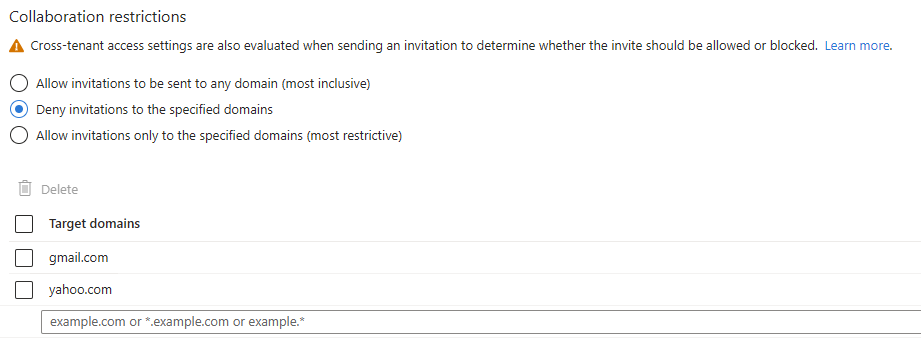
Cuando finalices, selecciona Guardar.
Después de guardar la directiva, las invitaciones a dominios bloqueados producen un error y el invitador ve un mensaje de dominio bloqueado.
Agregar una lista de permitidos
Se trata de una configuración más restrictiva. Solo los dominios de la lista de permitidos pueden recibir invitaciones.
Si desea usar una lista de permitidos, dedique tiempo a evaluar completamente sus necesidades empresariales. Si hace que esta directiva sea demasiado restrictiva, los usuarios pueden enviar documentos por correo electrónico o usar otras formas no autorizadas de colaborar.
Para agregar una lista de permitidos:
Inicie sesión en el centro de administración de Microsoft Entra como administrador global.
Vaya a Entra ID>External Identities>Configuración de colaboración externa.
En Restricciones de colaboración, seleccione Allow invitations only to the specified domains (most restrictive) (Permitir invitaciones solo a los dominios especificados [más restrictivo]).
En Dominios de destino, escriba el nombre de uno de los dominios que quiere permitir. Si hay varios dominios, especifica cada dominio en una nueva línea. Por ejemplo:
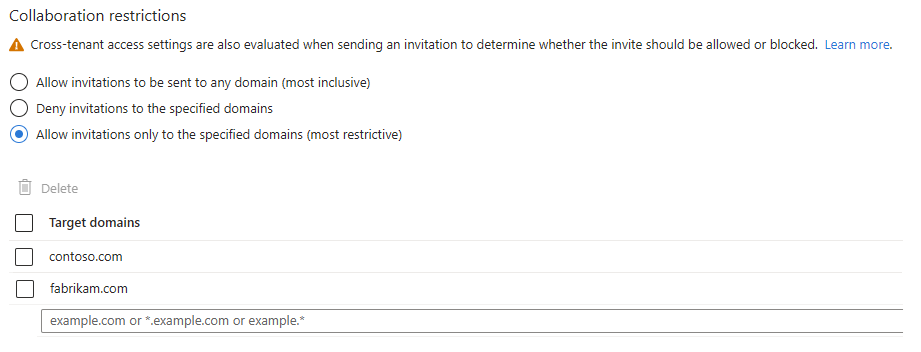
Cuando finalices, selecciona Guardar.
Después de guardar la directiva, se produce un error en las invitaciones a dominios que no están en la lista de permitidos y el invitador ve un mensaje de dominio bloqueado.
Cambiar de lista de permitidos a lista de bloqueados y viceversa
Al cambiar de una directiva a otra, se descarta la configuración de directiva existente. Asegúrese de realizar una copia de seguridad de los detalles de la configuración antes de ejecutar el cambio.