Nota:
El acceso a esta página requiere autorización. Puede intentar iniciar sesión o cambiar directorios.
El acceso a esta página requiere autorización. Puede intentar cambiar los directorios.
Nota:
En este artículo se proporcionan pasos sobre cómo eliminar datos personales del dispositivo o servicio y se pueden usar para respaldar sus obligaciones en virtud del RGPD. Para obtener información general sobre el RGPD, consulte la sección de RGPD del Centro de Confianza de Microsoft y la sección de RGPD del Portal de Confianza de Servicios.
Nota:
En este artículo se tratan microsoft Entra Connect y la privacidad del usuario. Para obtener información sobre Microsoft Entra Connect Health y privacidad del usuario, consulte el artículo aquí.
Mejorar la privacidad del usuario para las instalaciones de Microsoft Entra Connect de dos maneras:
- A petición, extraiga los datos de una persona y quite los datos de esa persona de las instalaciones.
- Asegúrese de que no se conserven datos más allá de 48 horas.
El equipo de Microsoft Entra Connect recomienda la segunda opción, ya que es mucho más fácil implementar y mantener.
Un servidor de Sincronización de Microsoft Entra Connect almacena los siguientes datos de privacidad de usuario:
- Datos sobre una persona de la base de datos de Microsoft Entra Connect
- Datos de los archivos de registro de eventos de Windows que pueden contener información sobre una persona
- Datos de los archivos de registro de instalación de Microsoft Entra Connect que pueden contener sobre una persona
Los clientes de Microsoft Entra Connect deben usar las siguientes directrices al quitar los datos de usuario:
- Elimine el contenido de la carpeta que contiene los archivos de registro de instalación de Microsoft Entra Connect de forma periódica: al menos cada 48 horas.
- Este producto también puede crear registros de eventos. Para más información sobre los registros de eventos, consulte la documentación aquí.
Los datos sobre una persona se quitan automáticamente de la base de datos de Microsoft Entra Connect cuando los datos de esa persona se quitan del sistema de origen desde el que se originó. No es necesario que ninguna acción específica de los administradores sea compatible con el RGPD. Sin embargo, requiere que los datos de Microsoft Entra Connect se sincronicen con el origen de datos al menos cada dos días.
Eliminar el contenido de la carpeta del archivo de registro de instalación de Microsoft Entra Connect
Compruebe y elimine periódicamente el contenido de la carpeta c:\programdata\aadconnect , excepto el archivo PersistedState.Xml . Este archivo mantiene el estado de la instalación anterior de Microsoft Entra Connect y se usa cuando se realiza una instalación de actualización. Este archivo no contiene ningún dato sobre una persona y no debe eliminarse.
Importante
No elimine el archivo PersistedState.xml. Este archivo no contiene información de usuario y mantiene el estado de la instalación anterior.
Puede revisar y eliminar estos archivos mediante el Explorador de Windows o puede usar un script como el siguiente para realizar las acciones necesarias:
$Files = ((Get-ChildItem -Path "$env:programdata\aadconnect" -Recurse).VersionInfo).FileName
Foreach ($file in $files) {
If ($File.ToUpper() -ne "$env:programdata\aadconnect\PERSISTEDSTATE.XML".toupper()) # Do not delete this file
    {Remove-Item -Path $File -Force}
    }
Programar este script para que se ejecute cada 48 horas
Siga estos pasos para programar el script para que se ejecute cada 48 horas.
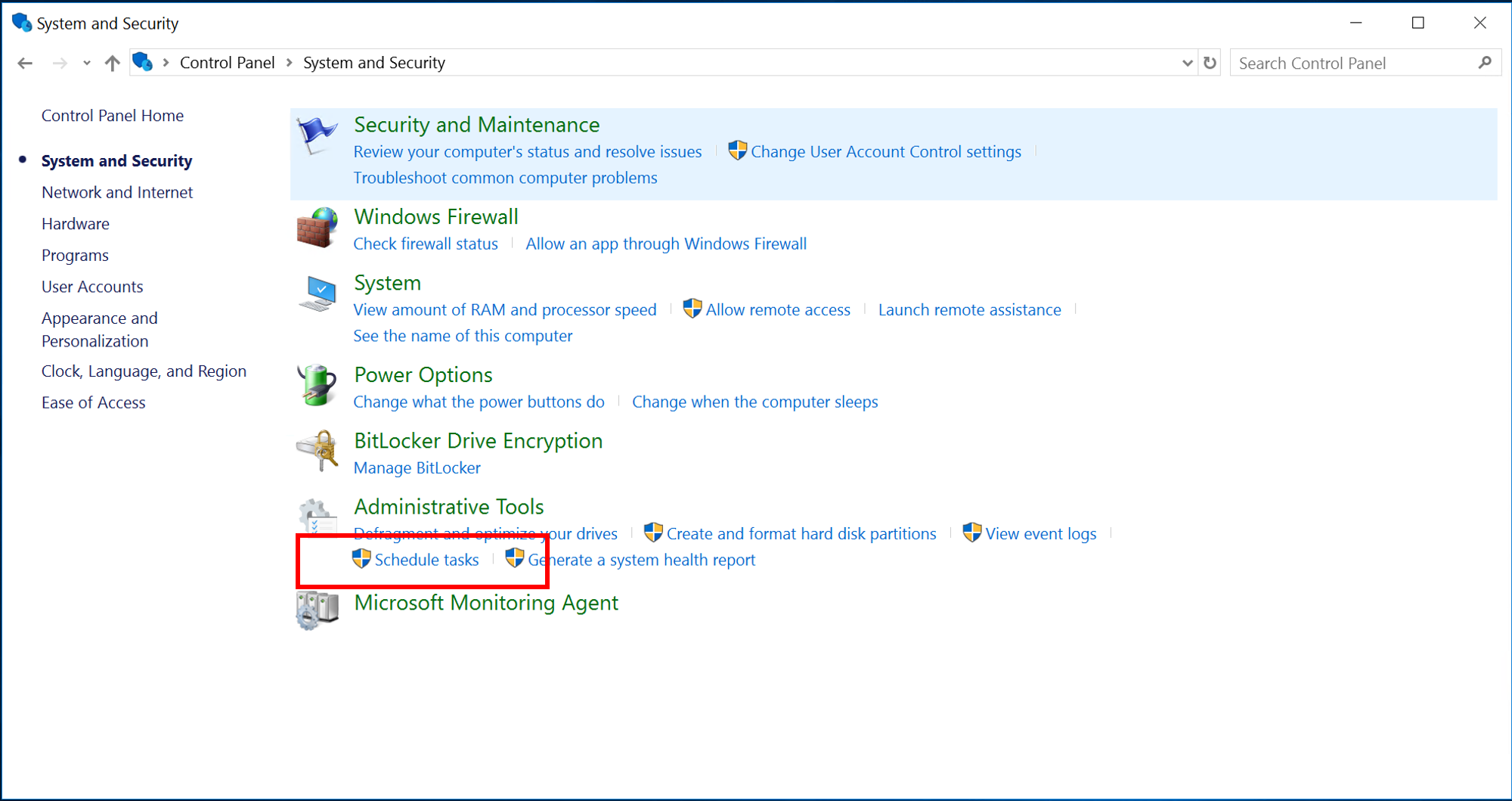
Guarde el script en un archivo con la extensión .PS1 y, a continuación, abra el Panel de control y haga clic en Sistemas y seguridad.

En el encabezado Herramientas administrativas, haga clic en Programar tareas.
En Programador de tareas, haga clic con el botón derecho en Biblioteca de programación de tareas y haga clic en Crear tarea básica...
Introduce el nombre de la nueva tarea y haga clic en Siguiente.
Seleccione Diario para el desencadenador de tareas y haga clic en Siguiente.
Establezca la periodicidad en 2 días y haga clic en Siguiente.
Seleccione Iniciar un programa como acción y haga clic en Siguiente.
Escriba PowerShell en el cuadro del programa o script y, en el cuadro con la etiqueta Add arguments (opcional) (Agregar argumentos [opcional]), escriba la ruta de acceso completa al script que creó anteriormente y, a continuación, haga clic en Siguiente.
La siguiente pantalla muestra un resumen de la tarea que estás a punto de crear. Compruebe los valores y haga clic en Finalizar para crear la tarea.