Nota:
El acceso a esta página requiere autorización. Puede intentar iniciar sesión o cambiar directorios.
El acceso a esta página requiere autorización. Puede intentar cambiar los directorios.
El objetivo de este artículo es mostrar los pasos que se deben realizar en myPolicies y Microsoft Entra ID para configurar el id. de Microsoft Entra para aprovisionar y desaprovisionar automáticamente usuarios o grupos en myPolicies.
Nota:
En este artículo se describe un conector basado en el servicio de aprovisionamiento de usuarios de Microsoft Entra. Para obtener detalles importantes sobre lo que hace este servicio, cómo funciona y las preguntas más frecuentes, consulte Automatización del aprovisionamiento y desaprovisionamiento de usuarios en aplicaciones SaaS con El identificador entra de Microsoft.
Requisitos previos
En el escenario descrito en este artículo se supone que ya tiene los siguientes requisitos previos:
- - Una cuenta de usuario de Microsoft Entra con una suscripción activa. Si aún no tiene una, puede crear una cuenta de forma gratuita. - Uno de los siguientes roles: - Administrador - de aplicaciones en la nube Propietario dela - aplicación.
- Un inquilino de myPolicies.
- Una cuenta de usuario de myPolicies con permisos de administrador.
Asignación de usuarios a myPolicies
Microsoft Entra ID usa un concepto denominado asignaciones para determinar qué usuarios deben recibir acceso a las aplicaciones seleccionadas. En el contexto del aprovisionamiento automático de usuarios solo se sincronizan los usuarios o grupos que se han asignado a una aplicación en Microsoft Entra ID.
Antes de configurar y habilitar el aprovisionamiento automático de usuarios, debe decidir qué usuarios o grupos de Microsoft Entra ID necesitan acceder a myPolicies. Una vez que lo decida, puede seguir estas instrucciones para asignar dichos usuarios o grupos a myPolicies:
Sugerencias importantes para asignar usuarios a myPolicies
Se recomienda asignar un único usuario de Microsoft Entra a myPolicies para probar la configuración de aprovisionamiento automático de usuarios. Más tarde, se pueden asignar otros usuarios o grupos.
Al asignar un usuario a myPolicies, debe seleccionar un rol específico de la aplicación válido (si está disponible) en el cuadro de diálogo de asignación. Los usuarios con el rol acceso predeterminado se excluyen del aprovisionamiento.
Configuración de myPolicies para el aprovisionamiento
Antes de configurar myPolicies para el aprovisionamiento automático de usuarios con el identificador de Entra de Microsoft, debe habilitar el aprovisionamiento de SCIM en myPolicies.
Póngase en contacto con el representante de myPolicies en [email protected] para obtener el token secreto necesario para configurar el aprovisionamiento de SCIM.
Guarde el valor del token que le ha proporcionado el representante de myPolicies. Este valor se escribe en el campo Token secreto de la pestaña Aprovisionamiento de la aplicación myPolicies.
Añade myPolicies desde la galería
Para configurar myPolicies para el aprovisionamiento automático de usuarios con Microsoft Entra ID, es preciso agregar myPolicies desde la galería de aplicaciones de Microsoft Entra a la lista de aplicaciones SaaS administradas.
Para agregar myPolicies desde la galería de aplicaciones de Microsoft Entra, realice los pasos siguientes:
- Inicie sesión en el Centro de administración de Microsoft Entra como al menos un administrador de aplicaciones en la nube.
- Vaya a Entra ID>Aplicaciones empresariales>Nueva aplicación.
- En la sección Agregar desde la galería , escriba myPolicies, seleccione myPolicies en el cuadro de búsqueda.
- Seleccione myPolicies en el panel de resultados y agregue la aplicación. Espere unos segundos mientras la aplicación se agrega al inquilino.

Configuración del aprovisionamiento automático de usuarios en myPolicies
En esta sección se le guía por los pasos necesarios para configurar el servicio de aprovisionamiento de Microsoft Entra para crear, actualizar y deshabilitar usuarios o grupos en myPolicies en función de las asignaciones de usuarios o grupos de Microsoft Entra ID.
Sugerencia
También puede optar por habilitar el inicio de sesión único basado en SAML para myPolicies siguiendo las instrucciones proporcionadas en el artículo sobre el inicio de sesión único de myPolicies. El inicio de sesión único puede configurarse independientemente del aprovisionamiento automático de usuarios, aunque estas dos características se complementan entre sí.
Para configurar el aprovisionamiento automático de usuarios para myPolicies en Microsoft Entra ID:
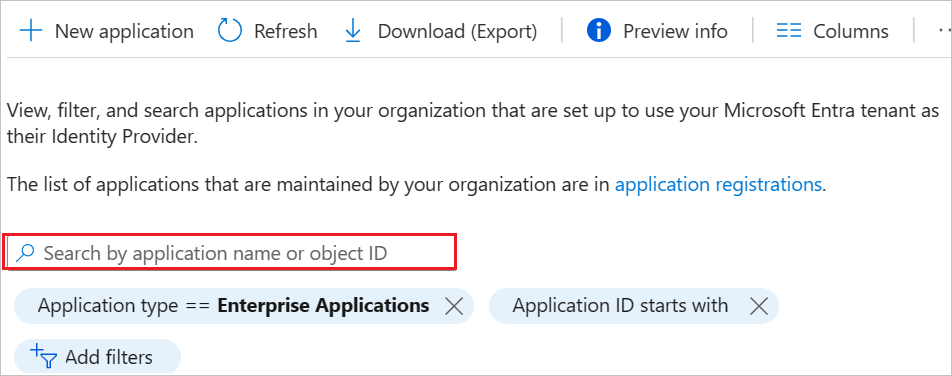
Inicie sesión en el Centro de administración de Microsoft Entra como al menos un administrador de aplicaciones en la nube.
Vaya a Entra ID>Aplicaciones empresariales.

En la lista de aplicaciones, seleccione myPolicies.
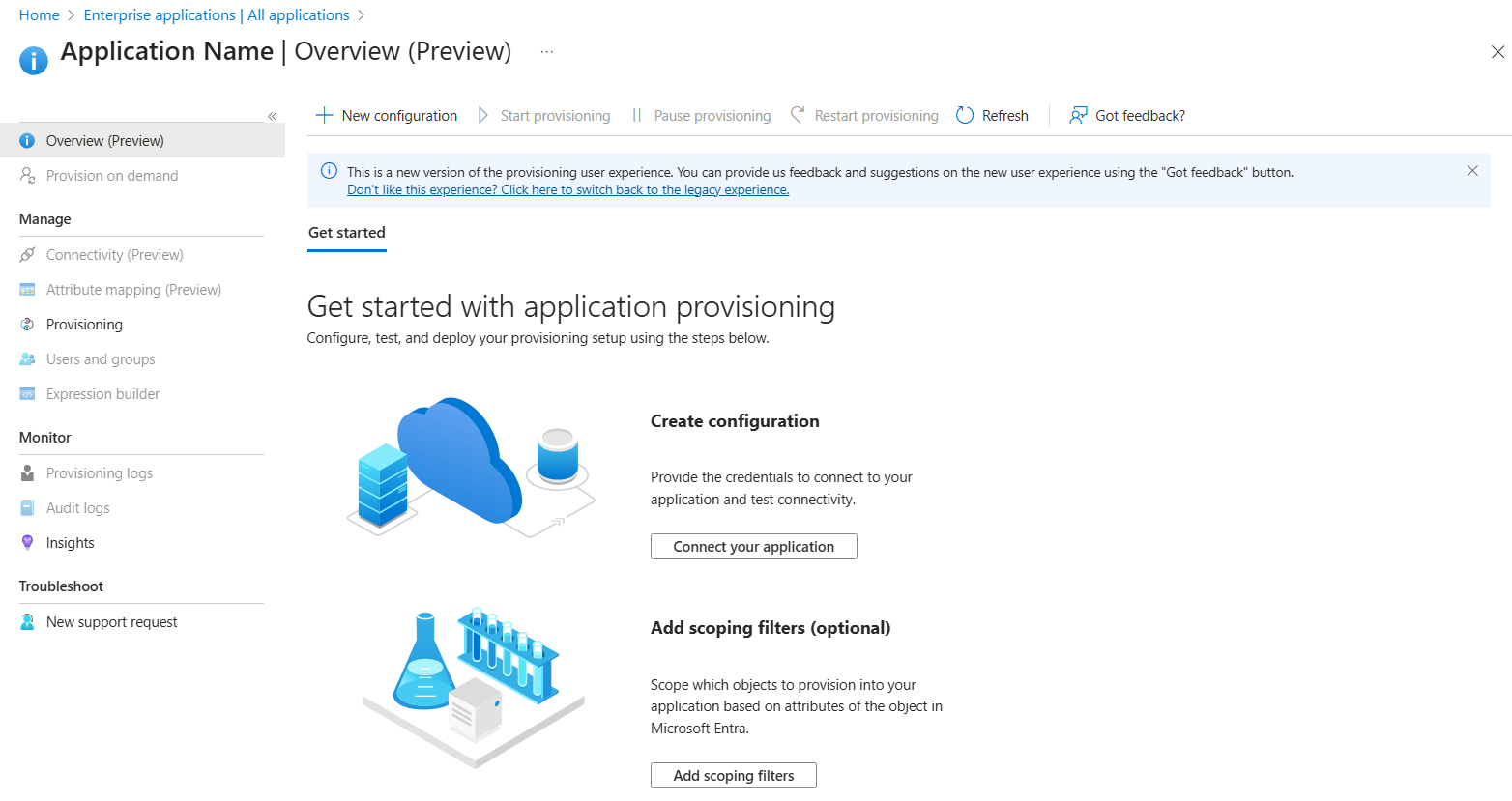
Seleccione la pestaña Aprovisionamiento .

Seleccione + Nueva configuración.
En el campo Url del inquilino , escriba la dirección URL del inquilino de myPolicies y el token secreto. Seleccione Probar conexión para asegurarse de que Microsoft Entra ID puede conectarse a myPolicies. Si se produce un error en la conexión, asegúrese de que la cuenta myPolicies tiene los permisos de administrador necesarios e inténtelo de nuevo.
Nota:
Introduzca
https://<myPoliciesCustomDomain>.mypolicies.com/scimen la URL de inquilino, donde<myPoliciesCustomDomain>es el dominio personalizado de myPolicies. Puede recuperar el dominio de cliente de myPolicies a través de la URL. Por ejemplo:<demo0-qa>.mypolicies.com.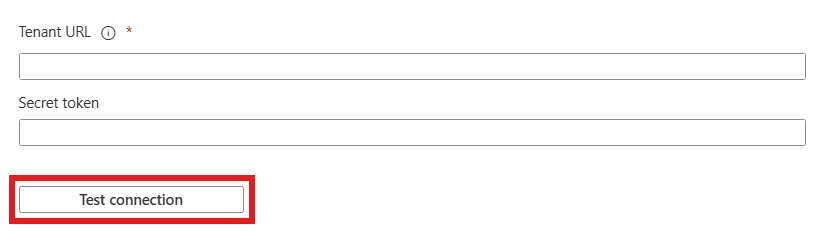
Seleccione Crear para crear la configuración.
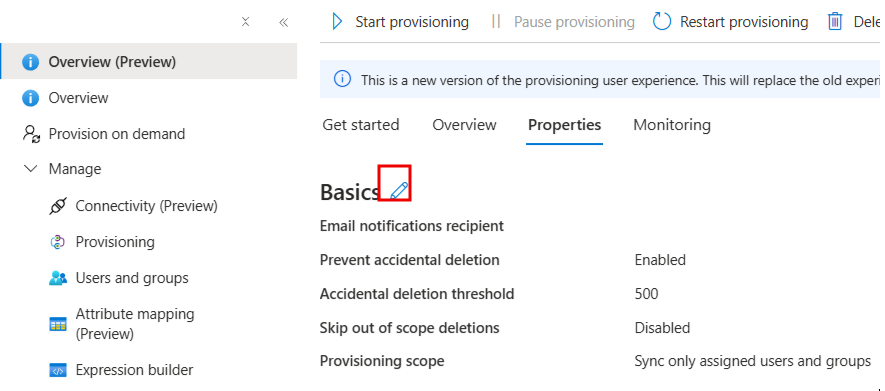
Seleccione Propiedades en la página Información general .
En el campo Correo electrónico de notificación, escriba la dirección de correo electrónico de una persona que debe recibir las notificaciones de error de aprovisionamiento y active la casilla Enviar una notificación por correo electrónico cuando se produzca un error .
Seleccione Asignación de atributos en el panel izquierdo y seleccione usuarios.
Revise los atributos de usuario que se sincronizan entre Microsoft Entra ID y myPolicies en la sección Attribute-Mapping. Los atributos seleccionados como propiedades de Coincidencia se usan para emparejar las cuentas de usuario en myPolicies para las operaciones de actualización. Si decide cambiar el atributo de destino coincidente, debe asegurarse de que la API myPolicies admite el filtrado de usuarios en función de ese atributo. Seleccione el botón Guardar para confirmar los cambios.
Atributo Tipo nombre de usuario Cuerda activo Boolean emails[type = "trabajo"].valor Cuerda name.givenName Cuerda name.familyName Cuerda name.formatted Cuerda externalId Cuerda dirección[tipo igual a "trabajo"].país Cuerda urn:ietf:params:scim:schemas:extension:enterprise:2.0:User:manager Referencia Para configurar filtros de ámbito, consulte las instrucciones proporcionadas en el artículo sobre filtros de ámbito.
Use el aprovisionamiento a petición para validar la sincronización con un pequeño número de usuarios antes de implementar más ampliamente en su organización.
Cuando esté listo para aprovisionar, seleccione Iniciar aprovisionamiento en la página Información general .
Limitaciones del conector
- myPolicies siempre requiere userName, email y externalId.
- myPolicies no admite eliminaciones duras para los atributos de usuario.
Registro de cambios
- 15/09/2020: se agregó compatibilidad con el atributo "country" para los usuarios.
Recursos adicionales
- Administración del aprovisionamiento de cuentas de usuario para Aplicaciones empresariales
- ¿Qué es el acceso a la aplicación y el inicio de sesión único con el identificador de Microsoft Entra?