Nota:
El acceso a esta página requiere autorización. Puede intentar iniciar sesión o cambiar directorios.
El acceso a esta página requiere autorización. Puede intentar cambiar los directorios.
En este artículo se describen los pasos para crear una conexión Eduframe.
Tipos de autenticación que se admiten
El conector Eduframe admite los siguientes tipos de autenticación para copiar y Dataflow Gen2 respectivamente.
| Tipo de autenticación | Copy | Flujo de datos Gen2 |
|---|---|---|
| Cuenta eduframe | No aplicable | √ |
Configuración de la conexión para Dataflow Gen2
Puede conectar Dataflow Gen2 en Microsoft Fabric a Eduframe mediante conectores de Power Query. Siga estos pasos para crear la conexión:
- Compruebe las capacidades para asegurarse de que su escenario está soportado.
- Complete los requisitos previos para Eduframe.
- Obtener datos en Fabric.
- Conéctese a los datos de Eduframe.
- Verifique las limitaciones y consideraciones en cuanto a las restricciones actuales.
Capabilities
- Import
Prerequisites
Para poder iniciar sesión en Eduframe Reporting, debe tener una cuenta de administrador de Eduframe (nombre de usuario y contraseña) y la integración de Eduframe Reporting debe estar habilitada. Para habilitar esta integración, puede enviar un correo electrónico a: [email protected].
Obtención de datos
Para obtener datos en Data Factory:
En el lado izquierdo de Data Factory, seleccione Áreas de trabajo.
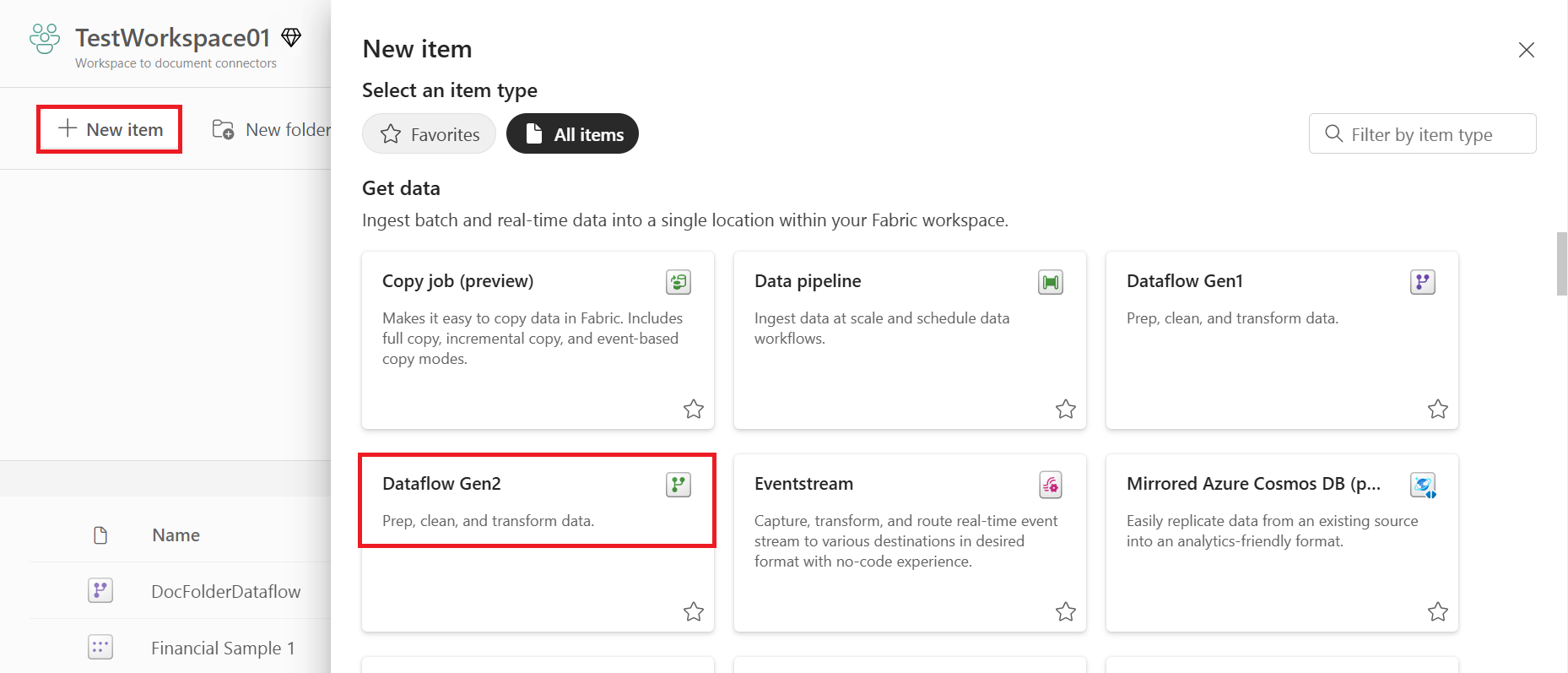
En el área de trabajo de Data Factory, seleccione Nuevo> y, a continuación, seleccione el elemento de factoría de datos: un flujo de datos, una canalización, un trabajo de copia o un trabajo de creación de reflejo.
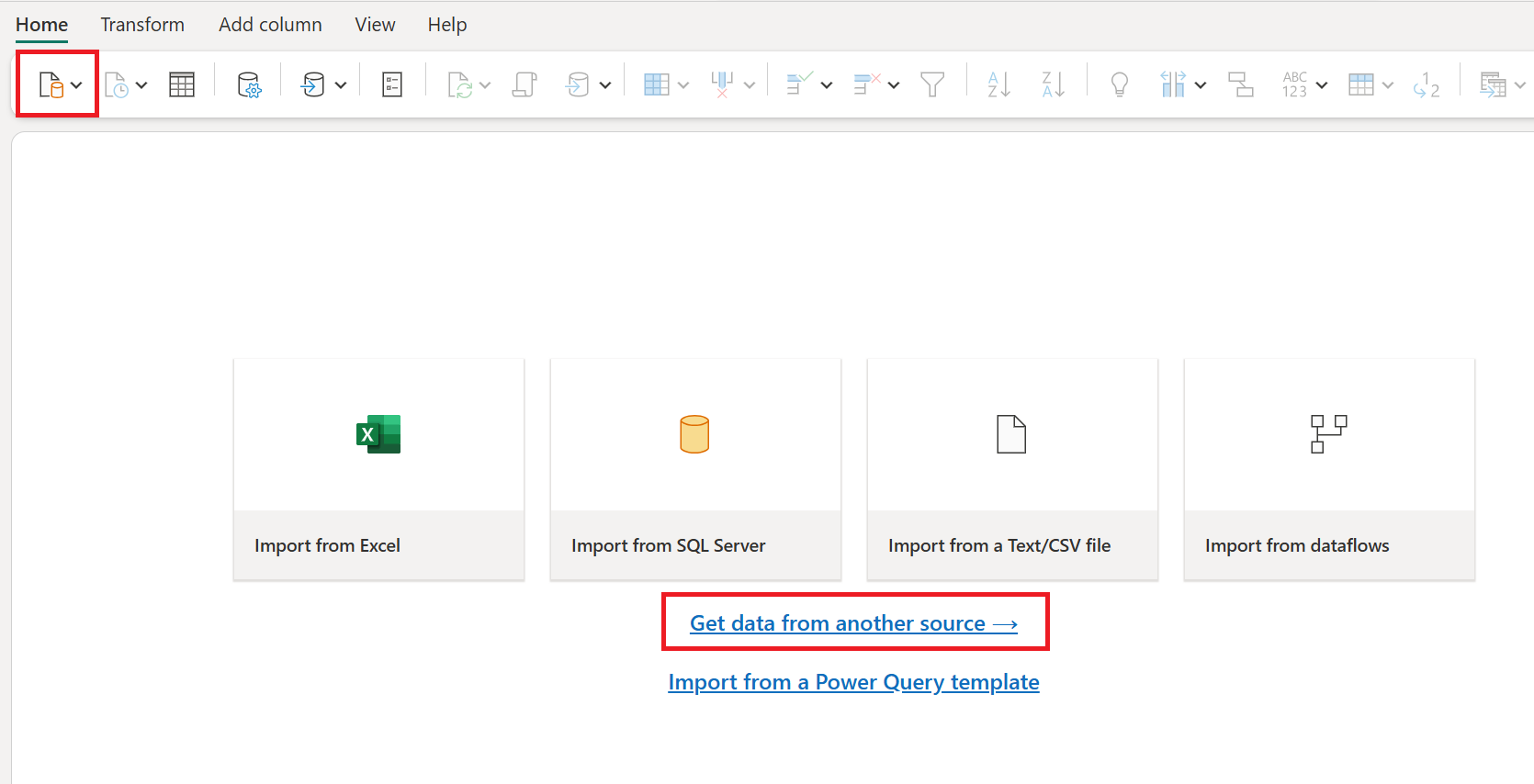
En Power Query, seleccione Get data en la cinta de opciones o seleccione Obtener datos de otro origen en la vista actual.
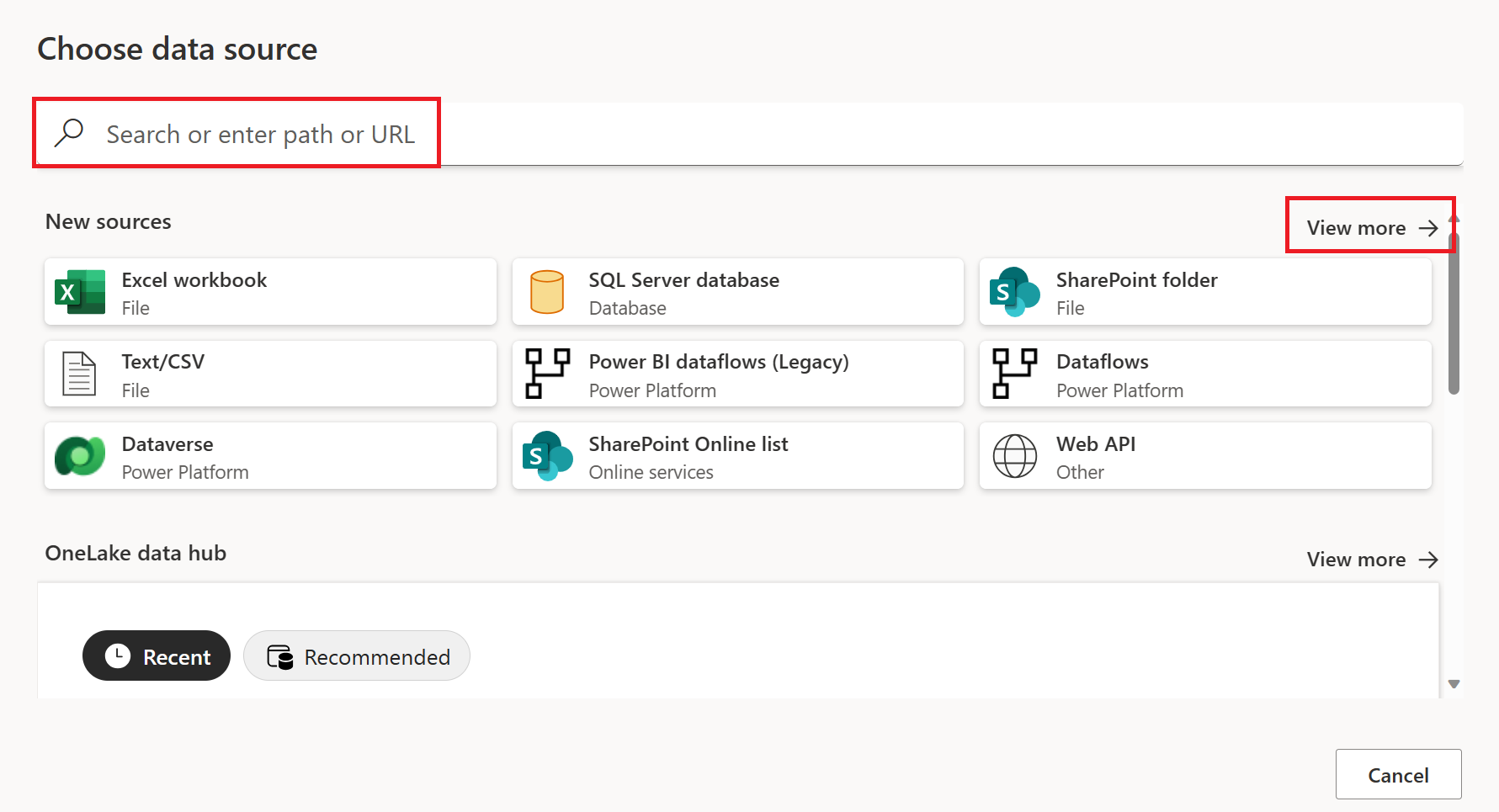
En la página Elegir origen de datos , use Buscar para buscar el nombre del conector o seleccione Ver más a la derecha de la lista de conectores para ver todos los conectores disponibles en Data Factory.
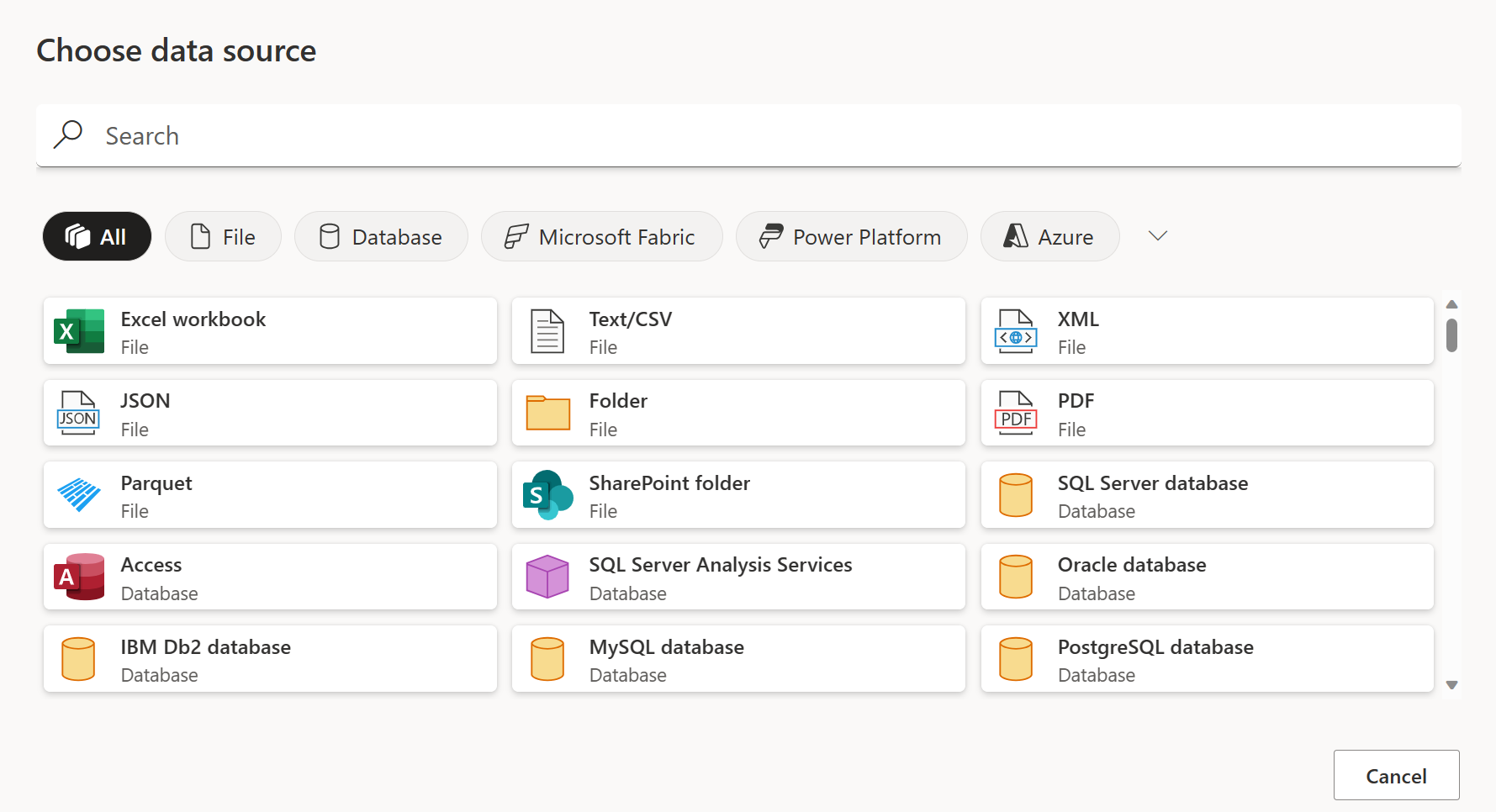
Si opta por ver más conectores, puede seguir usando Buscar para buscar el nombre del conector o elegir una categoría para ver una lista de conectores asociados a esa categoría.
Conectar con datos de Eduframe
Para conectarse a los datos de eduframe Reporting:
Seleccione Eduframe (Beta) en la página Power Query Conectar al origen de datos.
En el cuadro de diálogo Eduframe , escriba el dominio Eduframe (el nombre de la organización, sin
.eduframe.nl).Seleccione el método de autenticación y proporcione sus credenciales o inicie sesión.
Una vez que inicie sesión correctamente, seleccione Siguiente.
En la página Choose data, seleccione los datos que necesita y, a continuación, seleccione Transform data para transformar los datos en Editor de Power Query.
Limitaciones y consideraciones
Debe tener en cuenta las siguientes limitaciones y problemas asociados con el acceso a datos eduframe.
- Hay un límite de 100 llamadas API por 60 segundos.
Configura tu conexión en una canalización
Data Factory en Microsoft Fabric no admite actualmente Eduframe en canalizaciones.