Nota:
El acceso a esta página requiere autorización. Puede intentar iniciar sesión o cambiar directorios.
El acceso a esta página requiere autorización. Puede intentar cambiar los directorios.
En este artículo se describen los pasos para crear una conexión de base de datos impala.
Tipos de autenticación admitidos
El conector impala admite los siguientes tipos de autenticación para copy y Dataflow Gen2 respectivamente.
| Tipo de autenticación | Copiar | Flujo de datos Gen2 |
|---|---|---|
| Anonymous | n/a | √ |
| Windows | n/a | √ |
| Base de datos | n/a | √ |
Configuración de la conexión para Dataflow Gen2
Puede conectar Dataflow Gen2 en Microsoft Fabric a Impala mediante conectores de Power Query. Siga estos pasos para crear la conexión:
- Compruebe las funcionalidades, las limitaciones y las consideraciones para asegurarse de que se admite el escenario.
- Obtener datos en Fabric.
- Conéctese a una base de datos impala.
Capabilities
- Import
- DirectQuery (modelos semánticos de Power BI)
- Opciones avanzadas
- Duración del tiempo de espera de conexión
- Duración del tiempo de espera del comando
Obtención de datos
Para obtener datos en Data Factory:
En el lado izquierdo de Data Factory, seleccione Áreas de trabajo.
En el área de trabajo de Data Factory, seleccione Nuevo> y, a continuación, seleccione el elemento de factoría de datos: un flujo de datos, una canalización, un trabajo de copia o un trabajo de creación de reflejo.
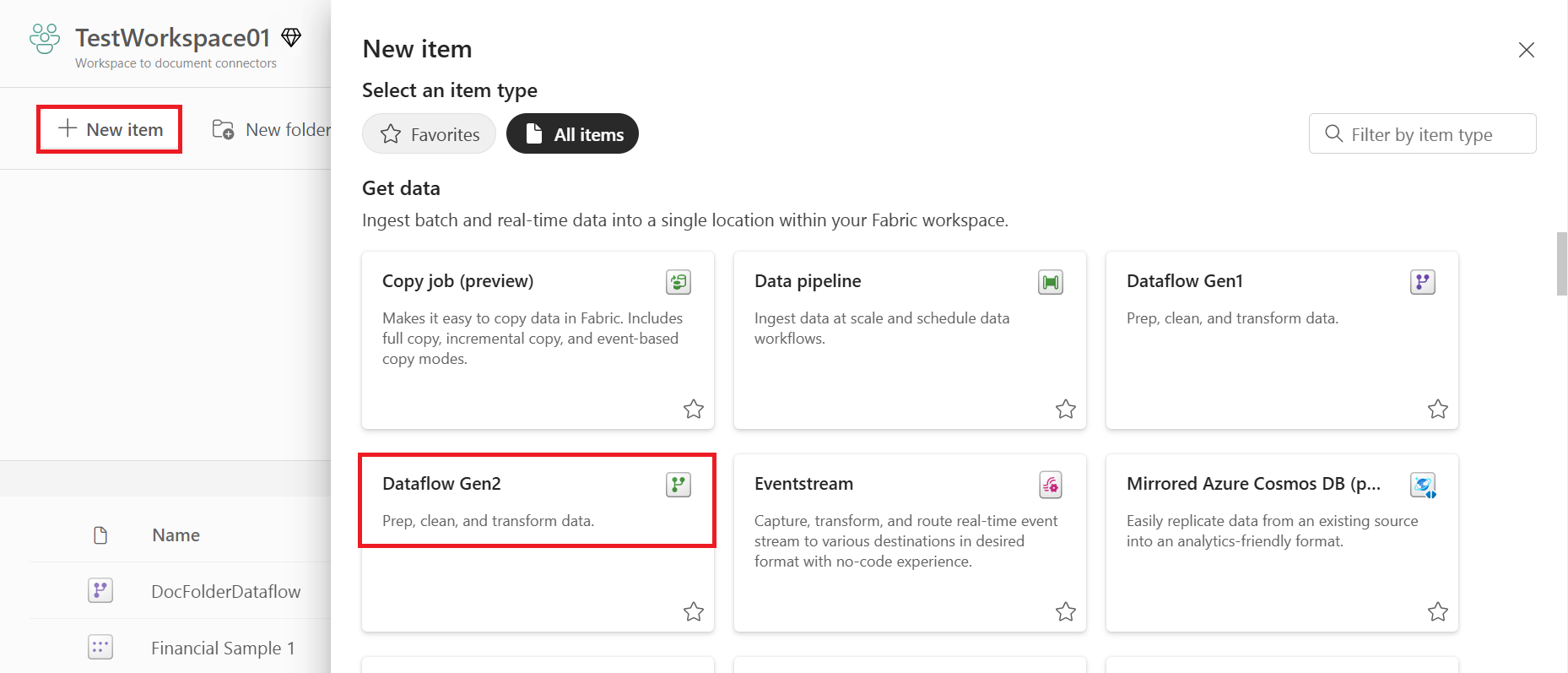
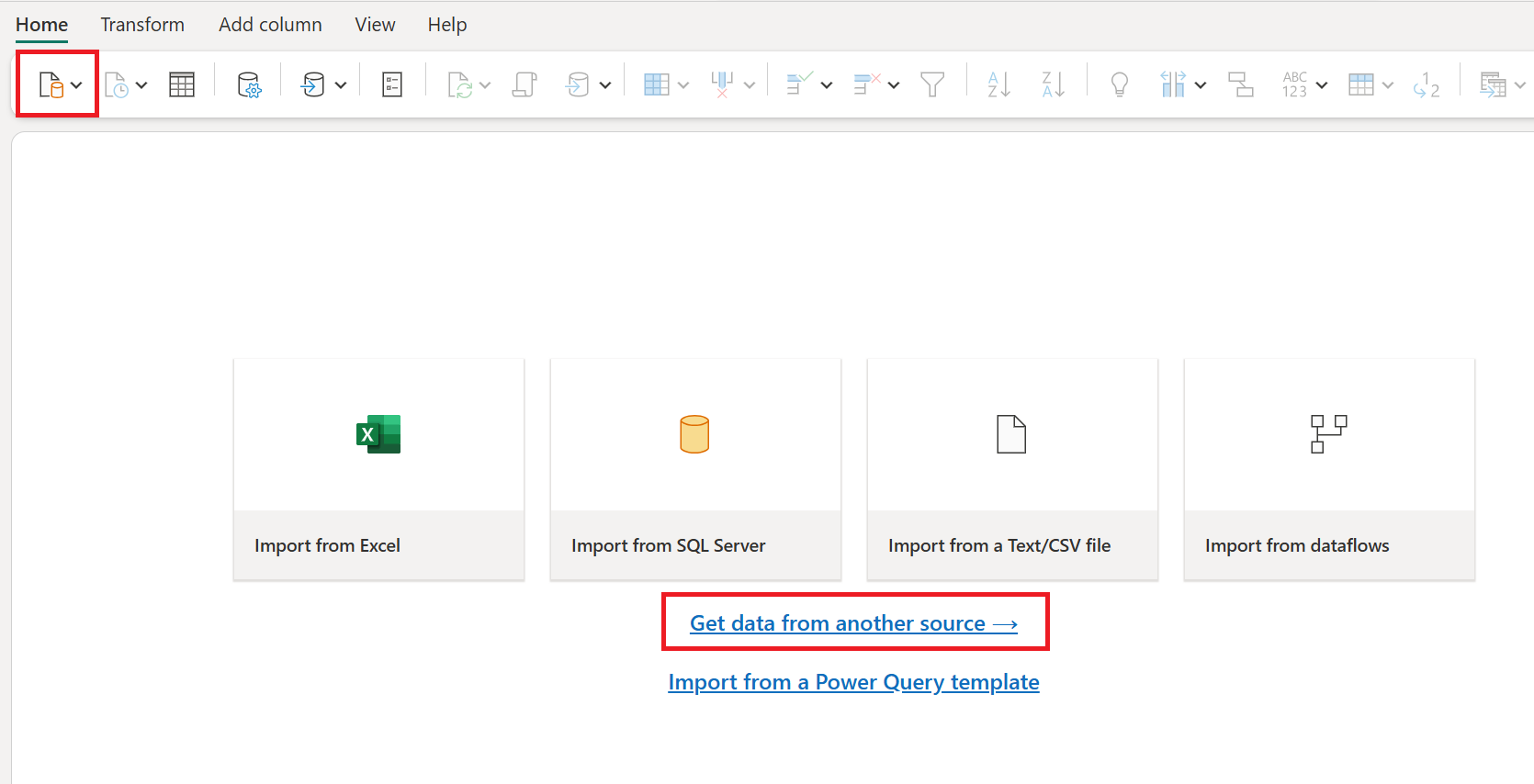
En Power Query, seleccione Obtener datos en la cinta de opciones o seleccione Obtener datos de otro origen en la vista actual.
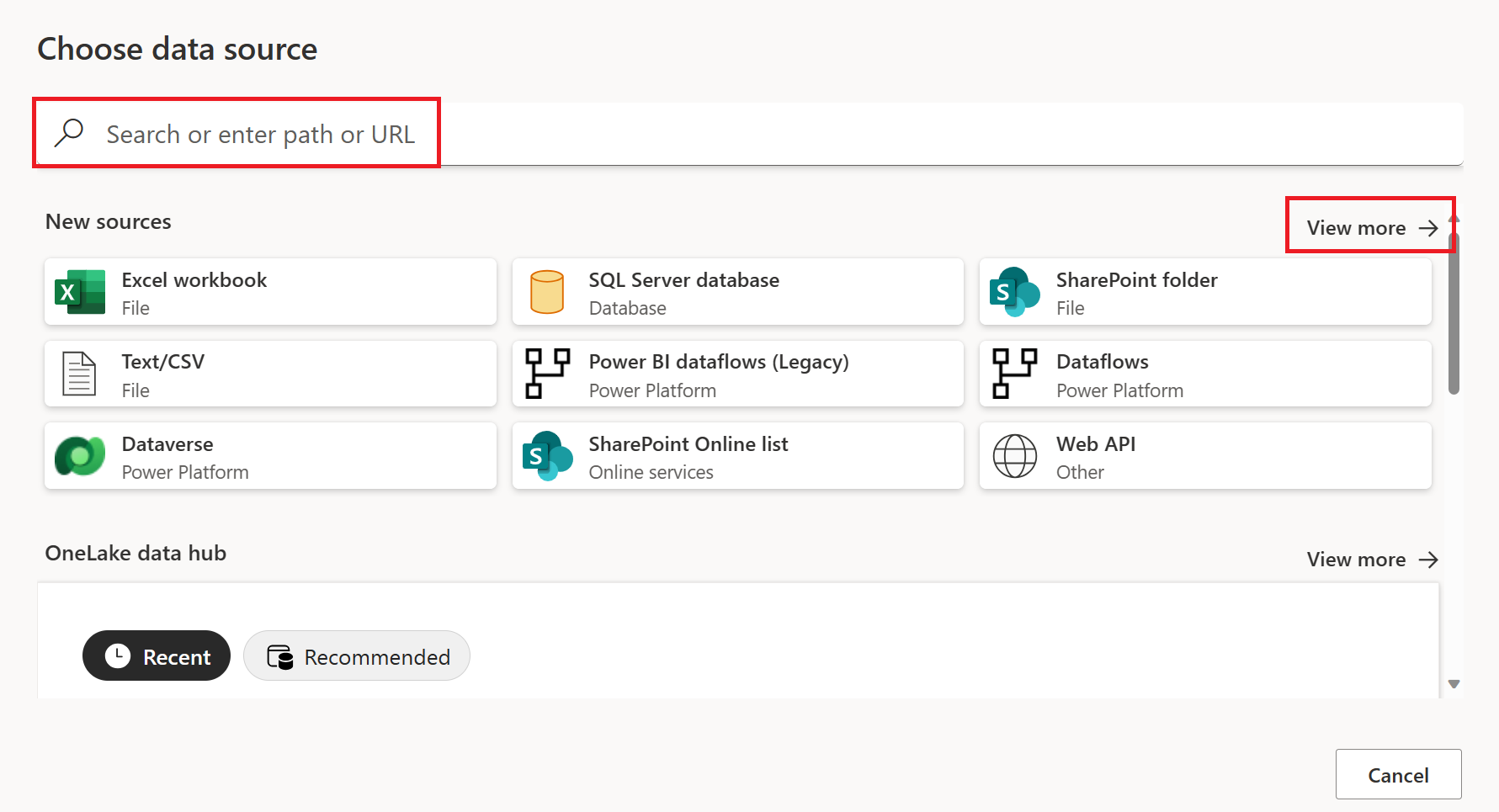
En la página Elegir origen de datos , use Buscar para buscar el nombre del conector o seleccione Ver más a la derecha de la lista de conectores para ver todos los conectores disponibles en Data Factory.
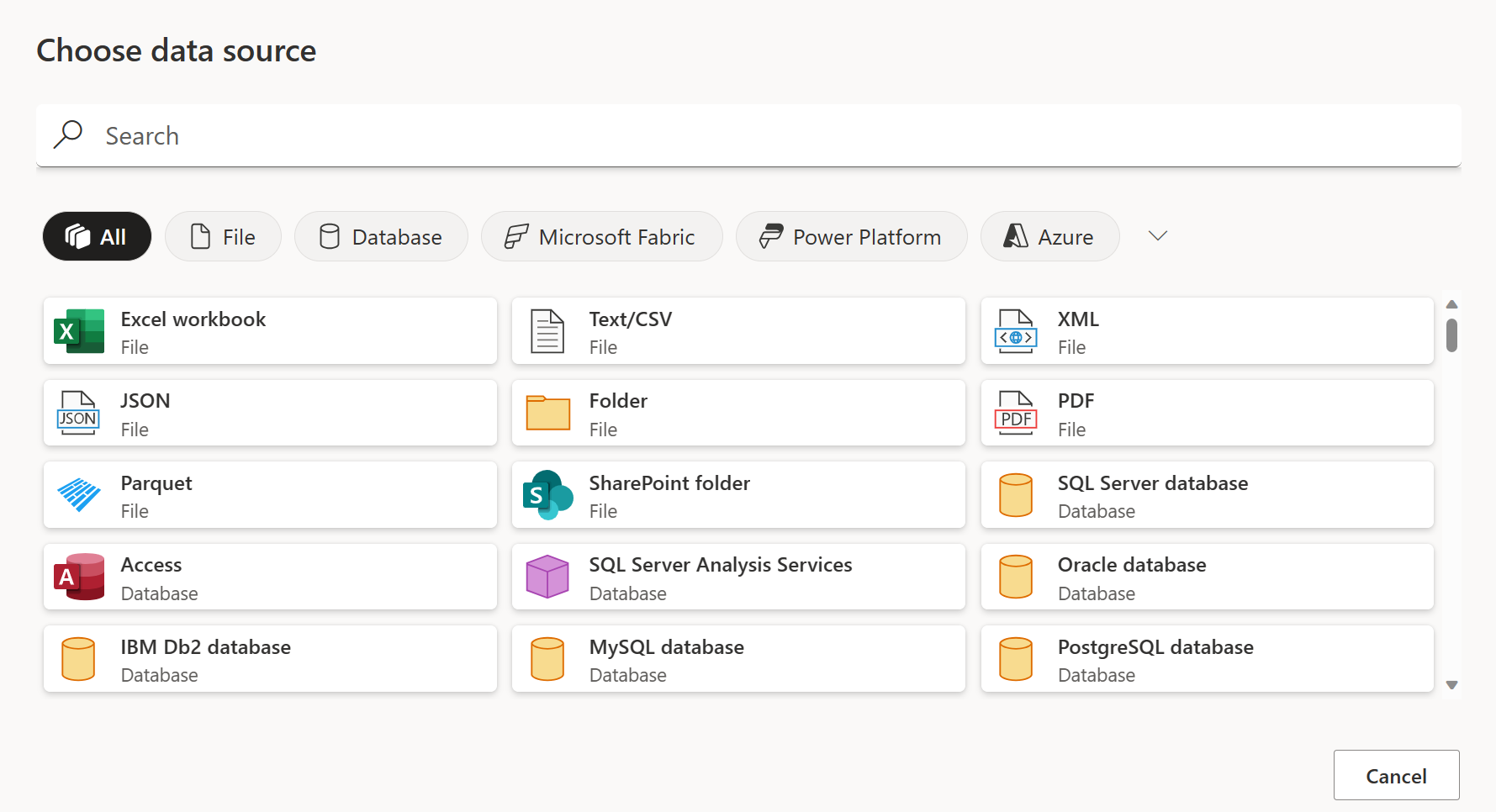
Si decide ver más conectores, puede seguir usando Buscar para buscar el nombre del conector o elegir una categoría para ver una lista de conectores asociados a esa categoría.
Conexión a una base de datos impala
Para conectarse a una base de datos impala , siga estos pasos:
Seleccione la opción Impala en la selección del conector.
En Conectarse al origen de datos, proporcione el nombre del servidor y un número de puerto si es necesario.

Si es necesario, seleccione el nombre de la puerta de enlace de datos local.
Si es la primera vez que se conecta a esta base de datos Impala, seleccione el tipo de credenciales para la conexión en Tipo de autenticación.
Escriba sus credenciales.
Seleccione Usar conexión cifrada si desea usar una conexión cifrada o desactive la opción si desea usar una conexión sin cifrar.
Seleccione Next (Siguiente) para continuar.
En Navegador, seleccione los datos que necesita y, a continuación, seleccione Transformar datos para transformar los datos en el editor de Power Query.
Limitaciones y consideraciones
Estas son algunas consideraciones y limitaciones que debe tener en cuenta con el conector impala:
- El conector Impala se admite en la puerta de enlace de datos local usando cualquiera de los tres mecanismos de autenticación admitidos.
- El conector impala usa el controlador Impala, que limita el tamaño de los tipos de cadena a 32 K de forma predeterminada.
- El conector Impala no admite la anulación de la opción Realm para la autenticación Kerberos.
Configura tu conexión en una canalización
Data Factory en Microsoft Fabric no admite actualmente una base de datos Impala en pipelines.