Nota:
El acceso a esta página requiere autorización. Puede intentar iniciar sesión o cambiar directorios.
El acceso a esta página requiere autorización. Puede intentar cambiar los directorios.
En este artículo se describen los pasos para crear una conexión de Microsoft Exchange Online.
Tipos de autenticación admitidos
El conector de Microsoft Exchange Online admite los siguientes tipos de autenticación para copiar y Dataflow Gen2 respectivamente.
| Tipo de autenticación | Copiar | Flujo de datos Gen2 |
|---|---|---|
| Cuenta organizativa | n/a | √ |
Configuración de la conexión para Dataflow Gen2
Puede conectar Dataflow Gen2 en Microsoft Fabric a Microsoft Exchange Online mediante conectores de Power Query. Siga estos pasos para crear la conexión:
- Compruebe las capacidades para asegurarse de que su escenario está soportado.
- Obtener datos en Fabric.
- Conéctese a Microsoft Exchange Online.
Capabilities
- Import
Obtención de datos
Para obtener datos en Data Factory:
En el lado izquierdo de Data Factory, seleccione Áreas de trabajo.
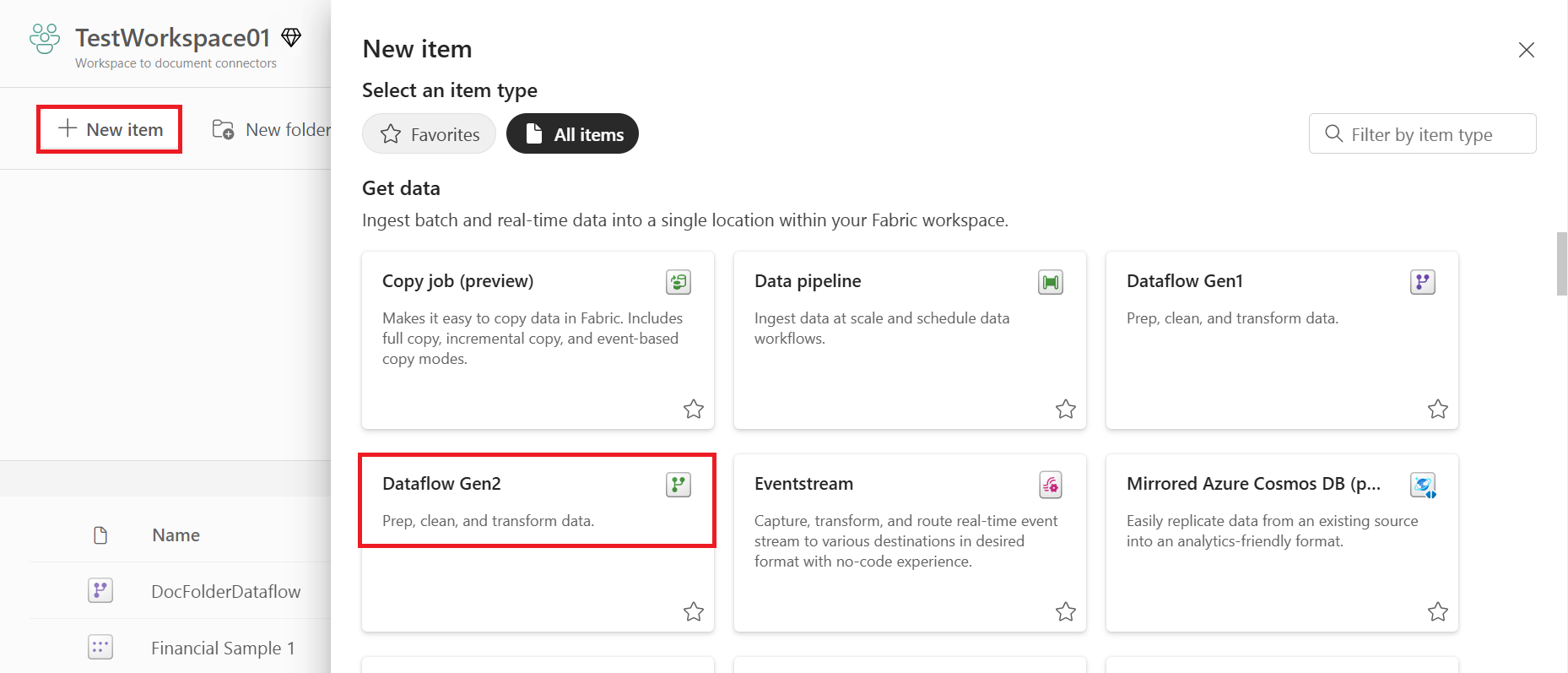
En el área de trabajo de Data Factory, seleccione Nuevo> y, a continuación, seleccione el elemento de factoría de datos: un flujo de datos, una canalización, un trabajo de copia o un trabajo de creación de reflejo.
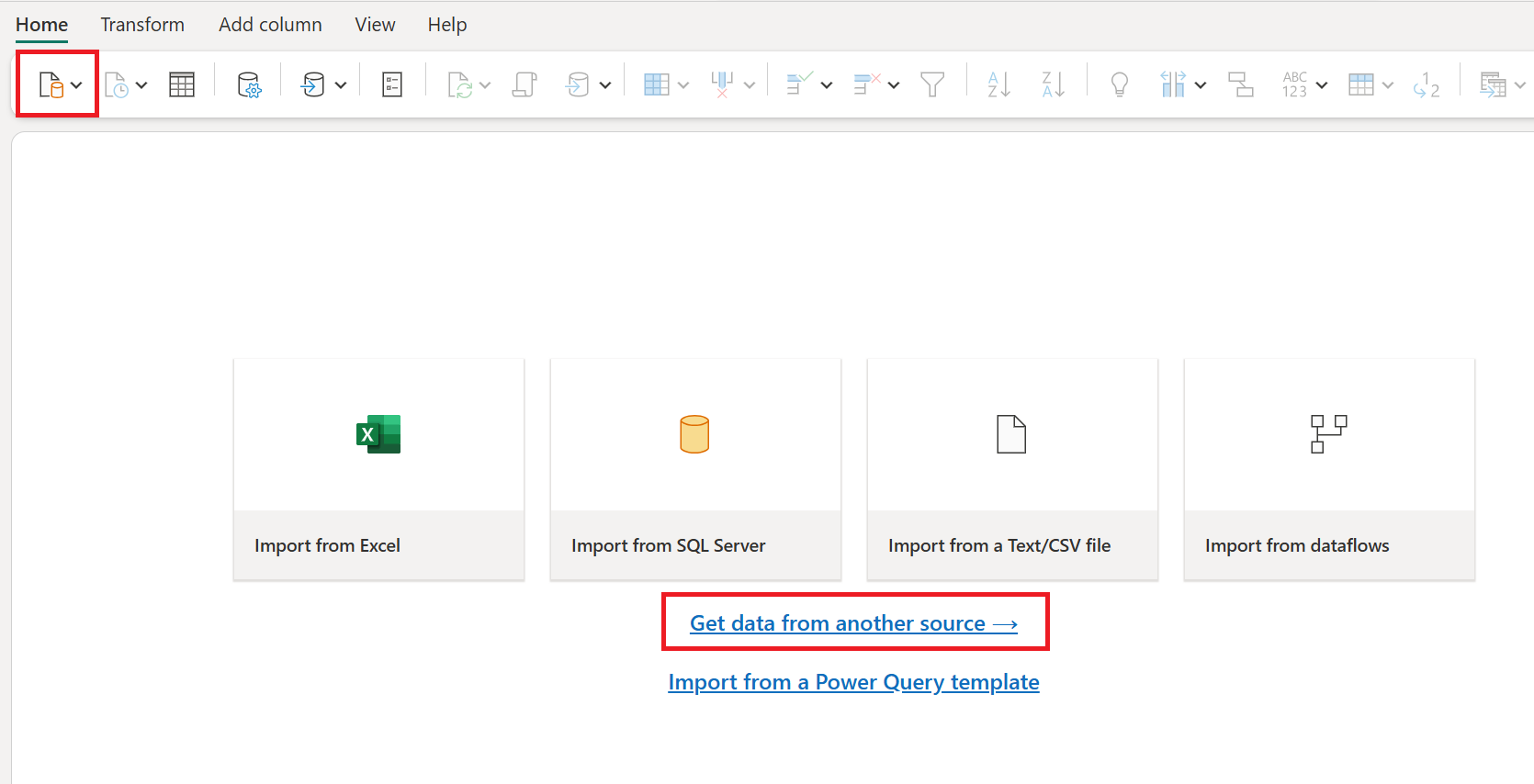
En Power Query, seleccione Obtener datos en la cinta de opciones o seleccione Obtener datos de otro origen en la vista actual.
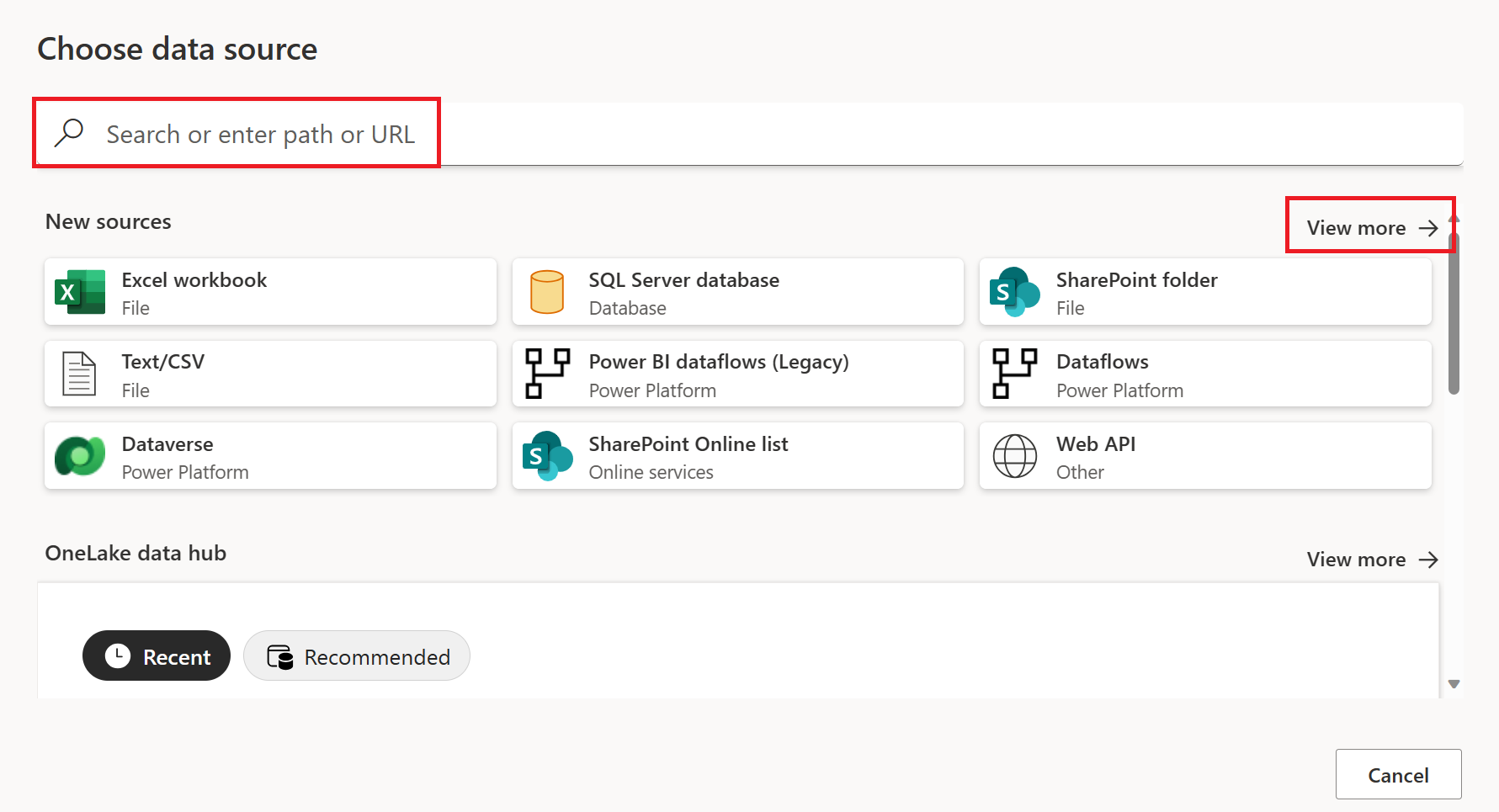
En la página Elegir origen de datos , use Buscar para buscar el nombre del conector o seleccione Ver más a la derecha de la lista de conectores para ver todos los conectores disponibles en Data Factory.
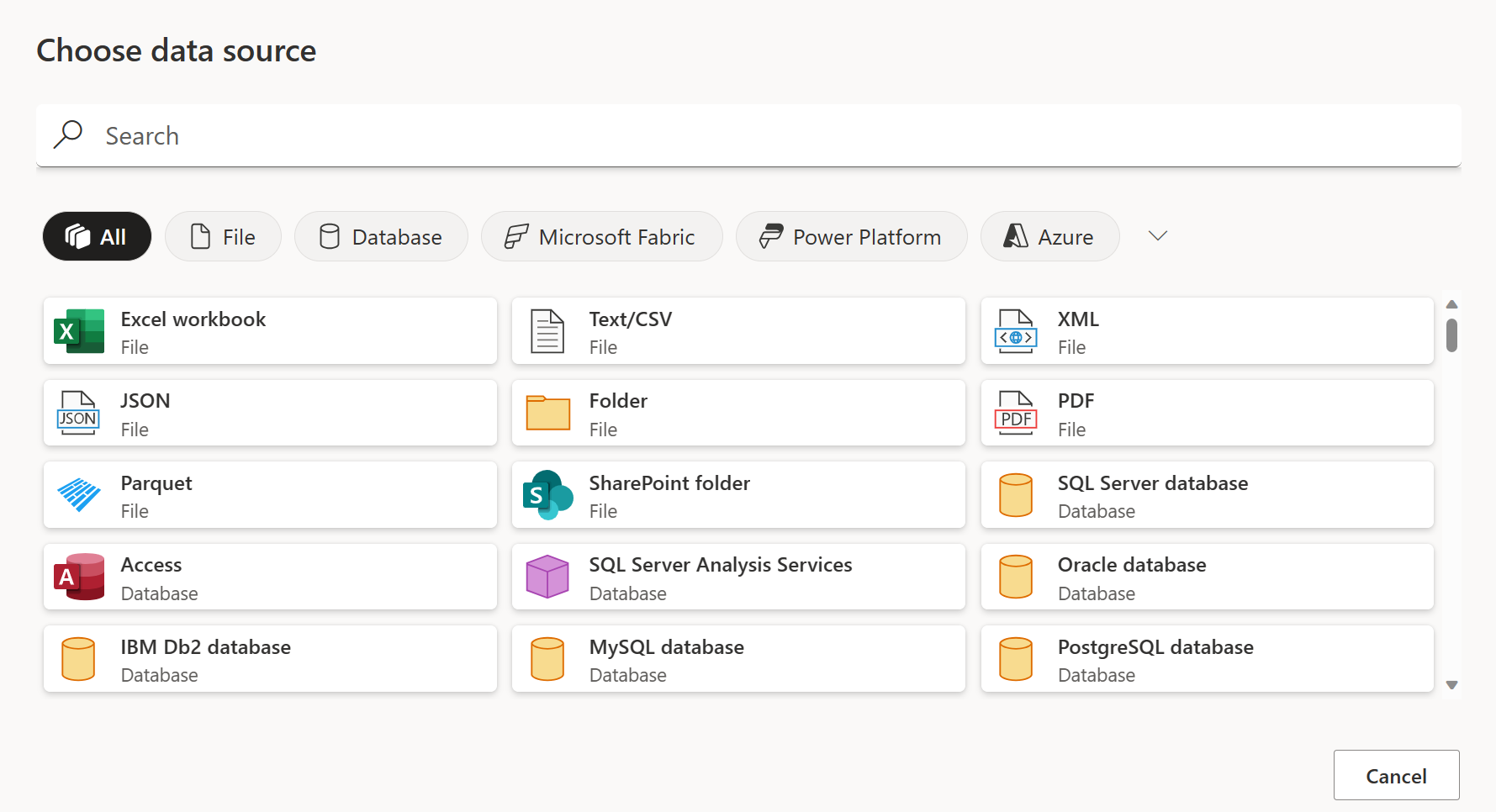
Si decide ver más conectores, puede seguir usando Buscar para buscar el nombre del conector o elegir una categoría para ver una lista de conectores asociados a esa categoría.
Conexión a Microsoft Exchange Online
Power Query Online incluye Power BI (flujos de datos) y Customer Insights (flujos de datos) como experiencias.
Siga estos pasos para establecer la conexión:
Seleccione la opción Microsoft Exchange Online en la experiencia de obtención de datos. Las diferentes aplicaciones tienen diferentes formas de acceder a la experiencia de obtención de datos en línea Power Query. Para obtener más información sobre cómo acceder a la experiencia de obtención de datos de Power Query Online desde la aplicación, vaya a Dónde obtener datos.

Escriba la dirección del buzón de la cuenta a la que desea acceder y cualquier otro detalle de conexión si es necesario. Seleccione Siguiente.

Seleccione las tablas que desea importar y, a continuación, seleccione Transformar datos.

Si lo desea, puede filtrar y refinar el conjunto de datos en esta ventana antes de cargarlos. Cuando esté listo, seleccione Guardar y cerrar.

Configura tu conexión en una canalización
Data Factory en Microsoft Fabric actualmente no admite Microsoft Exchange Online en pipelines.