Nota:
El acceso a esta página requiere autorización. Puede intentar iniciar sesión o cambiar directorios.
El acceso a esta página requiere autorización. Puede intentar cambiar los directorios.
En este artículo se describen los pasos para crear una conexión ODBC.
Tipos de autenticación que se admiten
El conector ODBC admite los siguientes tipos de autenticación para copiar y Dataflow Gen2 respectivamente.
| Tipo de autenticación | Copiar | Flujo de datos Gen2 |
|---|---|---|
| Anónimas | √ | √ |
| Básico (Nombre de usuario / Contraseña) | √ | √ |
| Windows | N/D | √ |
Configuración de la conexión para Dataflow Gen2
Puede conectar Dataflow Gen2 en Microsoft Fabric a ODBC mediante conectores de Power Query. Siga estos pasos para crear la conexión:
- Compruebe las funcionalidades, las limitaciones y las consideraciones para asegurarse de que se admite el escenario.
- Complete los requisitos previos para ODBC.
- Obtener datos en Fabric.
- Conéctese a un origen de datos ODBC.
Capabilities
- Import
- Opciones avanzadas
- Cadena de conexión (propiedades que no son credenciales)
- Instrucción SQL
- Cláusulas de reducción de filas admitidas
Prerrequisitos
Antes de empezar, asegúrese de configurar correctamente la conexión en el administrador de orígenes de datos ODBC de Windows. El proceso exacto aquí depende del controlador.
Obtención de datos
Para obtener datos en Data Factory:
En el lado izquierdo de Data Factory, seleccione Áreas de trabajo.
En el área de trabajo de Data Factory, seleccione Nuevo> y, a continuación, seleccione el elemento de factoría de datos: un flujo de datos, una canalización, un trabajo de copia o un trabajo de creación de reflejo.
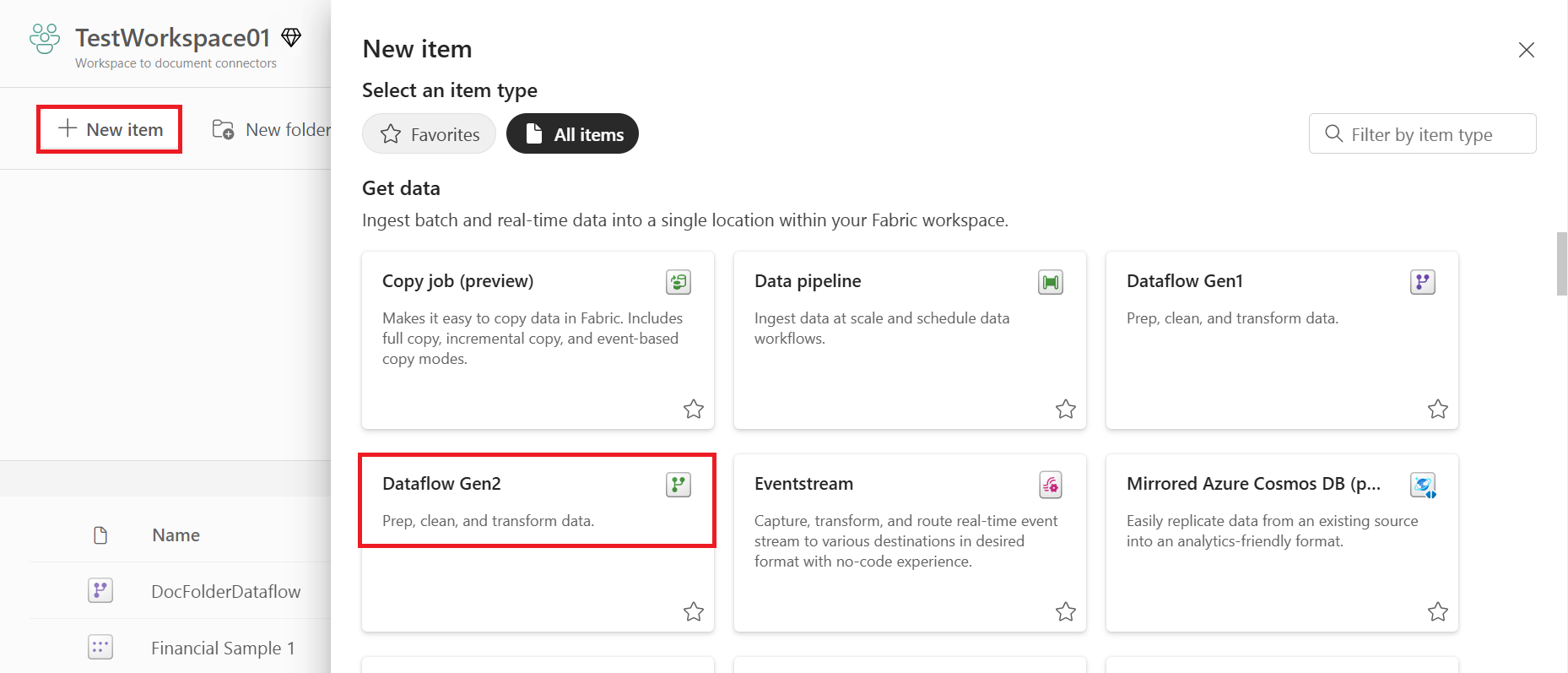
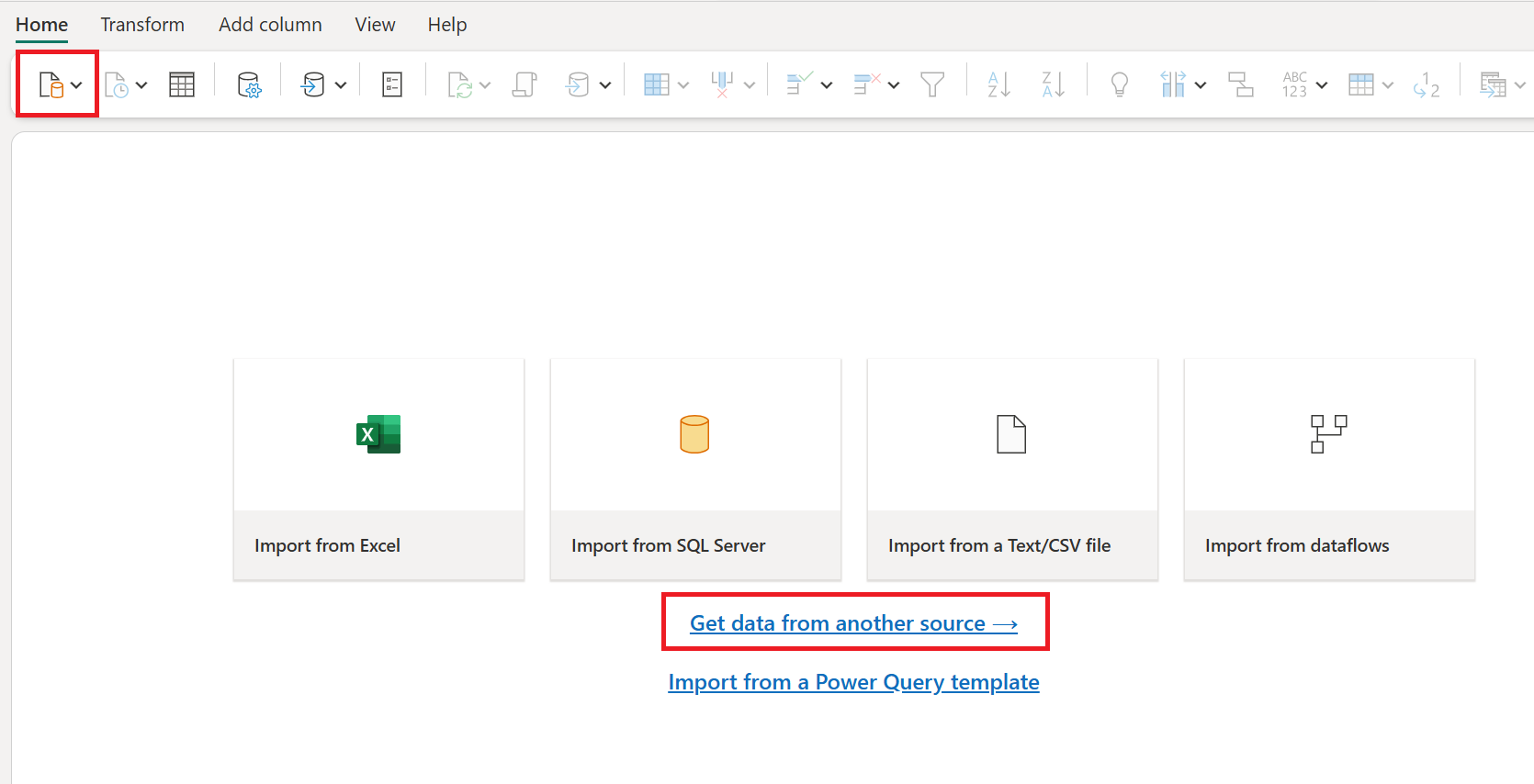
En Power Query, seleccione Obtener datos en la cinta de opciones o seleccione Obtener datos de otro origen en la vista actual.
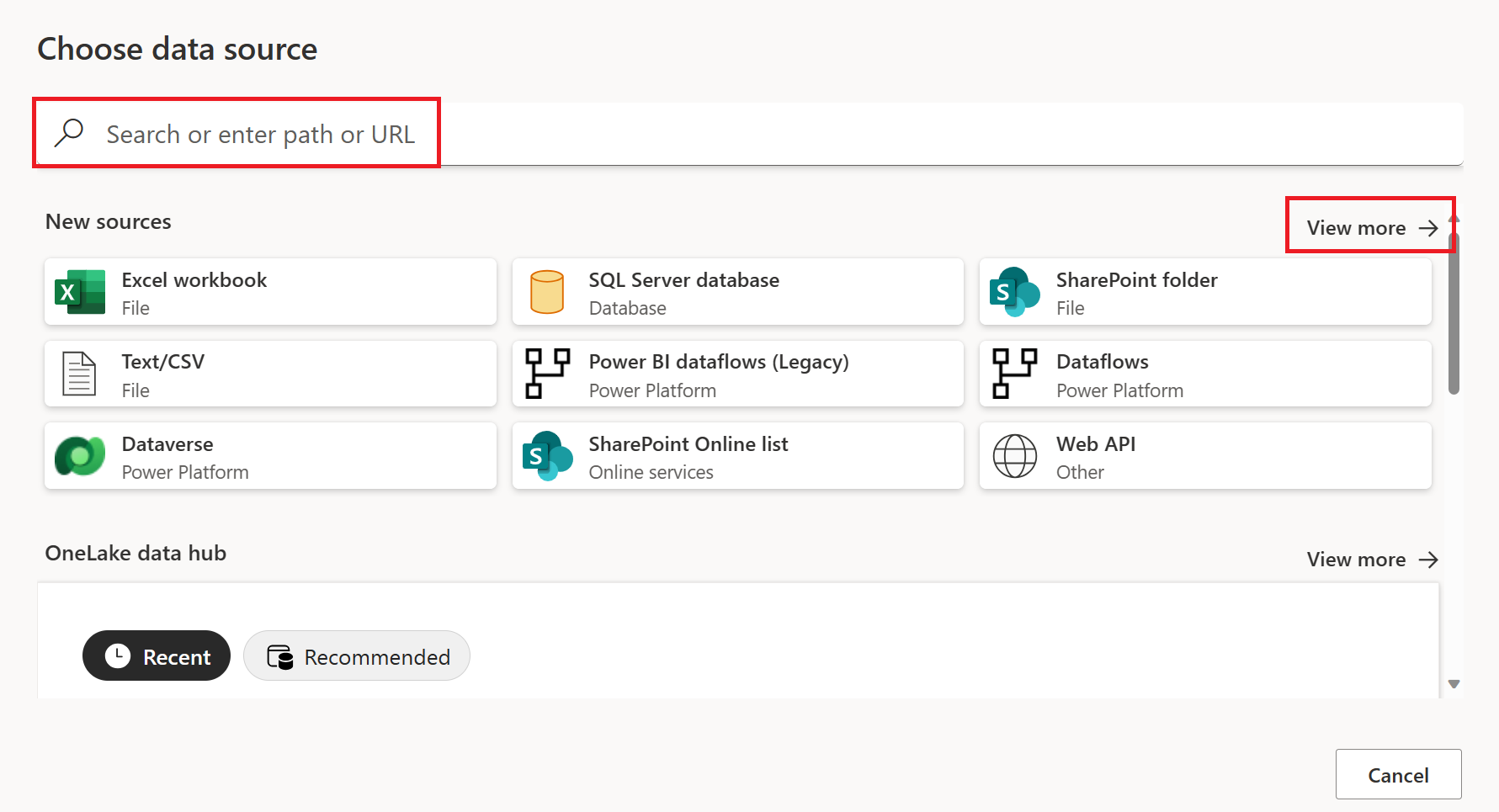
En la página Elegir origen de datos , use Buscar para buscar el nombre del conector o seleccione Ver más a la derecha de la lista de conectores para ver todos los conectores disponibles en Data Factory.
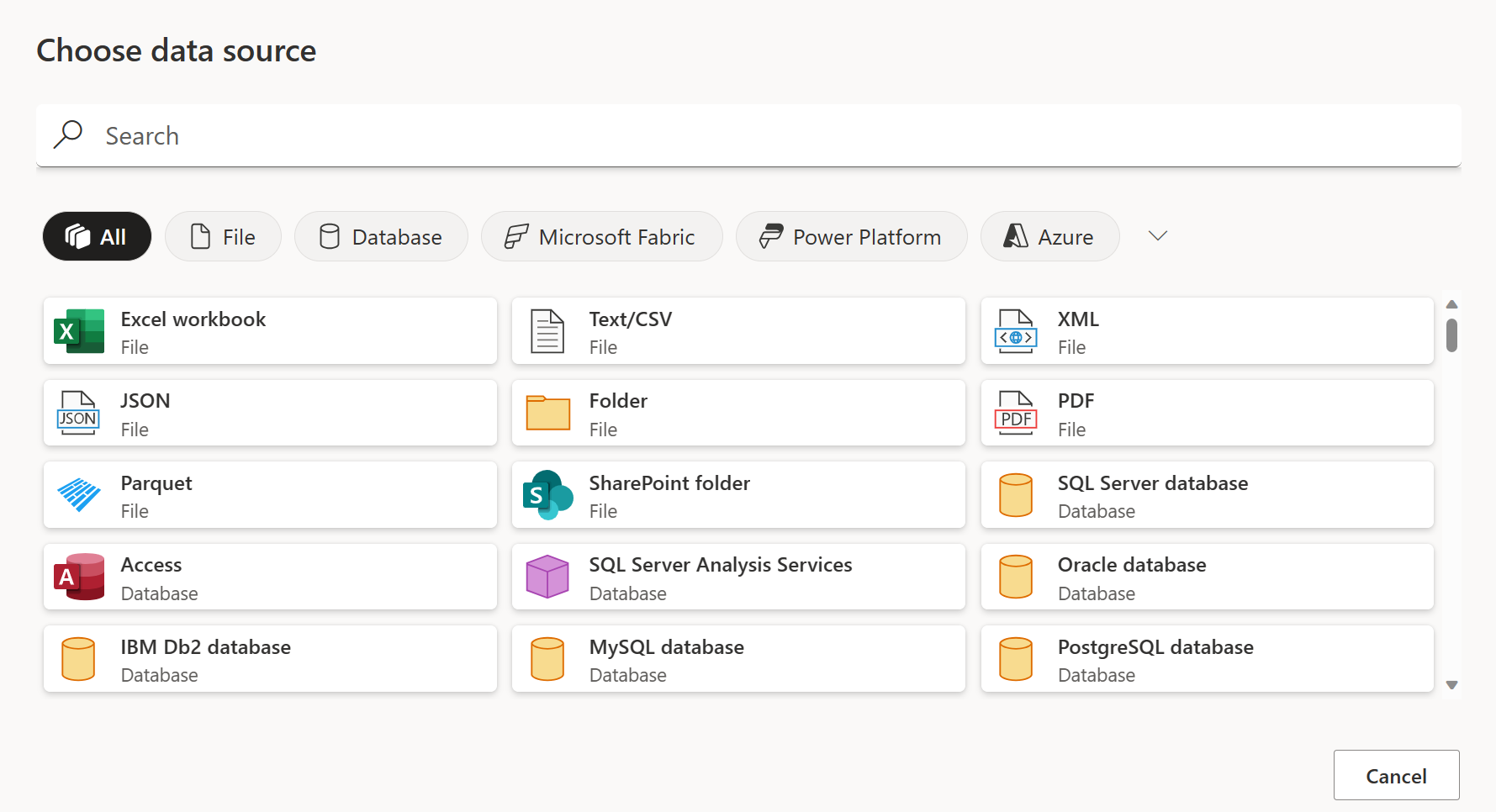
Si decide ver más conectores, puede seguir usando Buscar para buscar el nombre del conector o elegir una categoría para ver una lista de conectores asociados a esa categoría.
Conexión a un origen de datos ODBC
Siga estos pasos para establecer la conexión:
En la página Orígenes de datos , seleccione ODBC.
En la página ODBC, escriba la cadena de conexión ODBC. En el ejemplo siguiente, la cadena de conexión es
dsn=SQL Server Database.
Si es necesario, seleccione una puerta de enlace de datos local en Puerta de enlace de datos.
Elija el tipo de autenticación para iniciar sesión y escriba sus credenciales. Para obtener más información, vaya a Autenticación en Power Query Online.
Seleccione Siguiente.
En el navegador, seleccione la información de base de datos que desee y, a continuación, seleccione Transformar datos para continuar transformando los datos en el editor de Power Query.


Limitaciones y consideraciones
Atributos de cadena de conexión
Si se especifica un DSN en la cadena de conexión ODBC, no se incluyen los atributos después de la especificación de DSN. Si desea usar más atributos, actualícelos en el propio DSN, en lugar de en la cadena de conexión.
Configuración de la conexión en Administración de conexiones y puertas de enlace
La tabla siguiente contiene un resumen de las propiedades necesarias para la conexión ODBC:
| Nombre | Descripción | Obligatorio |
|---|---|---|
| Nombre del clúster de puerta de enlace | Puerta de enlace de datos local que se va a usar para la conexión. | Sí |
| Nombre de la conexión | Un nombre para tu conexión. | Sí |
| Tipo de conexión | Seleccione ODBC para el tipo de conexión. | Sí |
| Cadena de conexión | Cadena de conexión para la conexión ODBC. Ejemplo: Driver={ODBC Driver 13 for SQL Server};server=test.corp.contoso.com;database=TestDB; |
Sí |
| Método de autenticación | Ir a Autenticación. | Sí |
| Nivel de privacidad | Nivel de privacidad que desea aplicar. Los valores permitidos son Ninguno, Privado, Organizacional y Público. | Sí |
Para obtener instrucciones específicas para configurar la conexión en Administración de conexiones y puertas de enlace, siga estos pasos:
En el encabezado de página del servicio Integración de datos, seleccione Configuración
 >Administrar conexiones y puertas de enlace
Seleccione Nuevo en la parte superior de la cinta de opciones para agregar un nuevo origen de datos.

En el panel Nueva conexión , elija Local y especifique los siguientes campos:
- Nombre del clúster gateway: seleccione el nombre del clúster gateway en la lista desplegable.
- Nombre de la conexión: un nombre para la conexión.
- Tipo de conexión: seleccione ODBC para el tipo de conexión.
-
Cadena de conexión: especifique la cadena de conexión para la conexión ODBC. Ejemplo:
Driver={ODBC Driver 13 for SQL Server};server=test.corp.contoso.com;database=TestDB;.

En Método de autenticación, seleccione la autenticación en la lista desplegable y complete la configuración relacionada. El conector ODBC admite los siguientes tipos de autenticación:
Opcionalmente, establezca el nivel de privacidad que desea aplicar. Los valores permitidos son None, Private, Organizational y Public.
Seleccione Crear para crear su conexión. Si todas las credenciales son correctas, tu creación se ha probado y guardado correctamente. Si no es correcto, la creación falla con errores.

Autenticación
En esta sección se enumeran las instrucciones de cada tipo de autenticación compatible con el conector ODBC.
Autenticación anónima

Seleccione el método de autenticación anónimo en la lista desplegable.
Basic authentication
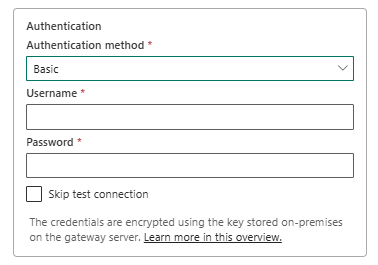
- Nombre de usuario: especifique el nombre de usuario si usa la autenticación básica.
- Contraseña: especifique la contraseña de la cuenta de usuario que especificó para el nombre de usuario.
Autenticación de Windows

Seleccione el método de autenticación de Windows en la lista desplegable.
-
Nombre de usuario: especifique el nombre de usuario al usar la autenticación de Windows. Por ejemplo:
domain\username. - Contraseña: especifique la contraseña de la cuenta de usuario.