Nota:
El acceso a esta página requiere autorización. Puede intentar iniciar sesión o cambiar directorios.
El acceso a esta página requiere autorización. Puede intentar cambiar los directorios.
En este artículo se describen los pasos para crear una conexión de informes de Salesforce.
Tipos de autenticación admitidos
El conector de informes de Salesforce admite los siguientes tipos de autenticación, aplicables a la función de copiar y a Dataflow Gen2, respectivamente.
| Tipo de autenticación | Copiar | Flujo de datos Gen2 |
|---|---|---|
| Cuenta organizativa | n/a | √ |
Configuración de la conexión para Dataflow Gen2
Puede conectar Dataflow Gen2 en Microsoft Fabric a informes de Salesforce mediante conectores de Power Query. Siga estos pasos para crear la conexión:
- Compruebe las funcionalidades, las limitaciones y las consideraciones para asegurarse de que se admite el escenario.
- Complete los requisitos previos para los informes de Salesforce.
- Obtener datos en Fabric.
- Conéctese a Informes de Salesforce.
Capabilities
- Producción
- Personalizado
- Dominios personalizados
- Redireccionamientos de registros CNAME
Prerrequisitos
Para usar el conector salesforce Reports, debe tener un nombre de usuario y una contraseña de cuenta de Salesforce.
Además, se debe habilitar el acceso a la API de Salesforce. Para comprobar la configuración de acceso, vaya a la página personal de Salesforce, abra la configuración del perfil y busque y asegúrese de que la casilla API Habilitado esté activada. Tenga en cuenta que las cuentas de prueba de Salesforce no tienen acceso a la API.
Obtención de datos
Para obtener datos en Data Factory:
En el lado izquierdo de Data Factory, seleccione Áreas de trabajo.
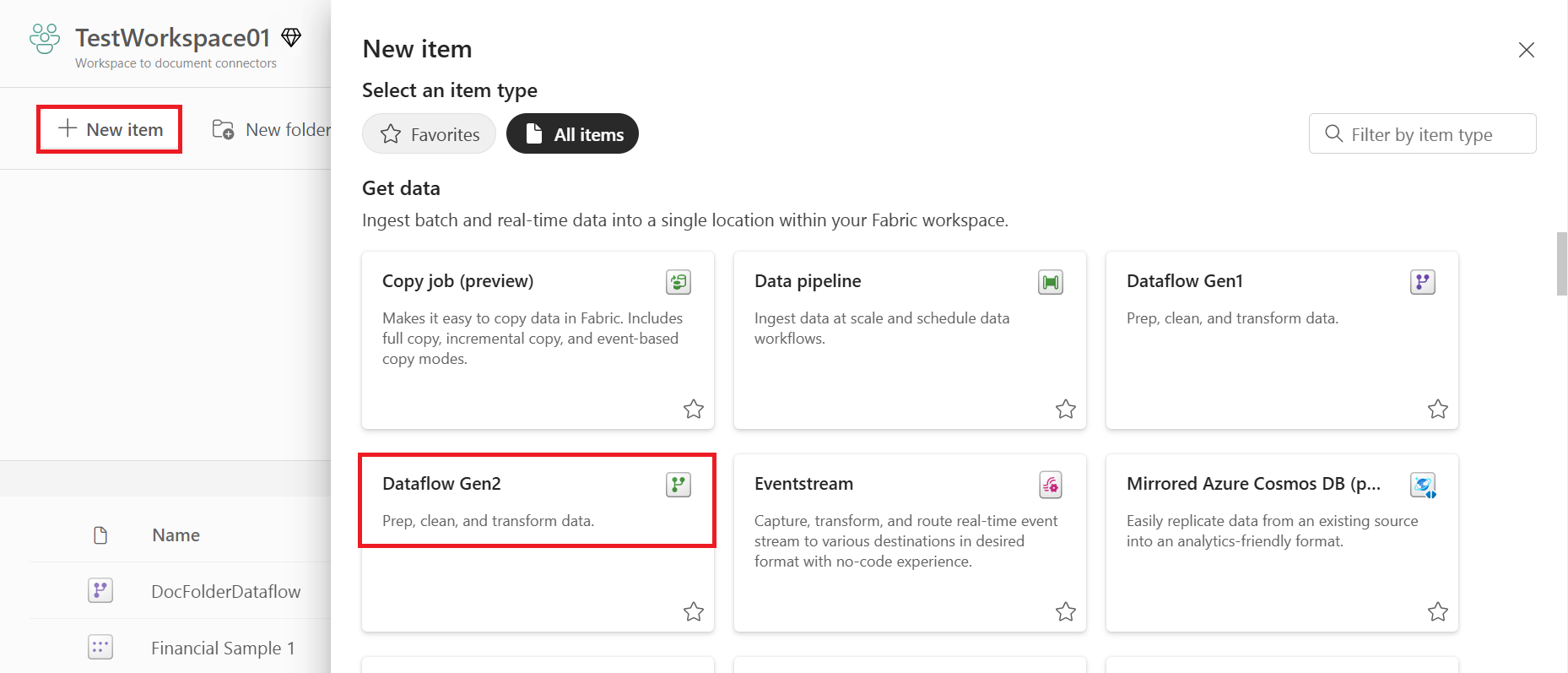
En el área de trabajo de Data Factory, seleccione Nuevo> y, a continuación, seleccione el elemento de factoría de datos: un flujo de datos, una canalización, un trabajo de copia o un trabajo de creación de reflejo.
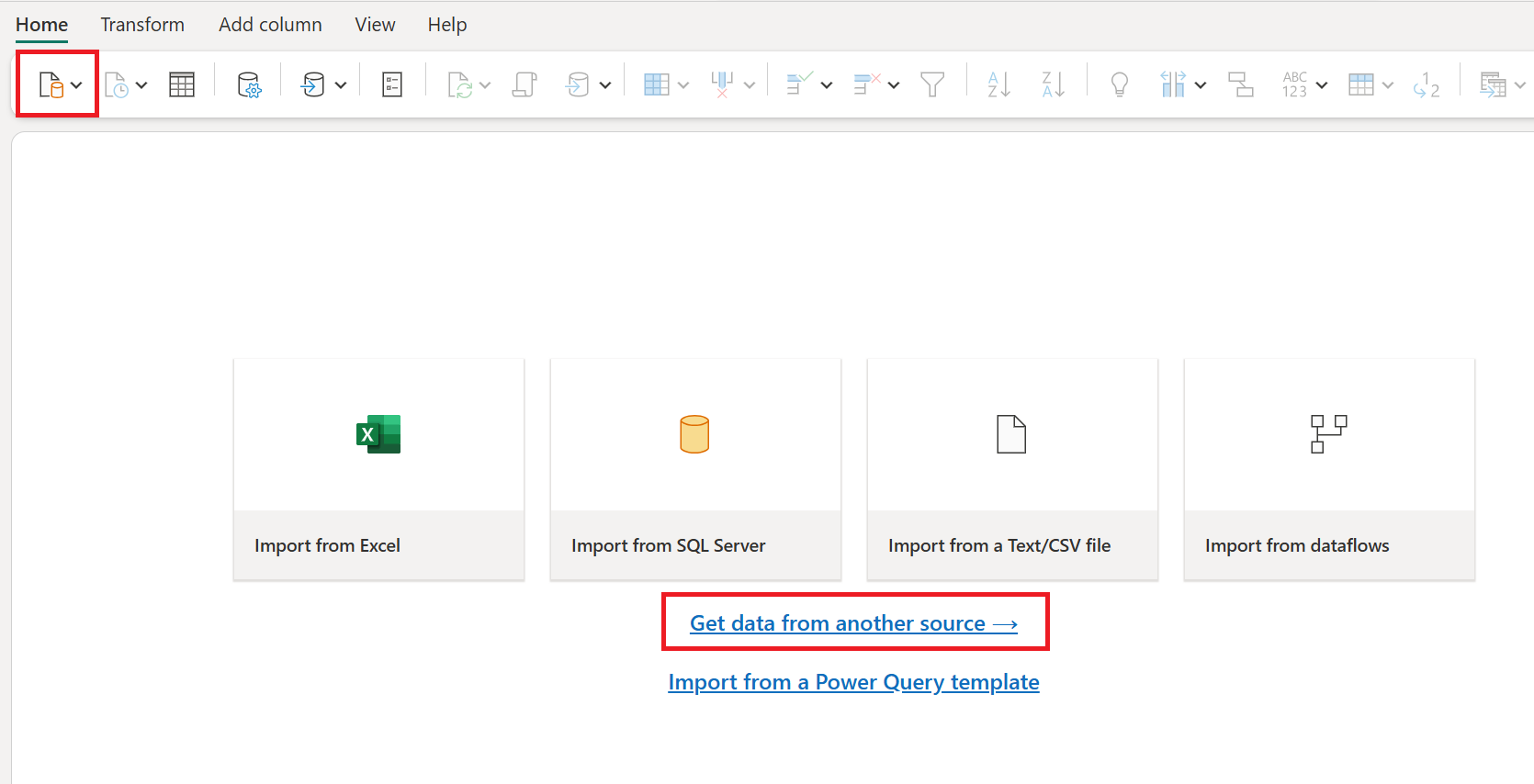
En Power Query, seleccione Obtener datos en la cinta de opciones o seleccione Obtener datos de otro origen en la vista actual.
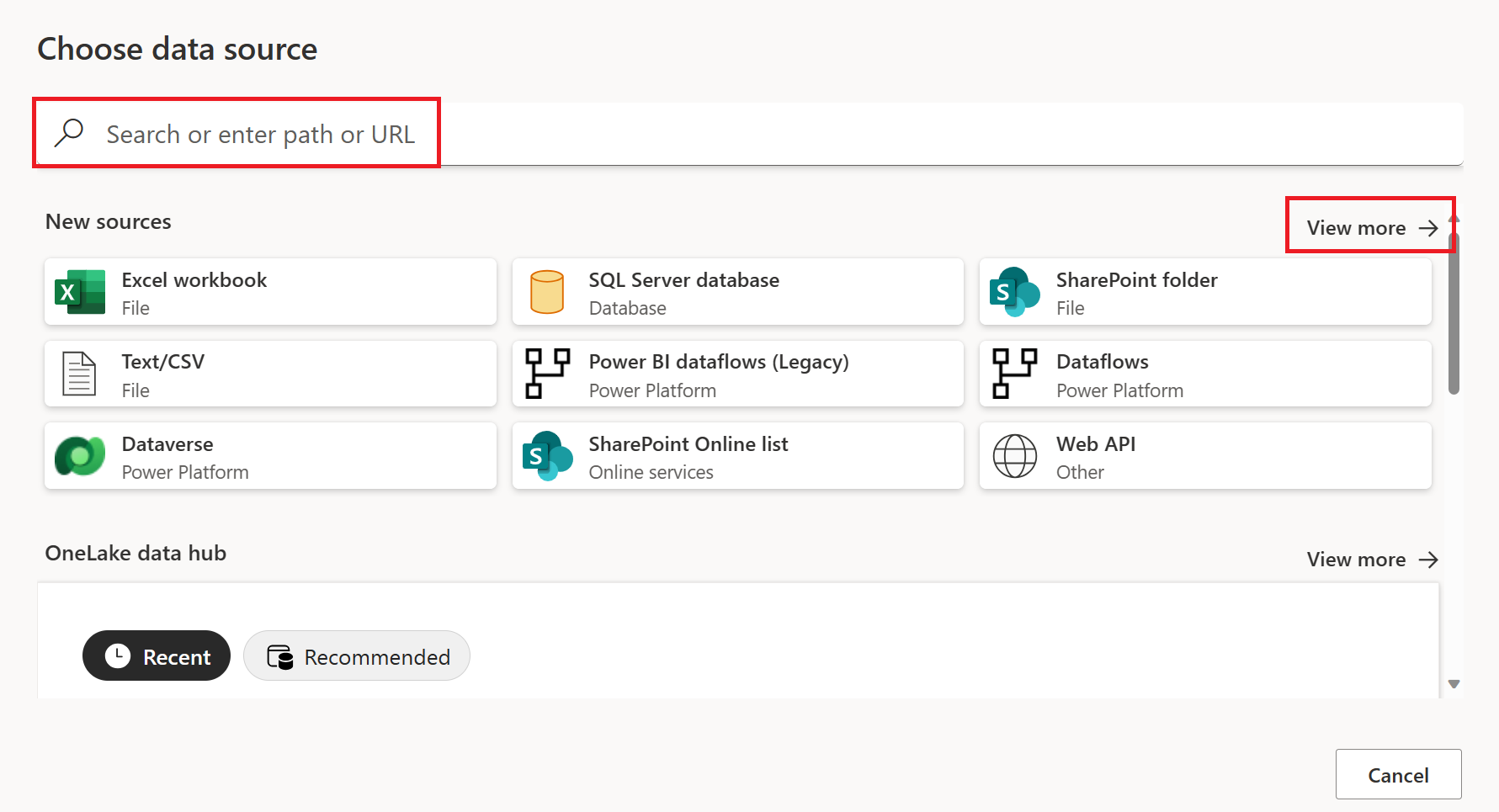
En la página Elegir origen de datos , use Buscar para buscar el nombre del conector o seleccione Ver más a la derecha de la lista de conectores para ver todos los conectores disponibles en Data Factory.
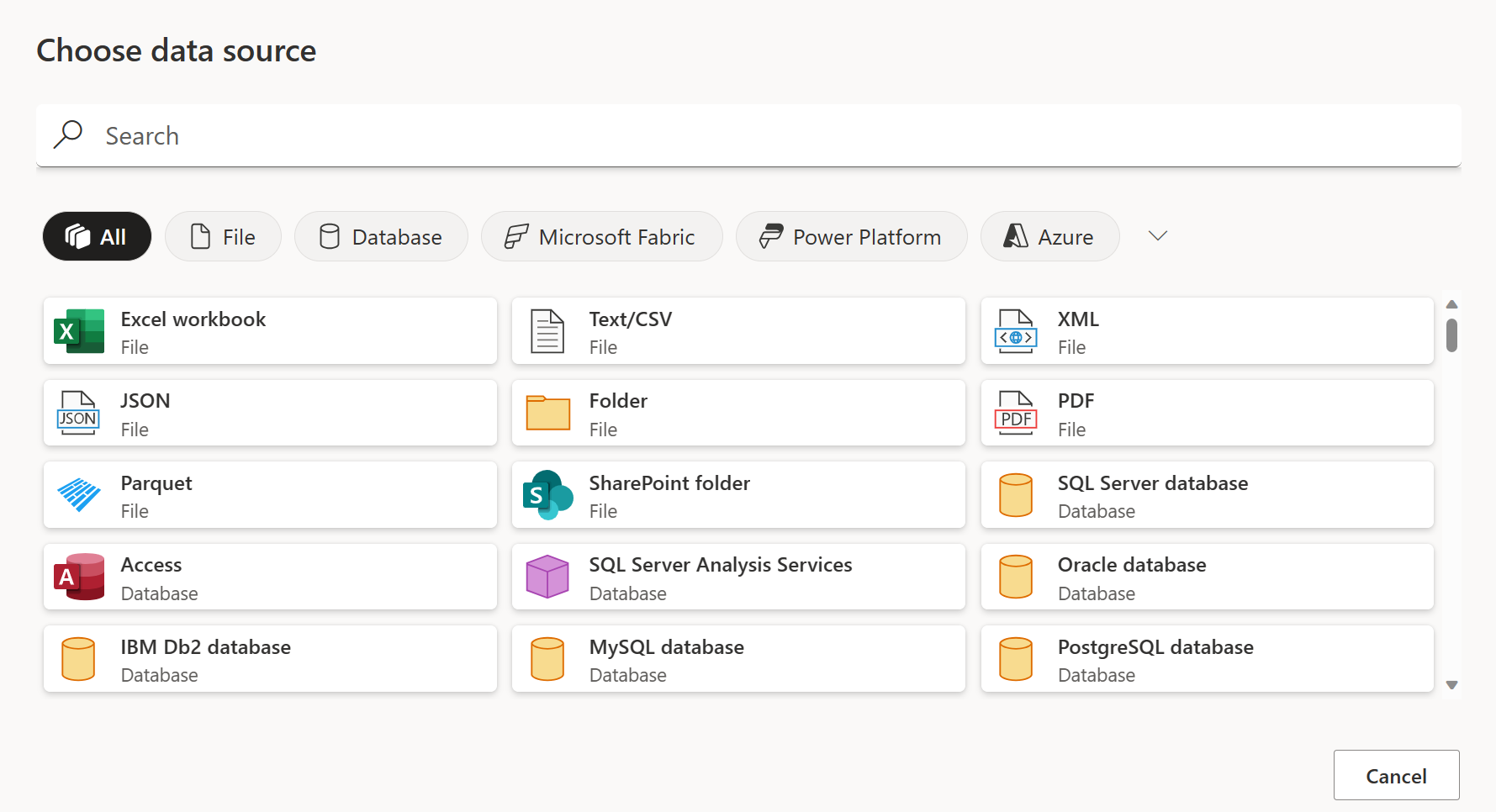
Si decide ver más conectores, puede seguir usando Buscar para buscar el nombre del conector o elegir una categoría para ver una lista de conectores asociados a esa categoría.
Conexión a informes de Salesforce
Para conectarse a los datos de Informes de Salesforce:
Seleccione Informes de Salesforce en la lista conector de datos específico del producto y, a continuación, seleccione Conectar. Para obtener más información, vaya a Dónde obtener datos.
En informes de Salesforce, elija la dirección URL que desea usar para conectarse. Seleccione la dirección URL de producción si usa la dirección URL de producción de Salesforce (
https://www.salesforce.com) para iniciar sesión.
Nota:
Actualmente, es posible que tenga que seleccionar la dirección URL personalizada , escribir
https://www.salesforce.comen el cuadro de texto y, a continuación, seleccionar Producción para conectarse a los datos.También puede seleccionar Personalizado y escribir una dirección URL personalizada para iniciar sesión. Esta dirección URL personalizada puede ser un dominio personalizado que creó en Salesforce, como
https://contoso.salesforce.com. También puede usar la selección de dirección URL personalizada si usa su propio registro CNAME que redirige hacia Salesforce.Además, puede seleccionar Incluir columnas de relación. Esta selección modifica la consulta mediante la inclusión de columnas que podrían tener relaciones de clave externa con otras tablas. Si esta casilla está desactivada, no verá esas columnas.
Si realiza esta conexión por primera vez, seleccione una puerta de enlace de datos local, si es necesario.
Seleccione Iniciar sesión para iniciar sesión en su cuenta de Salesforce. Una vez que inicie sesión correctamente, seleccione Siguiente.
En el cuadro de diálogo Navegador , seleccione los informes de Salesforce que desea cargar. A continuación, seleccione Transformar datos para transformar los datos.
Limitaciones y consideraciones
Hay un límite en el número de campos que puede contener una consulta a Salesforce. El límite varía según el tipo de columnas, el número de columnas calculadas, etc. Cuando recibe un
Query is either selecting too many fields or the filter conditions are too complicatederror, significa que la consulta supera el límite. Para evitar este error, use la opción Seleccionar consulta avanzada y especifique los campos que realmente necesita.La configuración de sesión de Salesforce puede bloquear esta integración. Asegúrese de que la configuración Bloquear sesiones en la dirección IP desde la que se originó está deshabilitada .
El número de filas a las que puede acceder en Informes de Salesforce está limitado por Salesforce a 2000 filas. Como solución alternativa para este problema, puede usar el conector Salesforce Objects en Power BI Desktop para recuperar todas las filas de tablas individuales y volver a crear informes que quiera. El conector Object no tiene el límite de 2,000 filas.
Se debe habilitar el acceso a la API de Salesforce. Para comprobar la configuración de acceso, vaya a configuración de perfil para el usuario actual y busque la casilla API Habilitado .
Las cuentas de prueba de Salesforce no tienen acceso a la API.
No se admiten direcciones URL de Lightning.
Las direcciones URL personalizadas solo admiten los dominios de salesforce.com y cloudforce.com. El uso de otros dominios produce un error "Argumentos no válidos".
Para más información sobre los límites internos de la API de Salesforce, vaya a Salesforce Developer Limits and Allocations Quick Reference (Referencia rápida sobre límites y asignaciones de Salesforce Developer Limits and Allocations).
Configura tu conexión en una canalización
Data Factory en Microsoft Fabric no admite actualmente informes de Salesforce en canalizaciones.