Nota:
El acceso a esta página requiere autorización. Puede intentar iniciar sesión o cambiar directorios.
El acceso a esta página requiere autorización. Puede intentar cambiar los directorios.
En este artículo se muestra cómo crear una alerta en una consulta SQL de Warehouse. Al crear una alerta en una consulta SQL, se genera una alerta cuando la consulta devuelve resultados. Si la consulta no devuelve ningún valor, no se genera ninguna alerta.
Crear una regla de alerta
En el editor de consultas SQL de una consulta SQL de Almacenamiento, escriba y ejecute una consulta SQL y, a continuación, seleccione Crear regla en la cinta de opciones.

Nota:
La consulta SQL debe ser una consulta SELECT.
Continúe con la sección siguiente para empezar a crear una regla.
Sección detalles
En la página Agregar regla , en la sección Detalles , en Nombre de regla, escriba un nombre para la regla.

Sección Supervisión
- En la sección Supervisión , en Origen, confirme que el origen está establecido en la tabla en la que ejecutó la consulta.
- En Consulta, confirme que ve la consulta que ejecutó en el editor de consultas SQL. Para ver la consulta completa, seleccione Mostrar más.
- Para el campo Ejecutar consulta cada campo, seleccione la frecuencia con la que se debe ejecutar la consulta para comprobar la condición.

Sección Condición
Para el campo Verificar, confirme que En cada evento está seleccionado. Esta configuración significa que la alerta se evalúa cada vez que se ejecuta la consulta.
Sección acción
En la sección Acción , seleccione una de las siguientes acciones:
Correo electrónico
Para configurar la alerta para enviar un correo electrónico cuando se cumpla la condición, siga estos pasos:
En Seleccionar acción, seleccione Enviar correo electrónico.
En Para, escriba la dirección de correo electrónico del receptor o use la lista desplegable para seleccionar una propiedad cuyo valor sea una dirección de correo electrónico.
En Asunto, escriba un asunto para el correo electrónico.
En Titular, escriba un titular para el correo electrónico.
En Notas, escriba notas para los correos electrónicos.
Nota:
Al escribir asunto, titular o notas, puede hacer referencia a las propiedades de los datos escribiendo
@o seleccionando el botón situado junto a los cuadros de texto. Por ejemplo:@BikepointID.En Contexto, seleccione los valores de la lista desplegable que desea incluir en el contexto.

Mensaje de Microsoft Teams
Para configurar la alerta para enviar un mensaje de Teams a un chat individual o de grupo o a un canal cuando se cumpla la condición, siga estos pasos:
En Seleccionar acción, seleccione Teams ->Mensaje a individuos o Mensaje de chat grupal, o Publicación de canal.
Siga uno de estos pasos en función de la opción seleccionada en el paso anterior:
- Si seleccionó la opción Mensaje a usuarios , escriba direcciones de correo electrónico de receptores o use la lista desplegable para seleccionar una propiedad cuyo valor sea una dirección de correo electrónico. Cuando se cumple la condición, se envía un mensaje de Teams a usuarios especificados.
- Si seleccionó la opción Mensaje de chat en grupo, seleccione un chat de grupo en la lista desplegable. Cuando se cumple la condición, se publica un mensaje en el chat de grupo.
- Si seleccionaste la opción Publicación del canal, selecciona un equipo y un canal. Cuando se cumple la condición, se publica un mensaje en el canal.
En Titular, escriba un titular para el mensaje de Teams.
En Notas, escriba notas para el mensaje de Teams.
Nota:
Al escribir el titular o las notas, puede hacer referencia a las propiedades de los datos escribiendo
@o seleccionando el botón situado junto a los cuadros de texto. Por ejemplo:@BikepointID.En Contexto, seleccione los valores de la lista desplegable que desea incluir en el contexto.

Ejecutar actividades de Fabric
Una regla Activator puede ejecutar una actividad de Fabric definida en uno de los siguientes tipos de elementos de Fabric:
- Flujo de datos
- Pipeline
- Trabajo de Spark
- Notebook
- Function
- Trabajo de copia (versión preliminar)
- Publicar evento empresarial (versión preliminar)
Para configurar la regla para iniciar una actividad de Fabric, siga estos pasos:
En Seleccionar acción, seleccione el tipo de elemento Fabric adecuado en la sección "Ejecutar actividades de Fabric".

En Seleccionar elemento Fabric para ejecutar, seleccione el elemento Fabric de la lista.
Para los tipos Canalización, Flujo de datos, Cuaderno, Trabajo de Spark y Publicar evento empresarial (versión preliminar), seleccione Agregar parámetro y especifique el nombre del parámetro del elemento de Fabric y su valor. Puede agregar más de un parámetro. El tipo Trabajo de copia (versión preliminar) no acepta parámetros.

Ejecutar función
Si selecciona Ejecutar función, siga estos pasos para seleccionar la función y especificar parámetros para ella:
En Función, seleccione una función de la lista.
Para los parámetros de la función, especifique valores para cada uno de los parámetros definidos para la función, como se muestra en el ejemplo siguiente:

Puede usar propiedades de los datos escribiendo
@o seleccionando el botón situado junto a los cuadros de texto. Por ejemplo:@BikepointID.

Publicar evento empresarial (versión preliminar)
Si selecciona Publicar evento empresarial (versión preliminar), siga estos pasos para seleccionar un esquema de eventos empresariales en el registro de esquemas y especifique los parámetros para él:
Al seleccionar Publicar evento empresarial (versión preliminar), verá la ventana Seleccionar un evento empresarial .
En esta ventana, seleccione un esquema de eventos empresariales en la lista de esquemas registrados en el registro de esquemas. También puede buscar un esquema escribiendo su nombre en el cuadro de búsqueda.

Para los parámetros para el evento empresarial, especifique los valores de cada uno de los parámetros definidos para el esquema, tal como se muestra en el ejemplo siguiente:

Acción personalizada
Para configurar la alerta para llamar a una acción personalizada cuando se cumpla la condición, siga estos pasos:
En Seleccionar acción, seleccione Crear acción personalizada.

Como se mencionó en la sección Acción, cree primero la regla y, a continuación, complete la configuración de acciones personalizadas siguiendo los pasos descritos en Desencadenar acciones personalizadas (flujos de Power Automate).

Después de crear la acción personalizada, en el panel Definición de la regla, seleccione la acción personalizada en la lista desplegable Acción .


Sección Guardar ubicación
En la sección Save location (Guardar ubicación ), en Workspace (Área de trabajo), seleccione el área de trabajo donde desea que se cree el elemento activator de Fabric o que ya exista.
En Elemento, seleccione un elemento activador existente o cree uno nuevo. Para crear un nuevo elemento de activador, seleccione Crear un nuevo elemento y, a continuación, escriba un nombre para el elemento activador.

Creación de la regla
- En la página Agregar regla , seleccione Crear para crear la regla. Una vez que se crea la regla correctamente, se ejecuta basada en la frecuencia que establezcas en el campo Ejecutar consulta cada. Si la consulta devuelve resultados, la regla desencadena las acciones que establezca.
- Verá la regla en el panel Reglas . Puede seleccionar la regla para ver sus detalles, editarla o eliminarla o abrirla en Activator.
Panel de Reglas
En el panel Reglas , puede realizar las siguientes tareas:
Use el interruptor para iniciar o detener la regla. Cuando se detiene la regla, no se ejecuta y no se envía ninguna alerta. Una vez que vea un par de alertas de ejemplo, detenga la regla para evitar enviar demasiadas alertas. Puede volver a iniciar la regla cuando quiera recibir alertas.
Use el botón Editar para editar la regla sin salir de la página del editor de consultas SQL. Puede editar los detalles, las condiciones, las acciones y la ubicación de guardado de la regla.
Use el botón Eliminar para eliminar la regla.
Seleccione Ver en Activador para abrir la regla en Activador. Puede ver los detalles de la regla, editarla o eliminarla en Activator. Cuando se ve en Activator, también puede ver el historial de la regla, incluido cuándo se desencadenó y las alertas que se enviaron.
En la página Activator, seleccione el nombre del evento y seleccione Administrar origen para ver la consulta SQL que desencadenó la alerta. Si selecciona el vínculo de consulta, volverá a la página del editor de consultas SQL.


Alerta de ejemplo
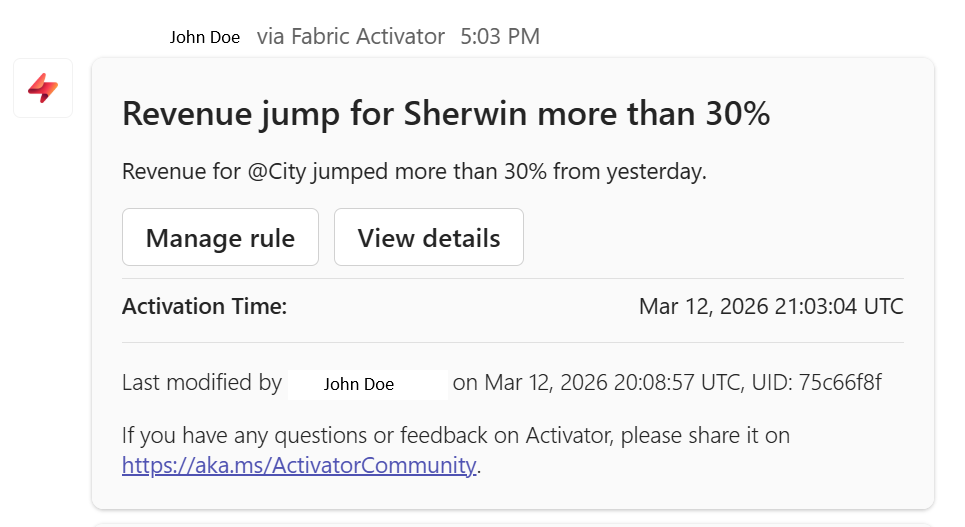
Este es un mensaje de alerta de ejemplo de Teams que recibe cuando se desencadena la alerta: