Nota:
El acceso a esta página requiere autorización. Puede intentar iniciar sesión o cambiar directorios.
El acceso a esta página requiere autorización. Puede intentar cambiar los directorios.
Microsoft Cost Management + Billing es un conjunto de herramientas proporcionadas por Microsoft para ayudarle a analizar, administrar y optimizar los costos de las cargas de trabajo de Azure.
Entre las tareas comunes se incluyen:
- Administración de facturas
- Costos de acceso
- Descarga de datos de costo y uso
- Aplicar análisis de datos a los costos de forma proactiva
- Establecimiento de umbrales de gasto
- Seguimiento de presupuestos
- Identificación de oportunidades de cambios de carga de trabajo para optimizar el gasto
Puede usar Microsoft Cost Management + Billing para analizar los cargos de Microsoft Marketplace junto con los cargos de servicio de Azure.
Acceso a Cost Management + Facturación en Azure Portal
Acceda a Cost Management + Facturación en Azure Portal:
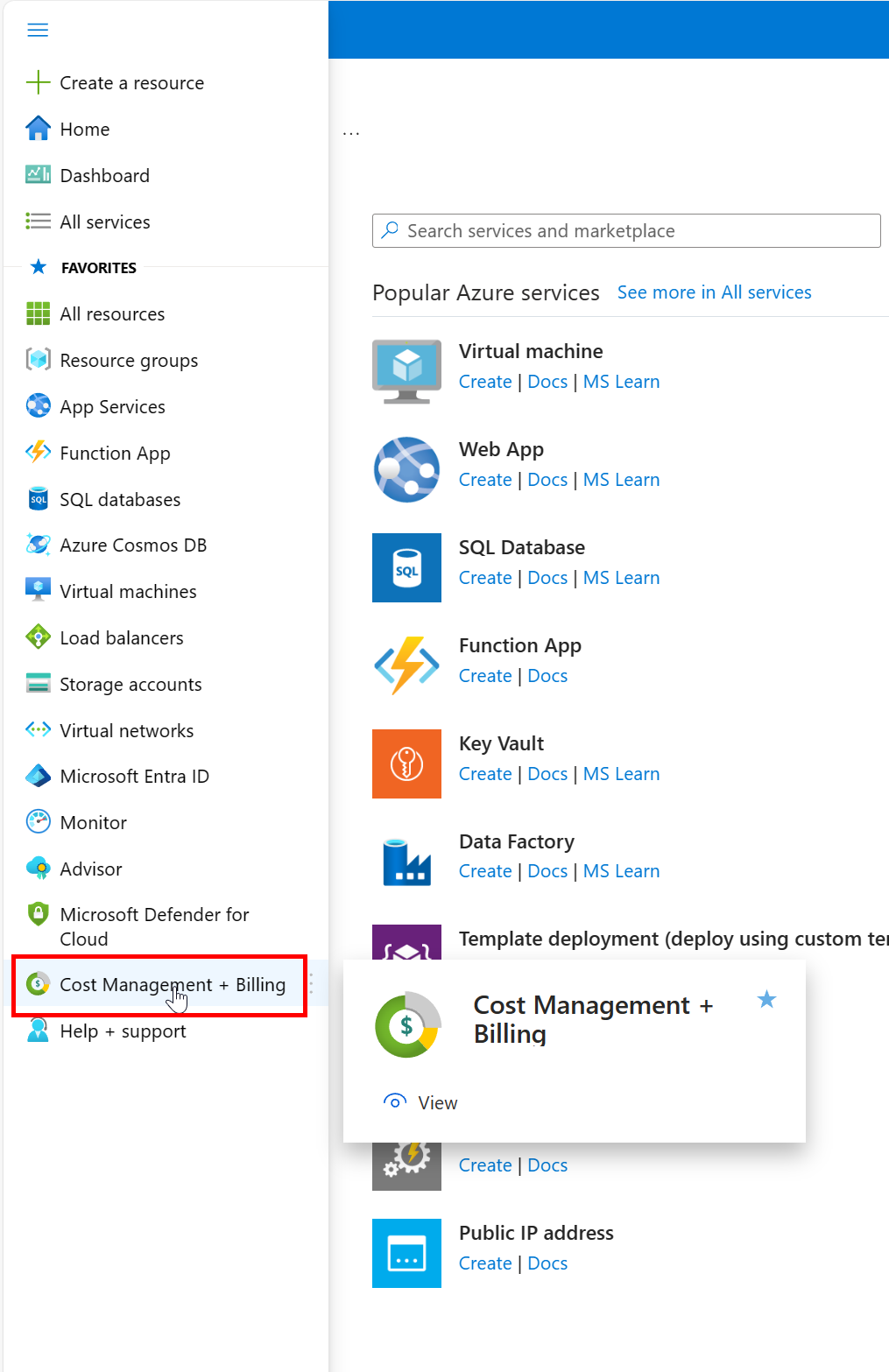
Seleccione el ámbito de facturación que desee. Los ámbitos son los que administran los datos de facturación, incluida la facturación de Microsoft Marketplace, tienen roles específicos de los pagos, ven las facturas y realizan la administración general de cuentas. Los roles de facturación y cuenta se administran por separado de los roles usados para la administración de recursos, que usan el control de acceso basado en rol de Azure.
Después de seleccionar el ámbito de facturación, elija Análisis de costos para acceder a una vista de resumen de los costos de la cuenta de facturación:
Seleccione Agregar filtro para agregar el filtro Tipo de publicador. Se muestran las opciones para filtrar los costos de Azure y los costos de Marketplace:
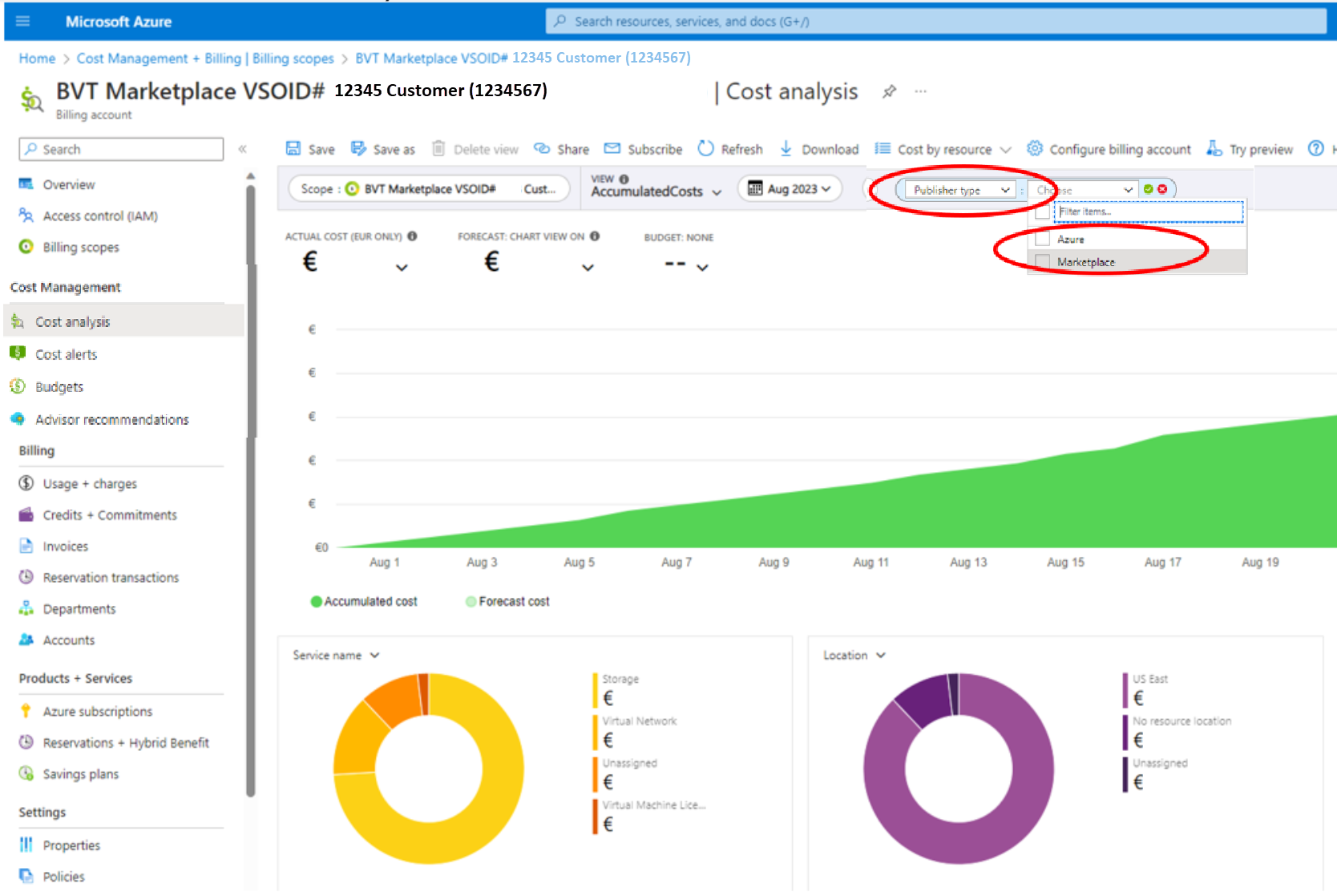
Seleccione Tipo de publicador para filtrar los cargos de Azure y la información de costos de Microsoft Marketplace de forma independiente:
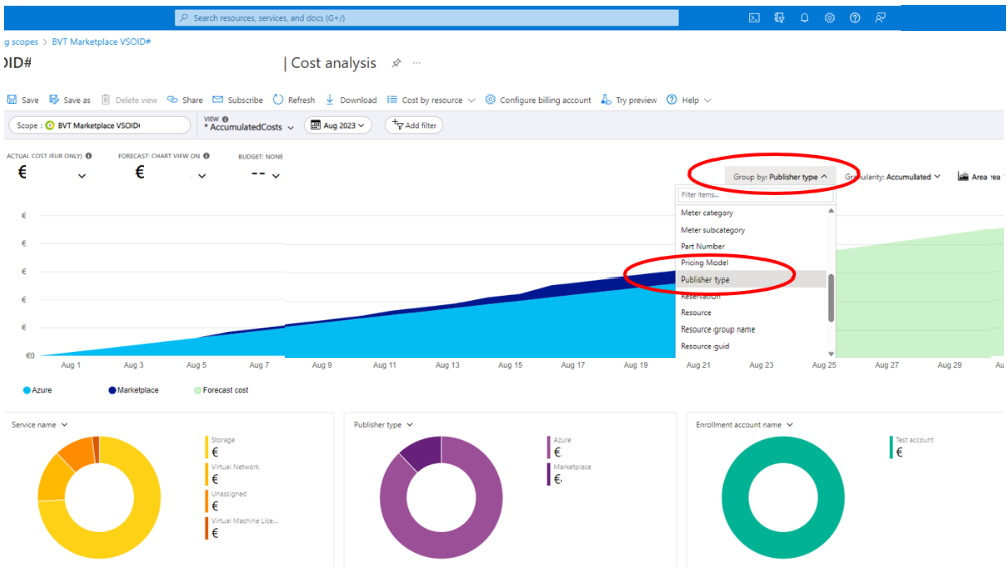
Al seleccionar el filtro de tipo de publicador para Marketplace, solo verá los cargos de Microsoft Marketplace para el intervalo de tiempo seleccionado:
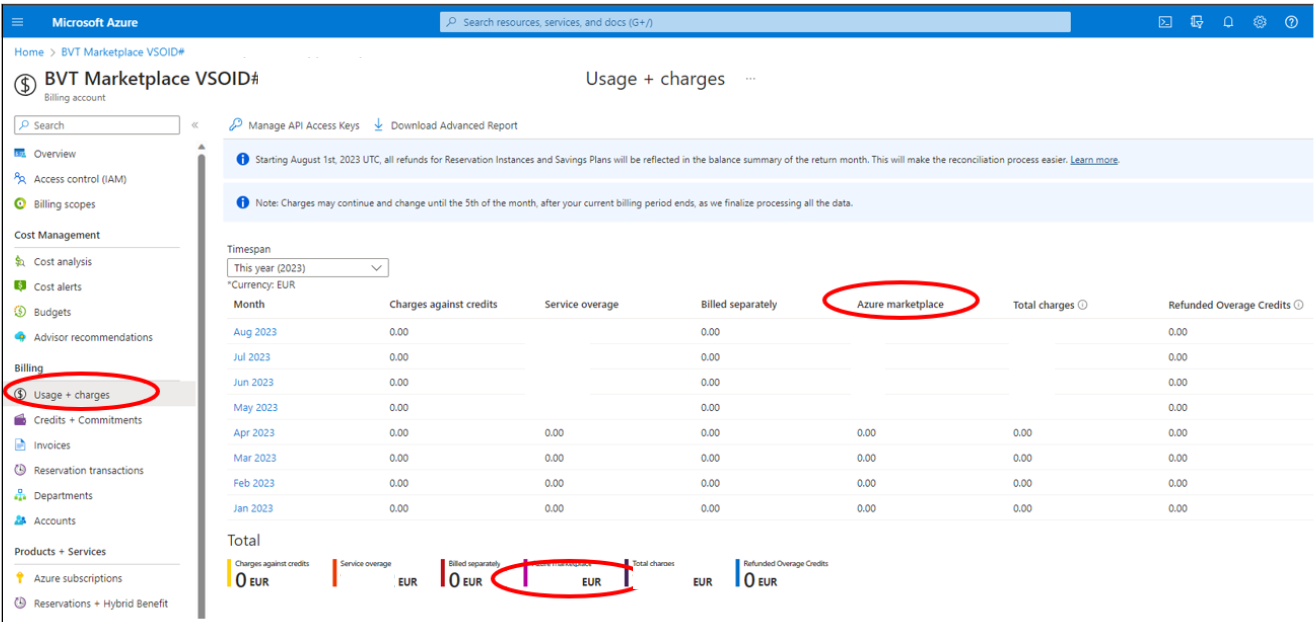
También puede seleccionar la vista Uso y cargos para ver un desglose por intervalo de tiempo de los cargos de Microsoft Marketplace:
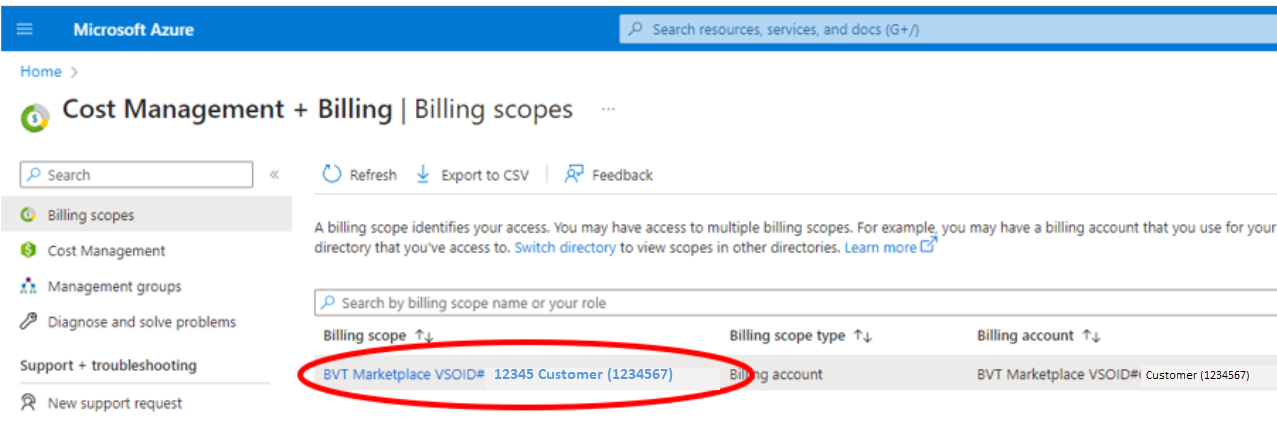 Captura de pantalla de la pantalla Ámbitos de facturación, con un ámbito de facturación de ejemplo con el nombre BVT Marketplace VSOID #12345 Customer (1234567) resaltado.
 Captura de pantalla del análisis de costos de un cliente ficticio, con el análisis de costos resaltado.
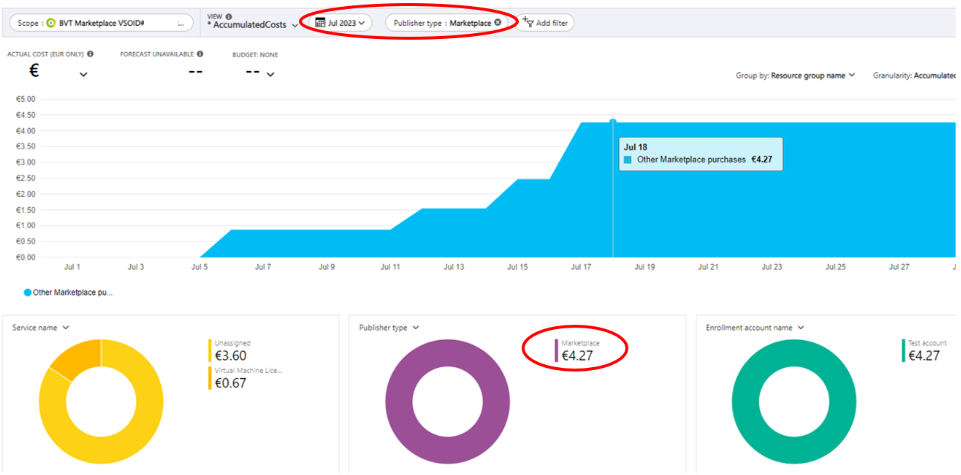 Captura de pantalla del análisis de costos de un cliente ficticio, con el tipo de publicador: Marketplace seleccionado y los datos que se muestran solo para Marketplace.
Descarga y visualización de la factura de Marketplace
Puede descargar y ver las facturas de Marketplace.
Uso de la administración de costos para ver la factura de Marketplace en un Contrato Enterprise (EA)
Los clientes del Contrato Enterprise (EA) (excepto los clientes de Australia, Japón y Singapur) reciben una factura consolidada, incluidos los cargos de Azure y los cargos de Microsoft Marketplace. La factura muestra los cargos de Azure seguidos de los cargos de Microsoft Marketplace. Obtenga información sobre cómo descargar o ver la factura, incluidos los cargos de Microsoft Marketplace. Los clientes de Australia, Japón o Singapur pueden aprender a revisar la factura de Marketplace.
Uso de la administración de costos para ver las facturas de Marketplace en un Contrato de cliente de Microsoft (MCA)
Para las compras a través de Microsoft Marketplace, cada factura contiene cargos por el uso de Azure y las compras de Marketplace. Aprenda a descargar y comprender los cargos de los servicios externos de Azure. Debe ser el propietario del perfil de facturación, colaborador, lector o administrador de facturación para ver el uso y los cargos con arreglo a un MCA.
Descarga y visualización de los detalles del costo
Para encontrar información detallada sobre los cargos de Marketplace, use el archivo de detalles de costos, que puede descargar desde Azure Portal.
Después de que esté en Azure Portal, seleccione Cost Management + Billing. También puede encontrarlo a través de la búsqueda, pero asegúrese de buscar Cost Management + Billing, en lugar de solo Cost Management.
Descargue el archivo de detalles de costos en Configuración -> Exportaciones.
 Captura de pantalla de Cost Management + Billing para un cliente, con Cost Management + Billing resaltado.
 Captura de pantalla del menú de la izquierda Configuración :> exportaciones para que un cliente descargue el archivo de detalles de costos.
En el archivo de detalles de costos, puede realizar un seguimiento de los cargos específicos de Marketplace mediante los pasos siguientes.
Seguimiento de los detalles de costos de los clientes de EA
Use el filtro de columna PartNumber para asegurarse de que está examinando los mismos cargos que se muestran en la factura.
 Captura de pantalla del archivo de detalles de costo que muestra la columna PartNumber.
Puede usar la columna PublisherName para filtrar los cargos de Marketplace y usar el filtro de columna PlanName para revisar los planes adquiridos.
Use la columna ChargeType para ayudar a identificar si una transacción de Marketplace es un artículo de línea de compra, reembolso o uso.
 Captura de pantalla del archivo de detalles de costo que muestra la columna PartNumber.
Seguimiento de los detalles de costos de los clientes de MCA
Use la columna InvoiceId para asegurarse de que está examinando los mismos cargos que se muestran en la factura.
 Captura de pantalla del archivo de detalles de costo que muestra la columna InvoiceId.
Establezca el filtro de columna PublisherName para identificar las transacciones de Marketplace.
La columna ChargeType puede ayudar a identificar si una transacción de Marketplace es una compra, reembolso o elemento de línea de uso.
 Captura de pantalla del archivo de detalles de costo que muestra la columna InvoiceId.
Para obtener más información, consulte la documentación de detalles de costos.