Nota:
El acceso a esta página requiere autorización. Puede intentar iniciar sesión o cambiar directorios.
El acceso a esta página requiere autorización. Puede intentar cambiar los directorios.
Note
Este artículo solo se aplica a los usuarios que tienen un plan de Teams, disponible en suscripciones seleccionadas de Microsoft 365. Los creadores con un plan de Teams se limitan a crear agentes que usan la orquestación clásica en Copilot Studio y solo pueden publicar estos agentes en Microsoft Teams. Si tiene una suscripción de Copilot Studio independiente, consulte Quickstart: Creación e implementación de un agente.
Después de finales de junio de 2026, ya no será posible usar el Copilot Studio para Teams aplicación para crear bots de chat clásicos. La aplicación le redirigirá a la aplicación web Copilot Studio en su lugar.
Los creadores con un plan de Teams pueden usar Copilot Studio para crear agentes clásicos para Microsoft Teams. Estos agentes tienen funcionalidades integradas de procesamiento de lenguaje natural (NLP) y una interfaz gráfica sin código. Con el plan Teams, puede crear, probar y publicar tus agentes en Teams directamente desde la interfaz de Copilot Studio.
Al crear un agente clásico, tenga en cuenta lo siguiente:
- Los tipos de preguntas que alguien formularía
- Las diferentes formas en que se hace una pregunta
- Las respuestas esperadas
- Si un usuario tiene o no preguntas o inquietudes posteriores
Para ayudarle a empezar a crear agentes de recursos humanos (HR), en este inicio rápido se muestra cómo:
- Mapee su escenario y necesidades para alinearlos con lo que un agente puede hacer.
- Creación de un agente en Copilot Studio
- Crear y mejorar temas que respondan a preguntas comunes de estilo de recursos humanos
- Probar, publicar y compartir el agente con su organización
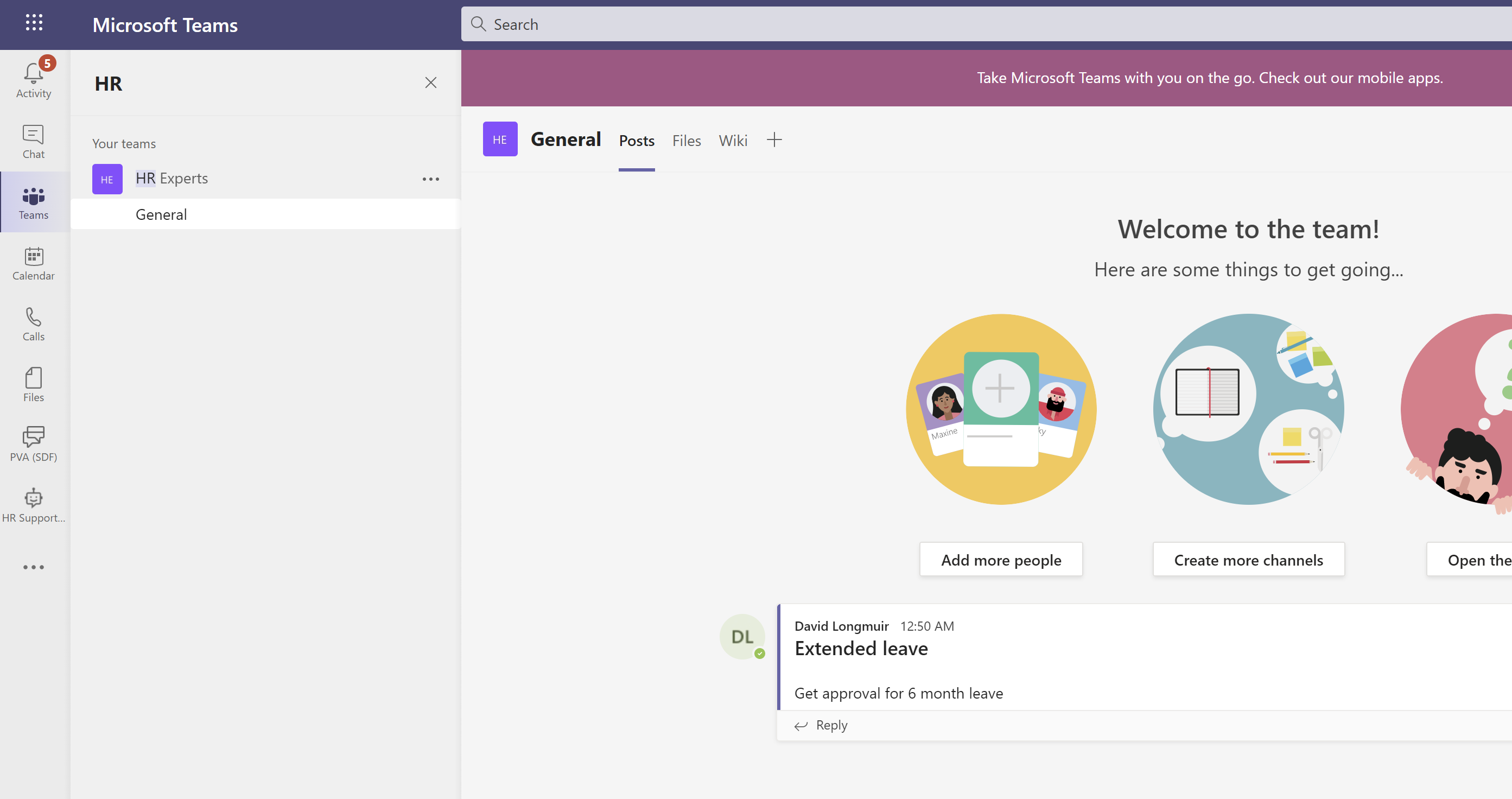
El bot de soporte de RR. HH. es un agente amable de preguntas y respuestas que proporciona un experto profesional del equipo de RR. HH. si el personal de RR. HH. no puede ayudar. Un empleado puede hacer una pregunta al agente y el agente responde con una respuesta si tiene contenido para él.
Si el agente no tiene una respuesta, el empleado puede enviar una consulta. La consulta se envía a un equipo predeterminado de expertos que responden a las notificaciones de consulta.
Scenario
Trabaja en recursos humanos (HR) en Contoso y necesita crear un agente de soporte técnico de RR. HH. en Microsoft Teams. El agente responde a preguntas comunes sobre recursos humanos, como el tiempo libre del empleado, con información relevante de la base de conocimiento interna de la empresa. El agente se pone en contacto con expertos en RR. HH. y les notifica que un empleado necesita asistencia para escenarios poco comunes.
Una vez publicado el agente, los empleados de Contoso pueden acceder a la información de Recursos Humanos en Teams sin tener que buscar en la intranet de la empresa.
Creación de un nuevo agente en un equipo
Ir a Copilot Studio. La primera vez que use Copilot Studio, es posible que le pida que elija un equipo de Teams para el agente. Esto aprovisionará un entorno de Dataverse para Teams para el equipo que seleccione.
Si se le solicita, seleccione el equipo que desea administrar el agente y, a continuación, seleccione Continuar. Si es necesario, puede crear un nuevo equipo .
Seleccione Crear agente en blanco.
Escriba un nombre para el agente, por ejemplo, "Bot de soporte técnico de RR. HH."
Selecciona Crear. Se crea el agente y aparece la página Información general .
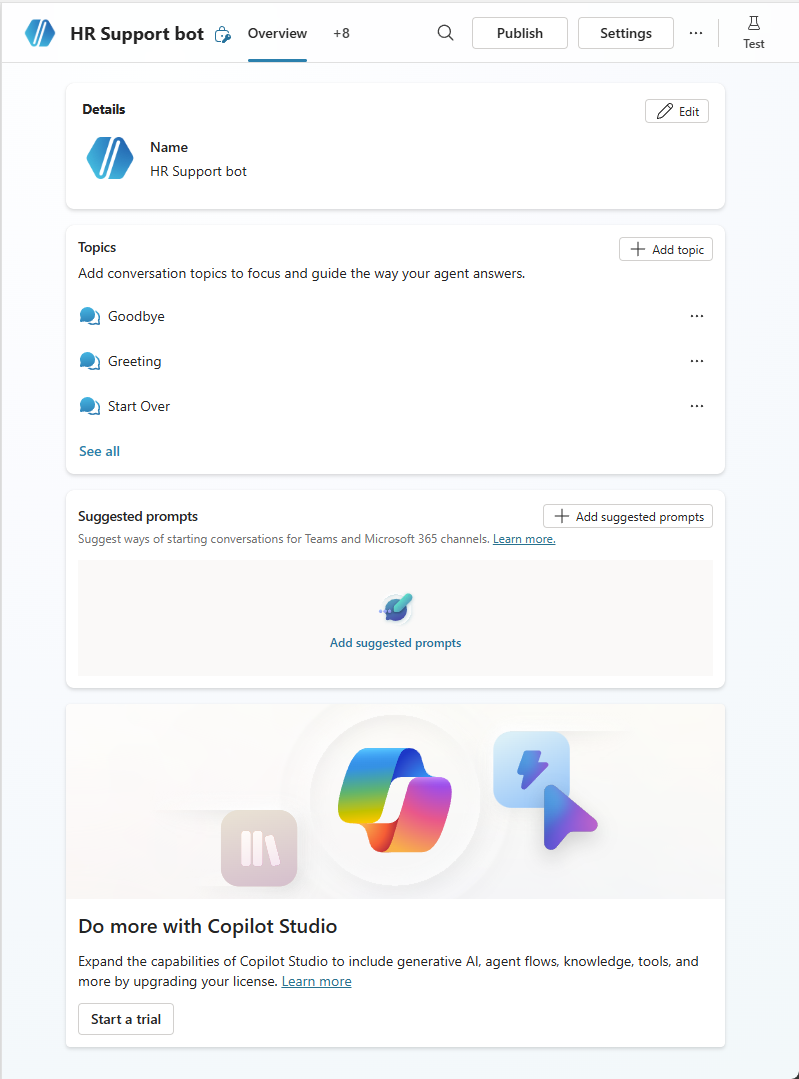
Reemplace el icono predeterminado por uno más representativo, si lo desea.
Agregue indicaciones sugeridas, si lo desea.
Crear un tema sobre el tiempo libre de los empleados para preguntas habituales
Un agente trae consigo un conjunto de temas que define cómo interactúa con los usuarios. Creemos un tema para responder a las preguntas de los empleados sobre tomarse un tiempo libre.
Vaya a la página Temas de su agente.
Seleccione Agregar un tema y seleccione Desde el espacio en blanco.
En el nodo Desencadenador , seleccione Editar. Aparece el panel Frases .
Use el cuadro de texto en Agregar frases para agregar frases desencadenadores para este tema. Por ejemplo, introduzca las siguientes frases:
- Necesito información sobre los permisos
- Necesito ayuda con la indisponibilidad
- ¿Cuántos días de vacaciones pagadas tengo?
- ¿Cuáles son las fiestas nacionales?
- Necesito una baja prolongada
Las frases de desencadenador de un tema definen las formas en que los usuarios hacen preguntas sobre ese tema. Estas frases son las que esperamos que utilicen los empleados para preguntar sobre el tiempo libre.
Copilot Studio incluye funcionalidades de lenguaje natural integradas. Solo tiene que definir algunas frases de activación sobre el tiempo libre y el agente puede activar con precisión el tema en función de la entrada del empleado.
Cierre el panel Frases cuando haya terminado. El nodo Desencadenador muestra las frases.
Seleccione Detalles en la barra de herramientas. Aparece el panel Detalles del tema .
Asigne al tema el nombre "Tiempo de expiración del empleado" y escriba una descripción adecuada.
Cierre el panel Detalles .
Haga clic en Guardar.
Definir cómo interactúa el agente
Seleccione el icono Agregar nodo
 en el nodo Desencadenador y, a continuación, seleccione Enviar un mensaje. Aparece un nodo Mensaje .
Escriba el texto siguiente: "Puedo ayudar con preguntas relacionadas con el tiempo de expiración".
Seleccione el icono Agregar nodo
en el nodo Mensaje y, a continuación, seleccione Formular una pregunta. Aparece un nodo Pregunta .Escriba las siguientes preguntas: "¿Qué información busca?"
En Opciones para el usuario, seleccione nueva opción y escriba "Vacaciones de pago".
Seleccione de nuevo la opción Nueva y escriba "Días festivos nacionales".
El tema se bifurca, en función de la opción que elija el usuario.
Seleccione el nombre de variable predeterminado en Guardar respuesta de usuario como para abrir el panel Propiedades de variable y cambiar el nombre a algo significativo, como
TimeOffType. Los cambios se reflejan en el lienzo del autor.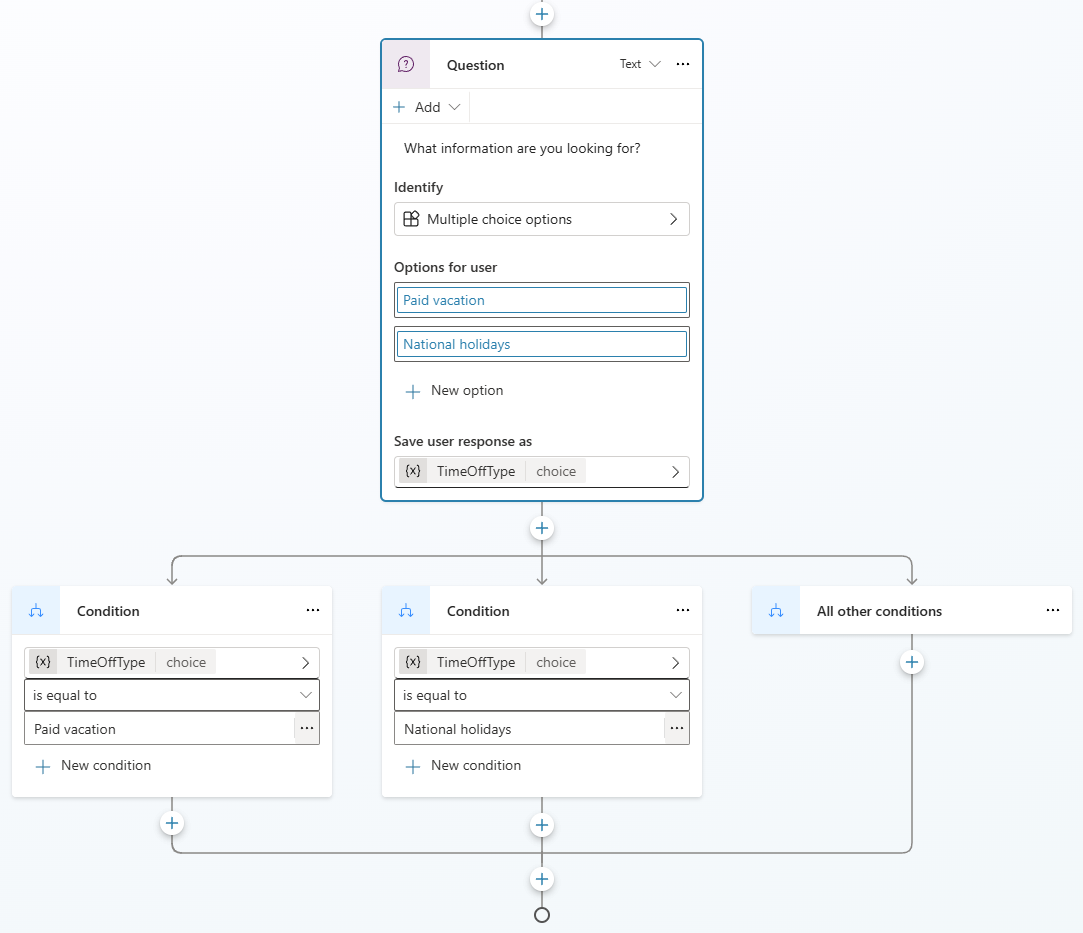
Puede agregar diferentes respuestas para cada opción. Para "Vacaciones pagadas", el agente puede redirigir a los empleados a un sitio web interno de RR. HH. para buscar políticas de tiempo libre remunerado.
Agregue un nodo Mensaje en la rama Vacaciones pagadas con este mensaje para el empleado: "Para el tiempo de vacaciones pagadas, vaya a
www.contoso.com/HR/PaidTimeOffpara enviar solicitudes de tiempo libre".En el camino de días festivos nacionales, agregue un nodo Mensaje con el texto siguiente:
National holidays for 2020:
-   New Year's Day: January 1st
-   Memorial Day: May 25th
-   Independence day: July 4th
-   Labor Day: September 7th
-   Thanksgiving: November 26th - 27th
-   Christmas Eve and Christmas Day: December 24th - 25th
Seleccione el icono Agregar nodo
en el conjunto de ramas de condición, seleccione Administración> de temasIr a otro tema y, a continuación, seleccione Finalizar conversación. Finalizar la conversación de esta manera hace que el agente muestre una encuesta de satisfacción del cliente.Haga clic en Guardar.
Probar el agente
Copilot Studio incluye un panel de prueba integrado que puede usar para probar el agente en tiempo real.
Para abrir el panel de pruebas, seleccione Probar en la barra de herramientas.
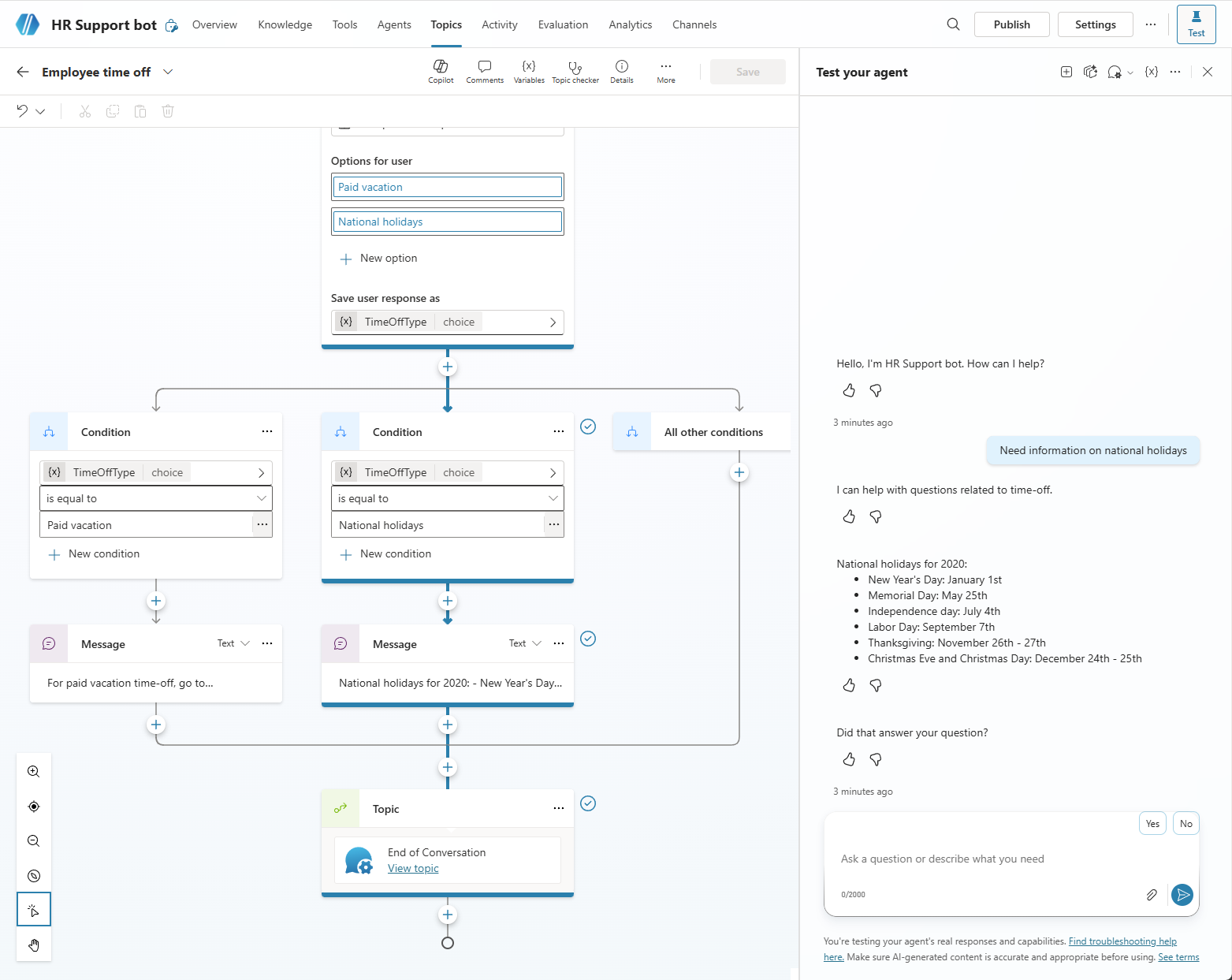
Escriba "Necesito información sobre el tiempo de descanso".
Aunque "Necesito información sobre tiempo libre" no coincide exactamente con ninguna frase de desencadenador, el agente procesa la entrada del usuario y desencadena el tema Tiempo libre del empleado.
A medida que chatea con el agente, verá en tiempo real dónde se encuentra en la conversación siguiendo las casillas de verificación junto a cada nodo en ejecución.
Seleccione Vacaciones pagas.
El tema se bifurca según la respuesta del usuario. Abra el panel Variables para supervisar la
TimeOffTypevariable. Sin embargo, ¿qué ocurre si el usuario está buscando festivos nacionales en su consulta? Es posible que el usuario se sienta molesto si el agente les pide que se repitan. Vamos a probarlo.En la parte superior del panel de pruebas, seleccione el icono Iniciar nueva sesión
 de prueba en la parte superior del panel para reiniciar la conversación.
Escriba "Necesito información sobre los días festivos nacionales".
El agente omite su pregunta sobre el tipo de vacaciones y proporciona directamente información sobre los días festivos nacionales. Este comportamiento se produce porque Copilot Studio admite el relleno proactivo de ranuras y puede determinar que el usuario está preguntando sobre los días festivos nacionales.
Mejorar el tema para gestionar consultas más complejas remitiendo la consulta a expertos en recursos humanos
Después de completar los conceptos básicos, agregue una opción más compleja de permiso extendido al tema.
Vuelva al tema Tiempo libre del empleado.
En el nodo Pregunta, agregue una opción de "Permiso extendido".
Dado que la situación personal de cada empleado es diferente, las preguntas sobre el permiso prolongado requieren hablarlo con un experto en recursos humanos. Puede crear el agente para conectar expertos en rr. HH. con sus empleados.
Agregue un nodo Mensaje que diga "El permiso extendido necesita aprobación de experto en RR. HH. Déjame conectarte con ellos".
En este ejemplo, agregará una herramienta que notifica a un experto en rr. HH. Esta herramienta envía una tarjeta al canal experto en RR. HH. en Teams para que los expertos sepan que un empleado los necesita para ponerse en contacto. Cree la herramienta para enviar un mensaje a un canal de Teams y, a continuación, llámelo con la entrada adecuada.
Agregue un nodo Pregunta que solicite una descripción para el problema: "¿Cómo describiría el problema?"
En Identificar, seleccione Respuesta completa del usuario.
Reemplace el nombre predeterminado de la variable que contiene la respuesta por "Description".
Seleccione el icono Agregar nodo debajo del nodo
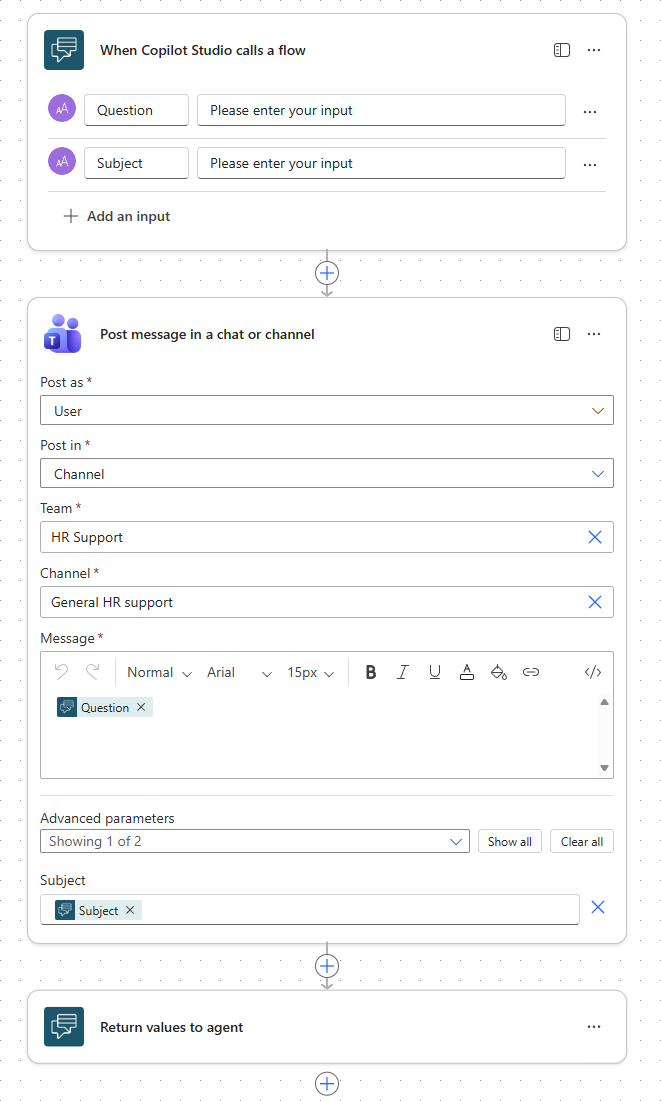
Pregunta, elija Agregar una herramienta y, a continuación, seleccione Crear un flujo. se abre Power Automate.En Power Automate, agregue el siguiente paso de Teams: Publicar un mensaje en un chat o canal. Se abre un nuevo flujo, basado en una plantilla.
Si Power Automate le pide que autentique la conexión a Teams, seleccione Sign in en Este flujo se conectará.
Seleccione el primer nodo del flujo, When Copilot Studio llama a un flujo, para añadir los datos que quiere que el agente transfiera a este flujo: es decir, un título para el mensaje y la pregunta para publicar en el canal.
Seleccione Agregar una entrada, seleccione Texto, reemplace el nombre de entrada predeterminado "Texto" por "Asunto" y deje el otro campo en blanco.
Seleccione Agregar una entrada de nuevo, seleccione Texto, reemplace el nombre de entrada predeterminado por "Pregunta" y deje el otro campo en blanco.
Seleccione el nodo Publicar mensaje en un chat o canal y rellene los parámetros del paso de Teams.
En Publicar como, seleccione Usuario.
En Publicar en, seleccione Canal.
En Equipo y Canal, seleccione o escriba el equipo y el canal en el que desea publicar mensajes a los expertos en RR. HH.
En Message, inserte el
Questionparámetro de entrada.En Parámetros avanzados, seleccione Subject y, a continuación, inserte el
Subjectparámetro de entrada.
Reemplace el nombre de plantilla predeterminado por un nombre representativo para el flujo (por ejemplo, "Publicar una pregunta de RR. HH. en un experto" y guardarlo).
Vuelva a Copilot Studio, guarde el tema y vuelva a cargar la página para actualizar la lista de flujos disponibles.
Seleccione de nuevo el icono Agregar nodo
en el nodo Pregunta , seleccione Agregar una herramienta y, a continuación, seleccione el nuevo flujo.En el parámetro Subject, escriba "Pregunta sobre permiso extendido".
En Mensaje, seleccione la variable Description , que se recopila durante la conversación con el empleado.
Tip
El agente de Copilot Studio se integra directamente con Teams, por lo que sabe con qué empleado chatea. Esta característica le permite crear respuestas de agente personales y personalizadas.
Para usar el nombre de la persona que chatea con el agente, hay una variable predefinida denominada
bot.UserDisplayNameque puede usar como cualquier otra variable.
Puede informar al empleado de que su solicitud se envía a los expertos.
Agregue un nodo de mensaje con el mensaje "Notificamos al experto. Se pondrán en contacto en breve.
Guarde el tema.
Puede agregar más temas para que el bot de soporte de recursos humanos pueda responder más preguntas de los empleados de Contoso.
Tip
Pruebe siempre al agente para asegurarse de que funciona según lo previsto para la mejor experiencia de empleado. Verá un mensaje publicado en el canal de Teams cuando el flujo se ejecuta desde el chat de prueba.
Publica tu agente y ponlo a disposición de otros empleados
Seleccione Publicar en la parte superior de la página.
Tip
Si ya está en una conversación con el agente, puede escribir "empezar de nuevo" después de publicar los cambios. Este comando reinicia la conversación con la versión más reciente del agente.
Para que el agente esté disponible para los empleados, complete los pasos siguientes.
Vaya a la página Canales.
Seleccione el canal Microsoft 365 y Microsoft Teams.
Seleccione Agregar canal.
Opcionalmente, personalice la apariencia del agente.
Comparta su agente con su equipo.
Visualización del agente en la sección Built with Power Platform del tienda de aplicaciones de Teams es una solución alternativa para probarlo, ya que la aprobación del administrador no es necesaria y evita el correo no deseado para el administrador.
Cuando esté totalmente satisfecho, comparta el agente con su organización. Este paso requiere la aprobación del administrador.
Búsqueda del agente en la Tienda de aplicaciones de Teams
Un empleado llamado Melissa puede encontrar el agente que creó en la tienda de aplicaciones de Teams.
Según cómo haya compartido el agente, Melissa puede encontrarlo en la sección extensiones de Copilot o en la sección Construido para tu organización de la tienda de Teams. Para que un agente aparezca en la sección Built for your org (Compilado para la organización ), un administrador debe aprobarlo primero.
Melissa selecciona la aplicación del agente y selecciona Agregar para mí. El agente aparece en la barra de aplicaciones de Teams.
El tema Saludo automáticamente le da la bienvenida a Melissa.
Tip
Puede editar el tema Saludo para tener un mensaje de bienvenida personalizado.
Melissa necesita tiempo libre en julio y agosto por motivos personales y escribe "necesita información de tiempo de espera". Melissa selecciona Vacaciones pagadas y aparece un sitio web donde puede obtener más información sobre el tiempo de descanso de pago.
A continuación, el agente recopila los datos de satisfacción del cliente y finaliza la conversación.
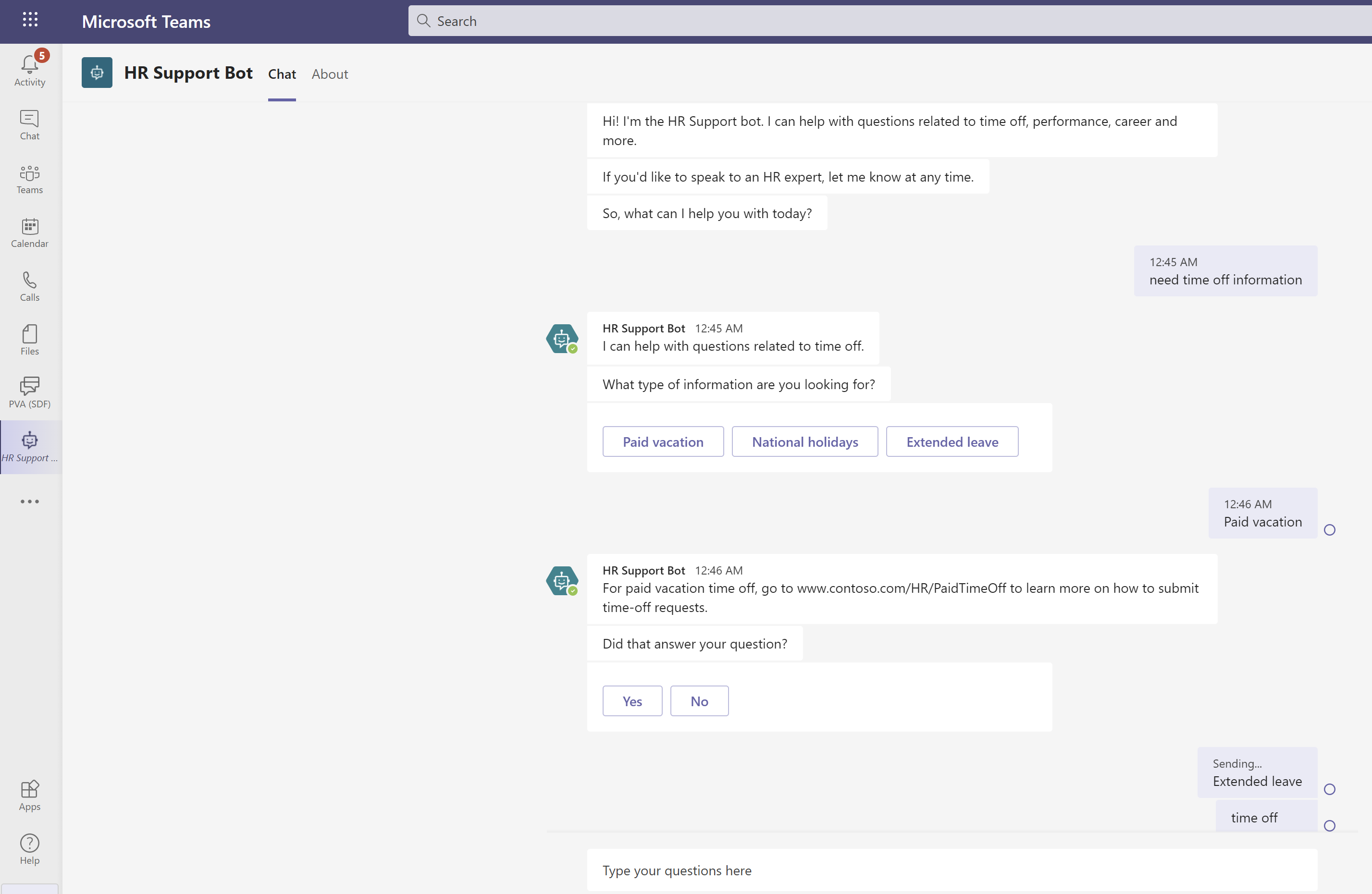
Melissa revisa el sitio de RR. HH. por tiempo de descanso pagado y entiende que necesita una licencia extendida. Melissa vuelve al agente y escribe "Necesito una licencia extendida".
El agente le permite a Melissa saber que se necesita un experto en RR. HH. para la solicitud de licencia extendida y le pide a Melissa una descripción del problema.
El agente notifica a un experto, que luego se pone en contacto con Melissa.
En el canal del equipo de expertos en rr. HH. puede ver que el agente ejecutó el flujo y publicó la solicitud de Melissa al canal.