Nota:
El acceso a esta página requiere autorización. Puede intentar iniciar sesión o cambiar directorios.
El acceso a esta página requiere autorización. Puede intentar cambiar los directorios.
 Algunas de las características descritas en este artículo requieren Teams Premium para las reuniones y se incluyen con Teams Enterprise para eventos.
Importante
Actualización de licencias para Teams Premium y Teams Enterprise
A partir del 1 de abril de 2026, algunas características que anteriormente solo estaban disponibles con Teams Premium ahora se incluyen en Teams Enterprise. Teams Premium sigue ofreciendo protección avanzada para reuniones, comunicación avanzada (como la aplicación de Colas), personalización y personalización de marca y capacidades de inteligencia. Más información.
Los clientes que hayan comprado licencias de Teams Premium antes del 1 de abril de 2026 seguirán teniendo acceso a todas las características de Teams Premium incluidas anteriormente y a las experiencias de producto incluidas con estas licencias hasta que expiren.
Para administrar las características de Teams Premium, el inquilino debe tener al menos una licencia de Teams Premium activa.
Información general
La característica de pruebas silenciosas de Teams permite a los administradores de TI de Microsoft Teams programar y simular pruebas entre los usuarios de una subred de su organización y los servidores de llamadas de Microsoft. Las pruebas silenciosas de Teams constan de dos tipos de pruebas distintos:
- Llamadas de prueba silenciosas: Simular llamadas estándar de Teams para probar la calidad de las llamadas y el rendimiento de la red
- Ayuntamientos de prueba silenciosa: Simular eventos de ayuntamiento a gran escala para probar las capacidades de difusión y la capacidad de red
Nota
Actualmente, los ayuntamientos de prueba silenciosa se están implementando en Teams Enterprise y es posible que todavía no estén disponibles en su organización.
Esta característica permite supervisar de forma proactiva la calidad de las llamadas y la supervisión de la red haciendo que las pruebas se ejecuten de acuerdo con la programación establecida en segundo plano sin interrumpir a los usuarios. Una vez ejecutada una prueba, los administradores de TI pueden ver un informe que detalla la calidad de las llamadas y los posibles problemas, de modo que se pueden tomar medidas proactivas para ayudar a mejorar la experiencia de llamadas, reuniones y ayuntamiento del usuario final.
¿Por qué silent test?
Las herramientas de supervisión existentes (Panel de calidad de llamadas), supervisión Real-Time, alertas) son reactivas; detectan problemas después de que los usuarios los experimenten. Las pruebas silenciosas de Teams ofrecen supervisión proactiva, lo que permite a los equipos de TI detectar y solucionar problemas de red antes de que afecten a los usuarios.
Imagine escenarios como:
Cambios en la red: actualice las reglas del firewall de red o las configuraciones de Wi-Fi. La ejecución de pruebas silenciosas ayuda a validar el rendimiento de forma proactiva antes de que los usuarios notifiquen problemas.
Configuración de nueva ubicación: inicie una nueva ubicación de la oficina. Incluso con solo unos pocos clientes de Teams disponibles, las pruebas silenciosas pueden proporcionar indicadores anticipados de preparación de la red.
Comprobaciones de estado de rutina: la programación de pruebas silenciosas diarias o semanales permite una supervisión continua para detectar degradaciones tempranas, lo que reduce el riesgo de interrupciones que afecten a los usuarios finales.
Al integrar las pruebas silenciosas de Teams en sus rutinas operativas, puede detectar y resolver posibles problemas de forma proactiva, lo que garantiza una mayor confiabilidad y satisfacción del usuario.
Puntos clave
Características generales (ambos tipos de prueba):
- Las pruebas se ejecutan de forma silenciosa en segundo plano en el cliente de Teams a horas programadas.
- Las pruebas se dirigen a una subred específica.
- Las pruebas se ejecutan solo en el cliente de escritorio: Windows y MAC
- Las pruebas solo se ejecutan si el dispositivo está inactivo (el usuario no está en una llamada activa de Teams).
- Ninguna interrupción de la experiencia del usuario: ninguna notificación, sonidos ni cambios visibles.
Llamadas de prueba silenciosa:
- Las pruebas de llamadas se ejecutan durante 60 segundos en los equipos de los usuarios en segundo plano.
Ayuntamientos de prueba silenciosa:
- Las pruebas del ayuntamiento se pueden configurar para que se ejecuten hasta 180 minutos.
Requisitos del extremo:
- El dispositivo debe estar situado en la subred de destino.
- El cliente de Teams debe estar instalado y en ejecución.
- El dispositivo debe estar encendido.
- El usuario no debe estar en una llamada activa de Teams.
- El usuario de Teams que haya iniciado sesión en el dispositivo debe tener una licencia de Teams Premium para las llamadas de prueba silenciosa. Los ayuntamientos de prueba silenciosa se incluyen con Teams Enterprise.
Requisitos de red
Para que las pruebas silenciosas funcionen correctamente, la infraestructura de red debe cumplir requisitos específicos para garantizar una comunicación correcta con los servicios de Microsoft Teams. Las siguientes conexiones externas deben ser accesibles:
| Nombre de host | Puertos | Protocolo | Descripción |
|---|---|---|---|
| *.ecdn.teams.microsoft.com | 443 | HTTPS/Web Hardy sobre TCP | Programador de pruebas silenciosas |
| *.ecdn.teams.cloud.microsoft | 443 | HTTPS/Web Hardy sobre TCP | Dominio unificado |
Importante
Como parte de la iniciativa Dominios unificados , los dominios están cambiando de *.teams.microsoft.com a *.teams.cloud.microsoft. Ambos dominios son necesarios durante el período de transición para garantizar un servicio sin interrupciones.
Detalles de la licencia
- Llamadas de prueba silenciosa es una característica Teams Premium. Los ayuntamientos de prueba silenciosa se incluyen con Teams Enterprise.
Cómo programar una prueba silenciosa
Las pruebas silenciosas de Teams se pueden programar a través del Centro de Administración de Teams.
Para programar pruebas, debe tener el rol Administración Administración global o Teams.
Abra el Centro de Administración de Teams.
Vaya a Informes de & de Analytics → llamadas de prueba silenciosas.
Seleccione Programar prueba.
Seleccione Ayuntamiento o Reunión (para Llamar)
Rellena el formulario:
Nombre de la prueba
Subredes de destino : se pueden especificar varias subredes separadas por comas. Los identificadores de subred deben tener un formato CIDR válido. Por ejemplo, 192.168.1.0/24. Actualmente solo se admite IPv4.
Frecuencia : solo una vez, Diaria, Semanal, etc.
[Solo ayuntamiento] Número máximo de participantes
[Solo ayuntamiento] Duración
Fecha y hora de inicio
Guarde la programación.
Ver las pruebas programadas en la parte inferior de la página. Puede editar o anular programaciones existentes si es necesario.
Cómo ver informes de prueba silenciosa
El método para revisar los resultados varía según el tipo de prueba.
Llamadas de prueba silenciosa
En la página Llamadas de prueba silenciosa, seleccione Descargar informe para descargar un archivo de informe de Power BI.
Una vez completada una prueba, abra el informe de Power BI, inicie sesión con sus credenciales de Administración y elija el nombre de la subred o la prueba para ver un informe.
Si no tiene Power BI configurado, consulte los siguientes artículos para obtener información sobre cómo descargarlo y configurarlo.
Informes
La primera vez que abra el informe de Power BI, verá una descripción general de los resultados de las llamadas a pruebas silenciosas.
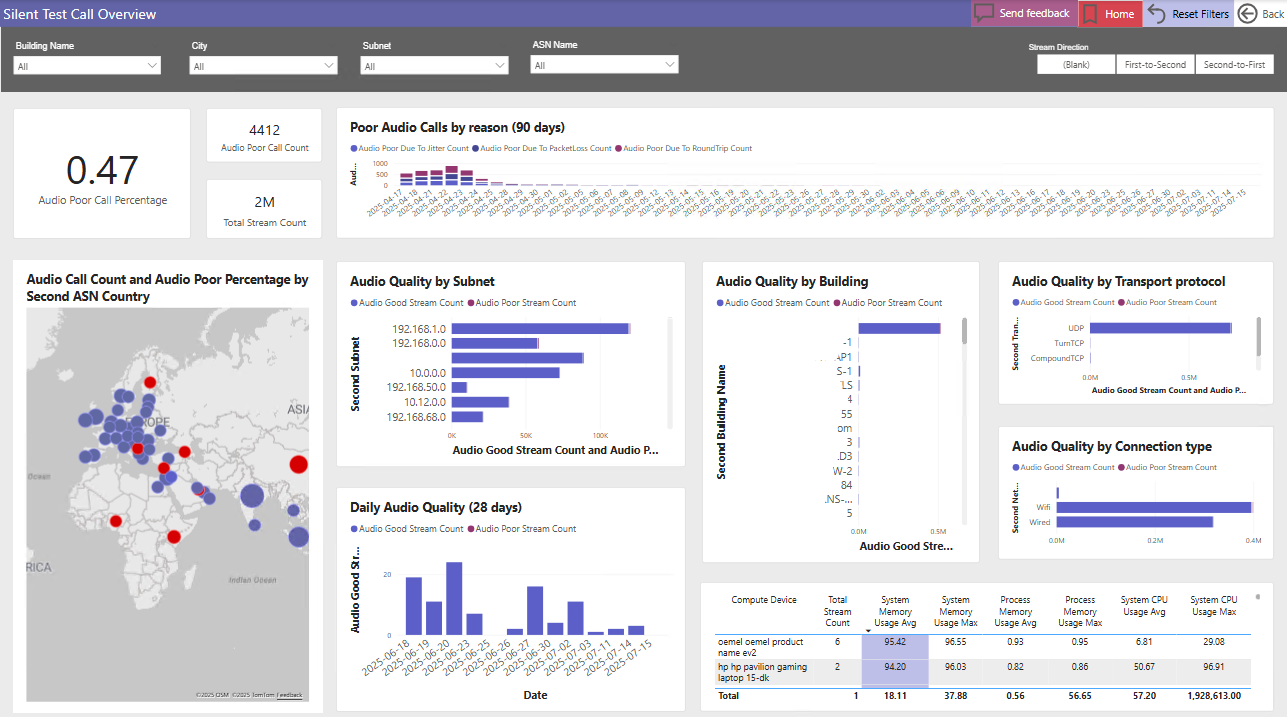
A medida que selecciona puntos de datos como la subred o el nombre de compilación, el informe cambia para reflejar ese ámbito.
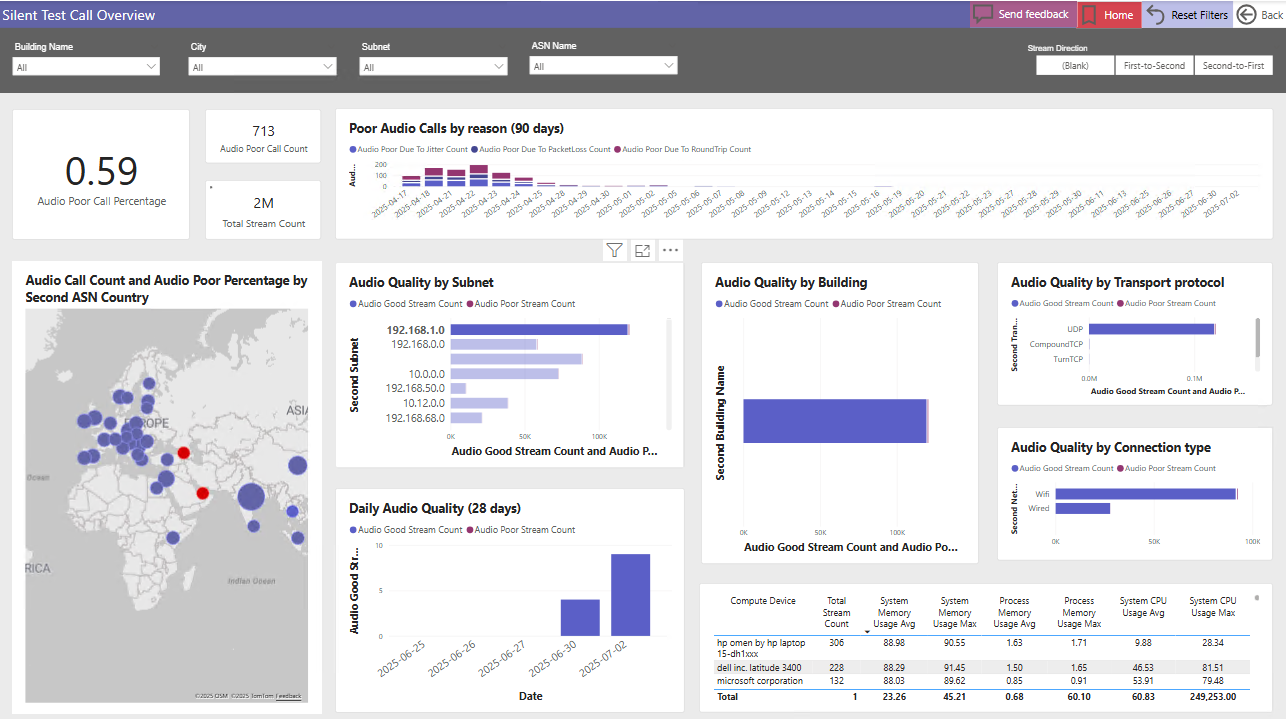
Ayuntamientos de prueba silenciosa
El rendimiento del Ayuntamiento de Silent Test se puede ver en las páginas de Análisis eCDN de Microsoft.
Los datos de rendimiento se pueden ver en los paneles de Analytics poco después de que comience la prueba.
Para obtener más información sobre cómo leer el análisis, consulte los siguientes artículos.