Nota:
El acceso a esta página requiere autorización. Puede intentar iniciar sesión o cambiar directorios.
El acceso a esta página requiere autorización. Puede intentar cambiar los directorios.
En este artículo se explica cómo usar el Centro de partners para enviar la oferta de aplicación de Azure para publicarla, obtener una vista previa de la oferta, probarla y publicarla en Directo en Microsoft Marketplace. Ya debe haber creado una oferta que desee publicar.
Enviar la oferta para su publicación
Inicie sesión en el Centro de partners.
En la página principal, seleccione el icono Ofertas de Marketplace.
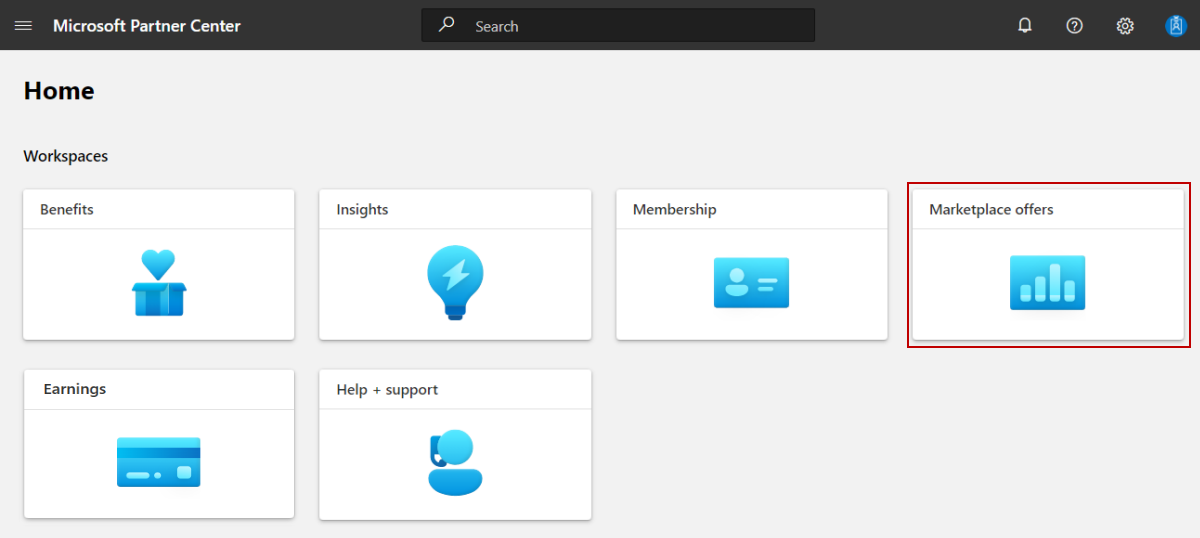
En la página Ofertas de Marketplace, seleccione la oferta que desea publicar.
En la esquina superior derecha del portal, seleccione Revisar y publicar.
Asegúrese de que en la columna Estado de cada página se muestre Completo. Los tres estados posibles son los siguientes:
- No iniciado: la página está incompleta.
- Incompleta: falta información necesaria en la página o hay errores que deben corregirse. Tendrá que volver a la página anterior y actualizarla.
- Completa: la página está completa. Se han proporcionado todos los datos necesarios y no hay ningún error.
Si alguna de las páginas tiene un estado distinto de Completar, seleccione el nombre de la página, corrija el problema, guarde la página y, a continuación, seleccione Revisar y publicar de nuevo para volver a esta página.
Una vez completadas todas las páginas, en el cuadro Notas para la certificación, proporcione instrucciones de prueba al equipo de certificación para asegurarse de que la aplicación se pruebe correctamente. Proporcione las notas complementarias útiles para comprender la aplicación.
Para iniciar el proceso de publicación de la oferta, seleccione Publicar. Aparece la página de información general de la oferta y muestra el estado de publicación de la oferta .
El estado de publicación de la oferta cambiará a medida que avance en el proceso de publicación. Para obtener información detallada sobre este proceso, consulte pasos de validación y publicación.
Vista previa y prueba de la oferta
Cuando la oferta esté lista para su aprobación, le enviaremos un correo electrónico para solicitarle que revise y apruebe la vista previa de la oferta. También puede actualizar la página Información general de la oferta en el explorador para ver si la oferta ha llegado a la fase de aprobación del editor. Si es así, estarán disponibles el botón Poner en marcha y el enlace de vista previa. Si eligió vender su oferta a través de Microsoft, cualquier persona que se haya agregado a la audiencia de versión preliminar puede probar la adquisición e implementación de su oferta para asegurarse de que cumple sus requisitos durante esta etapa.
En la captura de pantalla siguiente se muestra la página de información general de una oferta, con dos vínculos de vista previa en el botón Poner en marcha . Los pasos de validación que verás en esta página varían en función de las selecciones que hayas realizado al crear la oferta.
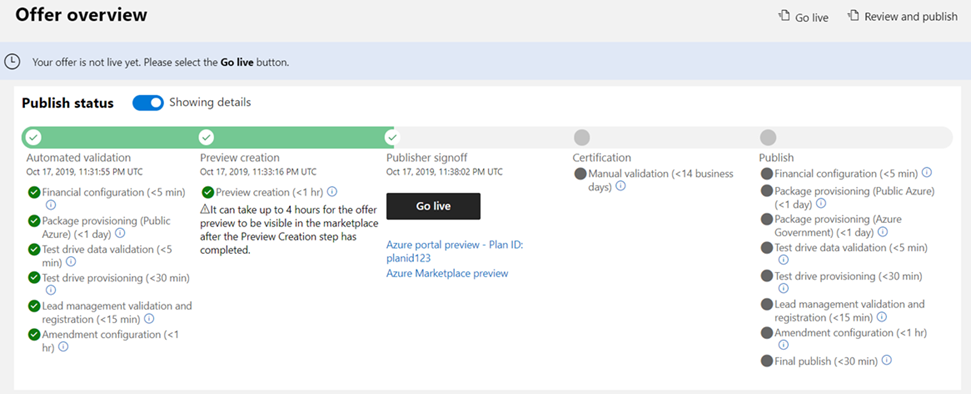
Siga estos pasos para obtener una vista previa de la oferta:
- En la página Información general de la oferta, seleccione un vínculo de versión preliminar debajo del botón Publicar.
- Si la aplicación de Azure admite la facturación de uso medido mediante el servicio de medición de Microsoft Marketplace, revise y siga los procedimientos recomendados de prueba detallados en las API de facturación de uso medido de Marketplace.
- Si necesita realizar cambios después de obtener una vista previa y probar la oferta, puede editar y volver a enviar para publicar una nueva versión preliminar. Para obtener más información, consulte Actualización de una oferta existente en Microsoft Marketplace.
Publicación de la oferta en directo
Después de completar todas las pruebas en la versión preliminar, seleccione Publicar para publicar la oferta en directo en Microsoft Marketplace.
Sugerencia
Si la oferta ya está activa en Microsoft Marketplace, las actualizaciones que realice no pasarán a estar activas hasta que seleccione Ir en directo.
Ahora que ha elegido hacer que la oferta esté disponible en Microsoft Marketplace, realizamos una serie de comprobaciones de validación finales para asegurarse de que la oferta activa está configurada igual que la versión preliminar de la oferta. Para obtener más información sobre estas comprobaciones de validación, consulte Fase de publicación.
Una vez completadas estas comprobaciones de validación, la oferta estará activa en Microsoft Marketplace.
Errores y comentarios de revisión
El paso de validación manual en el proceso de publicación representa una revisión exhaustiva de la oferta y sus recursos técnicos asociados (especialmente la plantilla de Azure Resource Manager) Los problemas se presentan normalmente como vínculos de solicitud de incorporación de cambios (PR).
Si tiene errores en uno o varios de los pasos de publicación, corríjalos antes de volver a publicar la oferta.
Paso siguiente
- Acceso a informes analíticos para Microsoft Marketplace
- Venda su oferta de aplicaciones de Azure a través de los programas Venta conjunta con Microsoft y Reventa a través de CSP .