Nota:
El acceso a esta página requiere autorización. Puede intentar iniciar sesión o cambiar directorios.
El acceso a esta página requiere autorización. Puede intentar cambiar los directorios.
En este artículo se describe cómo configurar las propiedades de una oferta de software como servicio (SaaS) en Microsoft Marketplace.
En la pestaña Propiedades, definirás las categorías y sectores aplicables a tu oferta, la versión de tu aplicación y los contratos legales. Asegúrese de proporcionar detalles completos y precisos sobre su oferta en esta página, de modo que se muestre adecuadamente y se ofrezca al conjunto adecuado de clientes.
Selección de una categoría para la oferta
En Categoría, seleccione al menos una y hasta dos categorías para agrupar la oferta en las áreas de búsqueda de Marketplace adecuadas. En función de las categorías que elija, determinamos dónde enumerar la oferta en Microsoft Marketplace.
Seleccione Sectores (opcional)
En Industries, puede seleccionar hasta dos sectores y hasta dos sectores secundarios (también denominados verticales) para cada sector. Estos sectores se usan para mostrar su oferta cuando los clientes filtran su búsqueda en sectores y sub-sectores en la tienda en línea.
Nota
Si la oferta no es específica del sector, deje esta sección en blanco.
- En Sectores, seleccione el vínculo + Sectores.
- Seleccione un sector en la lista Sector.
- Seleccione al menos uno y un máximo de dos verticales de la lista de sectores secundarios. Use la tecla Ctrl para seleccionar varios sectores secundarios.
- Para agregar otro sector y vertical, seleccione + Sectores y repita los pasos 1 al 3.
Especificar una versión de aplicación (opcional)
En el cuadro Versión de la aplicación, escriba un número de versión. La versión de la aplicación se usa en Microsoft Marketplace para identificar el número de versión de la oferta.
Proporcionar términos y condiciones
En Legal, proporcione los términos y condiciones de su oferta. Tiene dos opciones:
Para obtener información sobre el contrato estándar y las modificaciones opcionales, consulte Contrato estándar para Microsoft Marketplace. Puede descargar el PDF del contrato estándar (asegúrese de que el bloqueador de ventanas emergentes está desactivado).
Uso del contrato estándar
Para simplificar el proceso de adquisición de clientes y reducir la complejidad legal de los proveedores de software, Microsoft ofrece un contrato estándar que puede usar para sus ofertas en Microsoft Marketplace. Al ofrecer el software bajo el contrato estándar, los clientes solo necesitan leerlo y aceptarlo una vez, y no tiene que crear términos y condiciones personalizados.
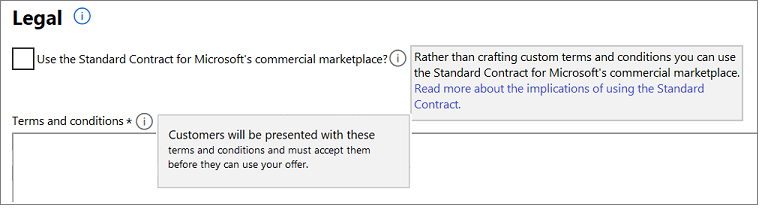
Active la casilla Usar el contrato estándar para Microsoft Marketplace .
En el cuadro de diálogo de confirmación , seleccione Aceptar. Es posible que tenga que desplazarse hacia arriba para verlo.
Seleccione Guardar borrador antes de continuar.
Nota
Después de publicar una oferta con el Contrato estándar para Microsoft Marketplace, no puede usar sus propios términos y condiciones personalizados. Ofrezca su solución en el contrato estándar con modificaciones opcionales o bajo sus propios términos y condiciones.
Agregar modificaciones al contrato estándar (opcional)
Hay dos tipos de modificaciones disponibles: universal y personalizado.
Añadir términos de enmienda universal
En el cuadro Términos de modificación universal del contrato estándar de Microsoft Marketplace , escriba los términos de modificación universal. Puede escribir hasta 4000 caracteres de texto, incluidos los espacios, en este cuadro. Estos términos se muestran a los clientes de Microsoft Marketplace, incluidos en Marketplace en Azure Portal durante el flujo de detección y compra.
Adición de una o varias modificaciones personalizadas
En Términos de modificación personalizados del contrato estándar para Microsoft Marketplace, seleccione el vínculo Agregar término de modificación personalizado (máximo 10).
En el cuadro Términos de modificación personalizados, escriba sus términos de modificación.
En el cuadro ID de inquilino, escriba un ID de inquilino. Solo los clientes asociados a los identificadores de inquilino que especifique para estos términos personalizados los verán en el flujo de compra de la oferta en Marketplace en Azure Portal.
Nota
Actualmente se admiten modificaciones personalizadas en Microsoft Marketplace
Sugerencia
Un identificador de inquilino identifica al cliente en Azure. Puede preguntar a su cliente por este ID y pueden encontrarlo yendo a https://portal.azure.com>Microsoft Entra ID>Propiedades. El valor del identificador de directorio es el identificador de inquilino (por ejemplo,
aaaabbbb-0000-cccc-1111-dddd2222eeee). También puede buscar el identificador de inquilino de la organización del cliente mediante su dirección URL de nombre de dominio en ¿Cuál es mi identificador de inquilino de Microsoft Azure y Office 365?.En el cuadro Descripción, opcionalmente, escriba una descripción detallada del identificador de inquilino. Esta descripción le ayuda a identificar al cliente que tiene como destino la modificación.
Para agregar otro identificador de inquilino, seleccione el enlace Agregar un identificador de inquilino de cliente y repita los pasos 3 y 4. Puede agregar hasta 20 identificadores de inquilino.
Para agregar otro término de modificación, repita los pasos del 1 al 5. Puede proporcionar hasta diez términos de modificación personalizados por oferta.
Seleccione Guardar borrador antes de continuar.
Utilice sus propios términos y condiciones
Puede optar por proporcionar sus propios términos y condiciones, en lugar del contrato estándar. Los clientes deben aceptar estos términos para poder probar la oferta.
- En Legal, asegúrese de que la casilla Use the Standard Contract for Microsoft Marketplace (Usar el contrato estándar para Microsoft Marketplace ) esté desactivada.
- En el cuadro Términos y condiciones, escriba hasta 10 000 caracteres de texto.
- Seleccione Guardar borrador antes de continuar con la pestaña siguiente, Anuncio de ofertas.