Nota:
El acceso a esta página requiere autorización. Puede intentar iniciar sesión o cambiar directorios.
El acceso a esta página requiere autorización. Puede intentar cambiar los directorios.
Configure la aplicación de lienzo con fórmulas no solo para calcular valores y realizar otras tareas (como en Excel), sino también para responder a la entrada del usuario (como una aplicación requiere).
- En Excel, se crean fórmulas que rellenan las celdas y crean tablas y gráficos.
- En Power Apps, se crean fórmulas similares al configurar controles en lugar de celdas. Además, va a crear fórmulas que se aplican específicamente a aplicaciones en lugar de a hojas de cálculo.
Power Apps usa Power Fx, un lenguaje de fórmulas de código abierto y bajo código basado en Excel que puede usar para expresar lógica, manipulación de datos y comportamiento de la aplicación.
Por ejemplo, puede crear una fórmula para determinar cómo responde la aplicación cuando los usuarios seleccionan un botón, ajustan un control deslizante o proporcionan otra entrada. Estas fórmulas podrían mostrar una pantalla diferente, actualizar un origen de datos externo a la aplicación o crear una tabla que contiene un subconjunto de los datos de una tabla existente.
Puede usar fórmulas para una amplia variedad de escenarios. Por ejemplo, puede utilizar el GPS de su dispositivo, un control de mapa y una fórmula que use Location.Latitude y Location.Longitude para mostrar su ubicación actual. A medida que se desplaza, el mapa sigue automáticamente su ubicación.
En este artículo se proporciona información general sobre cómo trabajar con fórmulas. Examine la referencia sobre fórmulas para más información y la lista completa de funciones, operadores y otros bloques de creación que puede usar.
Requisitos previos
- Regístrese en Power Apps e inicie sesión con sus credenciales.
- Obtenga información sobre cómo configurar un control en Power Apps.
Usar la barra de fórmulas de Power Fx
La barra de fórmulas de Power Fx en la parte superior de Power Apps Studio es donde escribe y edita fórmulas para la aplicación. Proporciona IntelliSense —sugerencias de autocompletar, resaltado de sintaxis y mensajes de error en línea— para ayudarte a crear fórmulas con mayor rapidez y con menos errores.
- Abra la aplicación para editarla en Power Apps Studio.
- Seleccione cualquier control o pantalla en el lienzo.
- En la lista desplegable de propiedades del lado izquierdo de la barra de fórmulas, seleccione la propiedad para la que desea establecer una fórmula (por ejemplo, Text o OnSelect).
- Seleccione la barra de fórmulas y empiece a escribir la fórmula. A medida que escribe, IntelliSense muestra sugerencias para funciones y propiedades que coinciden con la entrada.
- Seleccione una sugerencia o continúe escribiendo hasta que se complete la fórmula.
Sugerencia
Usa las sugerencias de fórmulas de Copilot para generar o explicar fórmulas con lenguaje natural. En la barra de fórmulas, seleccione el icono de Copilot (cuando esté disponible) y describa lo que desea que haga la fórmula.
Muestra un valor
En Excel, puede indicar un dato específico, como el número 42 o la frase Hola mundo, escribiéndolo en una celda. Esa celda muestra los datos exactamente como los escribe. En Power Apps, de forma similar, puede especificar un dato que no cambia si establece la propiedad Text de una etiqueta en la secuencia exacta de caracteres que desee, entre comillas dobles.
Cree una aplicación de lienzo en blanco.
La barra de fórmulas se encuentra en la parte superior de la pantalla.
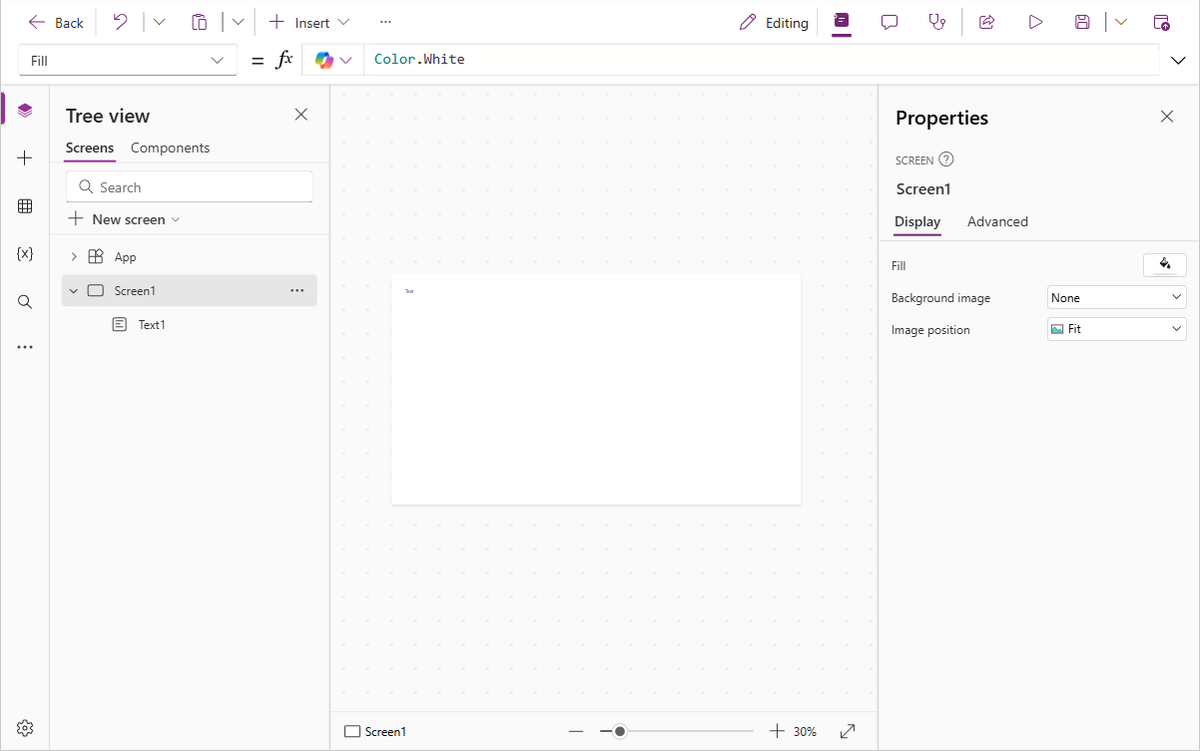
- Lista de propiedades: cada pantalla y control tienen un conjunto de propiedades. Use esta lista para seleccionar una propiedad específica.
- Fórmula: la fórmula que se calculará para esta propiedad, compuesta por valores, operadores y funciones. A medida que escribe, IntelliSense le ayuda con recomendaciones para fórmulas, sintaxis y errores.
- Control seleccionado: En la barra de fórmulas, puede ver y editar las propiedades del control seleccionado o de la pantalla si no hay controles seleccionados.
Agregue un control Text a la pantalla.
Al agregar una etiqueta de texto, la lista de propiedades muestra automáticamente la propiedad Text , que controla lo que muestra el control. De forma predeterminada, el valor de esta propiedad es "Text".
Establezca el valor de la propiedad Text en "Hola mundo" escribiendo esa cadena, encerrada entre comillas dobles, en la barra de fórmulas:

La etiqueta refleja este nuevo valor a medida que lo escribe. Es posible que aparezcan en pantalla iconos de signos de exclamación amarillos mientras escriba. Estos iconos indican errores, pero se alejan cuando termina de escribir un valor válido. Por ejemplo, una cadena no encerrada entre comillas dobles no es válida.
En Excel, puede mostrar un número, como 42, escribiéndolo en una celda o escribiendo una fórmula que se resuelve en ese número, como =SUM(30,12). En Power Apps, puede lograr el mismo efecto si establece la propiedad Text de un control, como una etiqueta, en 42 o Sum(30,12). La celda y la etiqueta mostrarán dicho número, independientemente de los cambios que se produzcan en la hoja de cálculo o en la aplicación.
Nota
En Power Apps, no anteponga un signo igual o más a la fórmula como se hace en Excel. La barra de fórmulas trata todo lo que escribe en ella como fórmula de forma predeterminada. Tampoco debe encerrar una fórmula entre comillas dobles ("), como hizo antes para especificar una cadena de texto.
En la propiedad Text de la etiqueta, reemplace "Hola mundo" por Sum(1,2,3).
Mientras escribe, la barra de fórmulas lo ayuda mostrando la descripción y los argumentos esperados para esta función. Al igual que con la comilla doble final en "Hola mundo", la pantalla muestra los signos de exclamación amarillos para indicar un error hasta que escriba el paréntesis final de esta fórmula.

Fórmula completada con el paréntesis final agregado:


Cambiar un valor en función de la entrada
En Excel, se escribe =A1+A2 en una celda para mostrar la suma de todos los valores que contienen las celdas A1 y A2. Si uno o ambos de esos valores cambian, la celda que contiene la fórmula muestra automáticamente el resultado actualizado.

En Power Apps, puede lograr un resultado similar si agrega controles a una pantalla y establece sus propiedades. En este ejemplo se muestra una etiqueta de texto denominada Text1 y dos controles de entrada de texto , denominados TextInput1 y TextInput2. Agregue una fórmula al control Text1 para que cuando escriba un número en TextInput1 y TextInput2, los valores se agregan y se muestran en Text1.

Independientemente de los números que escriba en los controles de entrada de texto, la etiqueta de texto siempre muestra la suma de esos números porque su propiedad Text se establece en esta fórmula: TextInput1.Text + TextInput2.Text.
En Excel, puede usar fórmulas de formato condicional para mostrar, por ejemplo, los valores negativos en rojo. En Power Apps, puede usar fórmulas para determinar no solo el valor principal de un control, sino propiedades como el color.
En este ejemplo, una fórmula para la propiedad Color de la etiqueta muestra automáticamente los valores negativos en rojo. La función If debería resultarle familiar de Excel:
If( Value(Label1.Text) < 0, Color.Red, Color.Black )

Cambiar un color en función de la entrada de usuario
Puede configurar la aplicación con fórmulas para que los usuarios puedan cambiar su apariencia o comportamiento. Por ejemplo, puede crear un filtro para mostrar solo los datos que contienen una cadena de texto que el usuario especifica o permitir que los usuarios ordenan un conjunto de datos basado en una determinada columna.
En este ejemplo, permite a los usuarios cambiar el color de fondo de la pantalla ajustando los controles deslizantes.
Quite los controles de los procedimientos anteriores o cree una aplicación vacía como hizo antes y agréguele tres controles deslizantes. Busque Slider en el cuadro de búsqueda del panel Insertar y, a continuación, seleccione Slider para agregar un control deslizante al lienzo. Repita el proceso para añadir tres controles deslizantes.

Organice los controles deslizantes de forma que no se superpongan, agregue tres etiquetas y configúrelas para que muestren el texto Rojo, Verde y Azul.
Establezca la propiedad Max de cada control deslizante en 255 (el valor predeterminado es 100), que es el valor máximo de un componente de color para la función RGBA .

Seleccione la pantalla para anular la selección de cualquier control y, a continuación, establezca la propiedad Fill de la pantalla en esta fórmula: RGBA( Slider1.Value, Slider2.Value, Slider3.Value, 1 ). La pantalla se vuelve gris oscuro, reflejando las posiciones actuales de los controles deslizantes.
En la fórmula, puede acceder a las propiedades de control mediante el selector de propiedades. Por ejemplo, Slider1.Value se refiere a la propiedad Value del control deslizante, que representa el lugar donde el usuario ha colocado el control deslizante entre los valores Min y Max.
Seleccione Vista previa (F5) y ajuste los controles deslizantes para ver cómo cambia cada uno el color de fondo de la pantalla.

A medida que cambia cada control deslizante, la fórmula RGBA se vuelve a calcular y el color de la pantalla se actualiza inmediatamente.


Administrar el comportamiento de la aplicación
Puede usar fórmulas no solo para realizar cálculos y cambiar la apariencia, sino también para tomar medidas. Por ejemplo, puede establecer la propiedad OnSelect de un botón en una fórmula que incluya la función Navigate. Cuando un usuario selecciona ese botón, aparece la pantalla que especifique en la fórmula.
Puede usar algunas funciones, como Navigate y Collect, solo en fórmulas de comportamiento. La referencia de fórmulas indica si una función solo puede usarse en este contexto.
Puede realizar más de una acción en una fórmula de comportamiento separando las funciones con punto y coma (;). Por ejemplo, puede actualizar una variable de contexto, insertar datos en un origen de datos y, a continuación, navegar a otra pantalla, todo ello en una única fórmula OnSelect .
Sugerencia
Si no está seguro de qué función usar para un comportamiento, intente describir la acción en lenguaje sin formato para Copilot en la barra de fórmulas. Por ejemplo, escriba "navegar a Screen2 y recopilar los datos del formulario" y Copilot sugiere la fórmula adecuada.
Ver una lista de propiedades por categoría
La lista de propiedades muestra las propiedades alfabéticamente, pero también puede ver todas las propiedades de un control organizado por categoría. Seleccione un control (por ejemplo, Text1) y, a continuación, seleccione la pestaña Opciones avanzadas en el panel Propiedades para ver una lista completa de propiedades clasificadas para ese control.

Puede editar las fórmulas directamente en esta vista. Use el cuadro de búsqueda de propiedades para buscar y cambiar rápidamente el comportamiento o la apariencia de una propiedad.
Sintaxis de las fórmulas
A medida que escribe una fórmula en la barra de fórmulas, los elementos de sintaxis diferente aparecerán en distintos colores para mejorar la legibilidad y ayudarle a comprender las fórmulas largas. Esta es la lista de códigos de color de Power Apps.
