Nota:
El acceso a esta página requiere autorización. Puede intentar iniciar sesión o cambiar directorios.
El acceso a esta página requiere autorización. Puede intentar cambiar los directorios.
Los controladores de eventos de formularios para formularios de Power Apps se pueden configurar para las áreas siguientes en un formulario:
| Elemento | Event | Description |
|---|---|---|
| Formulario | OnLoad |
Se produce cuando el formulario se carga. |
OnSave |
Se produce cuando se guardan los datos. | |
| Pestaña | TabStateChange |
Se produce cuando la pestaña se expande o se contrae. |
| Columna | OnChange |
Se produce cuando los datos de la columna cambian y el control pierde el foco. |
| IFRAME | OnReadyStateComplete |
Tiene lugar cuando se carga el contenido de un IFRAME. |
Un controlador de eventos consta de una referencia a un recurso web de JavaScript y una función definida dentro de ese recurso web que se ejecuta cuando se produce el evento. Cada elemento puede tener hasta 50 controladores de eventos independientes configurados.
Importante
Configurar un controlador de eventos incorrectamente puede dar lugar a errores de script que podrían provocar que el formulario no se cargue o funcione correctamente. Si no es el desarrollador del script, asegúrese de comprender exactamente qué opciones de configuración requiere el script.
No configures un controlador de eventos de script mediante una biblioteca que no provenga de un origen de confianza. Los scripts se pueden usar para realizar cualquier acción que un usuario pueda realizar y un script mal escrito puede dañar significativamente el rendimiento de un formulario.
Después de configurar un controlador de eventos, pruébelo siempre para comprobar que funciona correctamente.
Configuración de un controlador de eventos
En el procedimiento siguiente se describe cómo configurar un controlador de eventos para un formulario. Use pasos similares para configurar un controlador de eventos para una pestaña, una columna o un IFrame.
Inicie sesión en Power Apps, abra la tabla que desee y, a continuación, abra el formulario en el diseñador de formularios donde desea configurar un controlador de eventos.
En función del estado de la biblioteca, elija entre las siguientes opciones:
- Si la biblioteca que contiene la función que desea establecer como el controlador de eventos ya está disponible, en el panel de propiedades de la derecha, en el formulario principal de la cuenta, seleccione la pestaña Eventos y, a continuación, vaya al paso 3.
- Si la biblioteca que contiene la función que desea no está disponible, seleccione Bibliotecas de formularios en el panel de navegación izquierdo y, a continuación, seleccione Agregar biblioteca:
- En la página Agregar biblioteca de JavaScript , seleccione Nuevo.
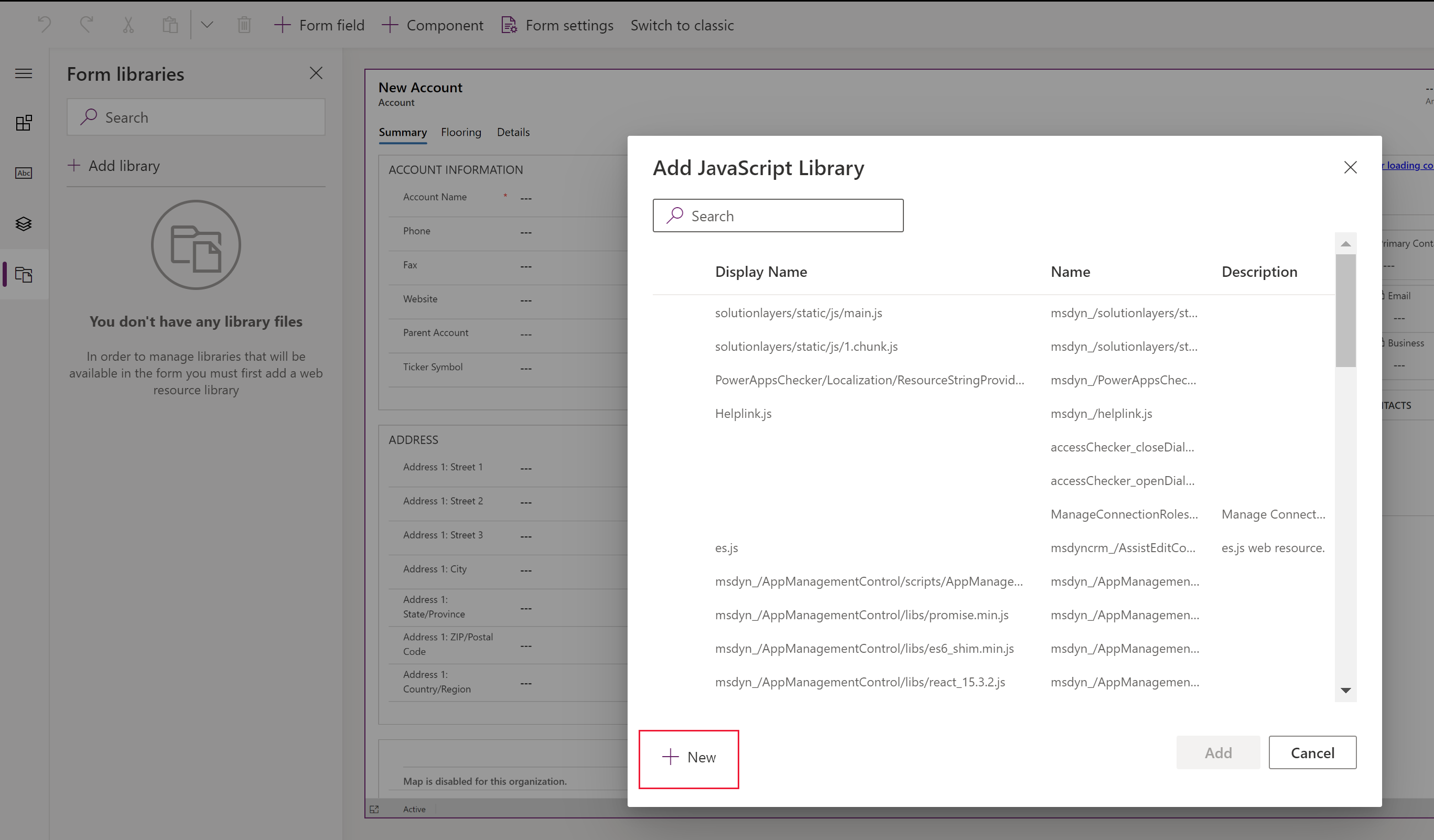
- En la nueva pestaña del explorador, complete las propiedades para crear el recurso web JScript y, a continuación, seleccione Guardar y, a continuación, seleccione Publicar. Más información: Creación de un recurso web de JavaScript
- Cierre la pestaña del explorador y vuelva a la lista Agregar biblioteca de JavaScript .
- Seleccione el recurso web de JavaScript de la lista, seleccione Agregar y, a continuación, seleccione la pestaña Eventos .
Nota:
Es posible que tenga que seleccionar Cancelar y, a continuación, seleccione Agregar biblioteca para actualizar la lista.
- En la página Agregar biblioteca de JavaScript , seleccione Nuevo.
En la pestaña Eventos , seleccione Controlador de eventos y complete la siguiente información para configurar el evento de formulario y, a continuación, seleccione Listo:
Tipo de evento:
- Al guardar: cuando se guarda un registro después de cambiar un campo de formulario.
- Al cargar: cuando se abre el formulario.
Biblioteca: el recurso web de JavaScript.
Función: el nombre de la función dentro del recurso web de JavaScript que se debe ejecutar para el evento.
Habilitado: de forma predeterminada, el controlador de eventos está habilitado. Desactive la casilla Habilitado si no desea habilitar este evento.
Pasar el contexto de ejecución como primer parámetro: algunas funciones requieren que se pase un contexto de ejecución a la función. Seleccione Pasar contexto de ejecución como primer parámetro si es necesario.
Lista separada por comas de parámetros que se pasarán a la función: algunas funciones pueden aceptar un conjunto de parámetros para controlar el comportamiento de una función. La lista de parámetros puede incluir variables u otra función aceptada por los parámetros de función permitidos por el lenguaje de scripting de JavaScript. Si se requieren parámetros de paso, escríbalos en la lista de parámetros separados por comas que se pasarán a la función.
Dependencias de columnas de tabla: En Guardar eventos, seleccione las columnas en las que desea que se desencadene el evento después de guardar un registro.

Guarde y, a continuación, Publique el formulario.
Ejemplo de Hola mundo para el evento onload
En este ejemplo sencillo se muestra cómo configurar un evento de formulario de descarga mediante el paso de parámetros de una sola variable definida en el controlador de eventos, que muestra una alerta cuando se carga el formulario.
- Cree el recurso web mediante el ejemplo hello world de JavaScript. Más información: Creación o edición de recursos web de aplicaciones controladas por modelos para ampliar una aplicación
- Abra la tabla Formulario principal para su edición en el diseñador de formularios. En este ejemplo se usa el formulario principal de la tabla personalizada student .
- En el panel Información de la izquierda, seleccione la pestaña Eventos .
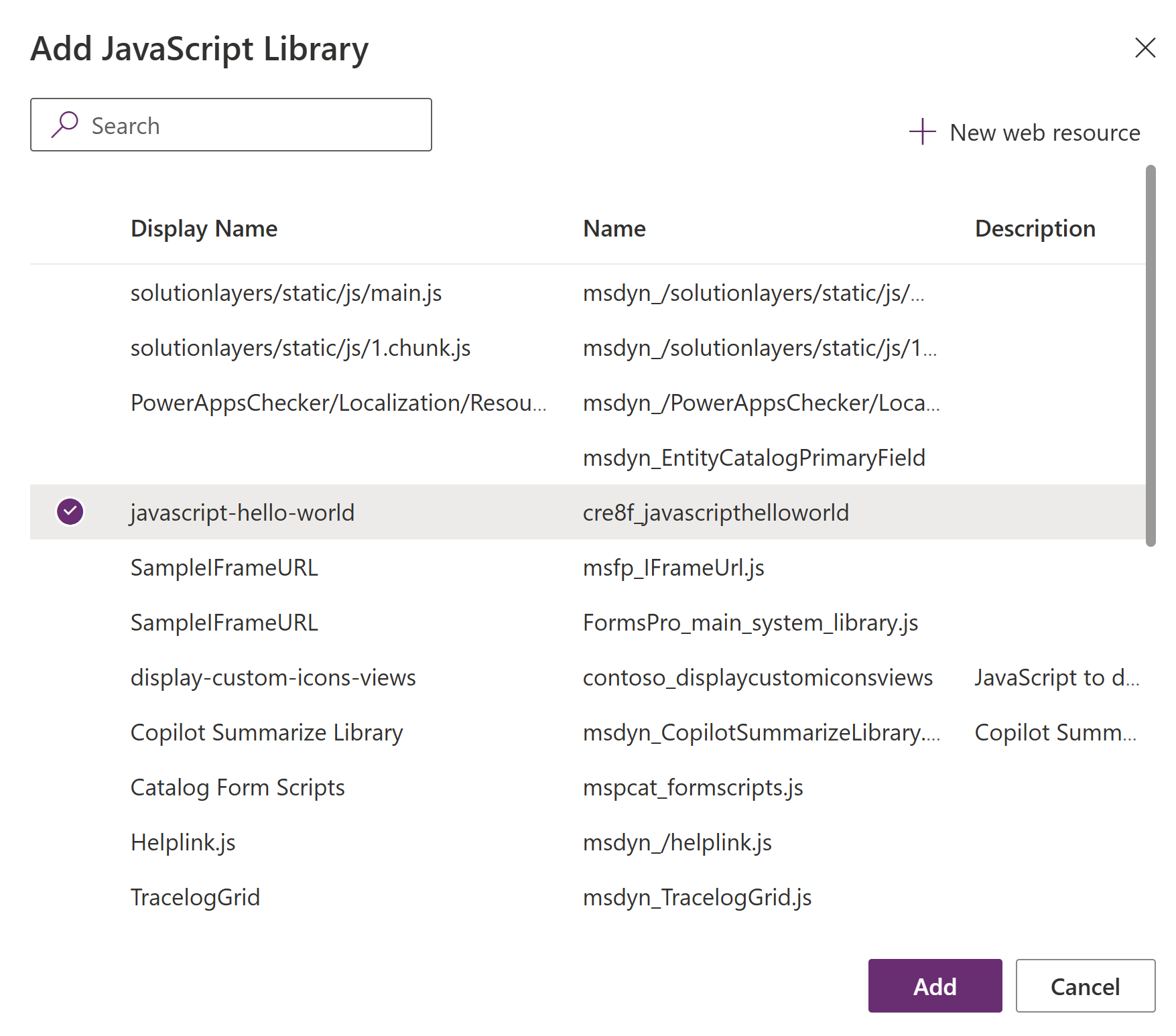
- Seleccione Agregar biblioteca, seleccione el recurso web que creó (en este ejemplo, el recurso se denomina javascript-hello-world) y, a continuación, seleccione Agregar.
- Seleccione Al cargar para expandirlo y, a continuación, seleccione Controlador de eventos.
- En el panel Configurar evento , escriba el nombre de la función (en este ejemplo, helloworld) y, a continuación, en la lista separada por comas de parámetros que se pasarán al cuadro de función , escriba un parámetro como
n = "Hello world!".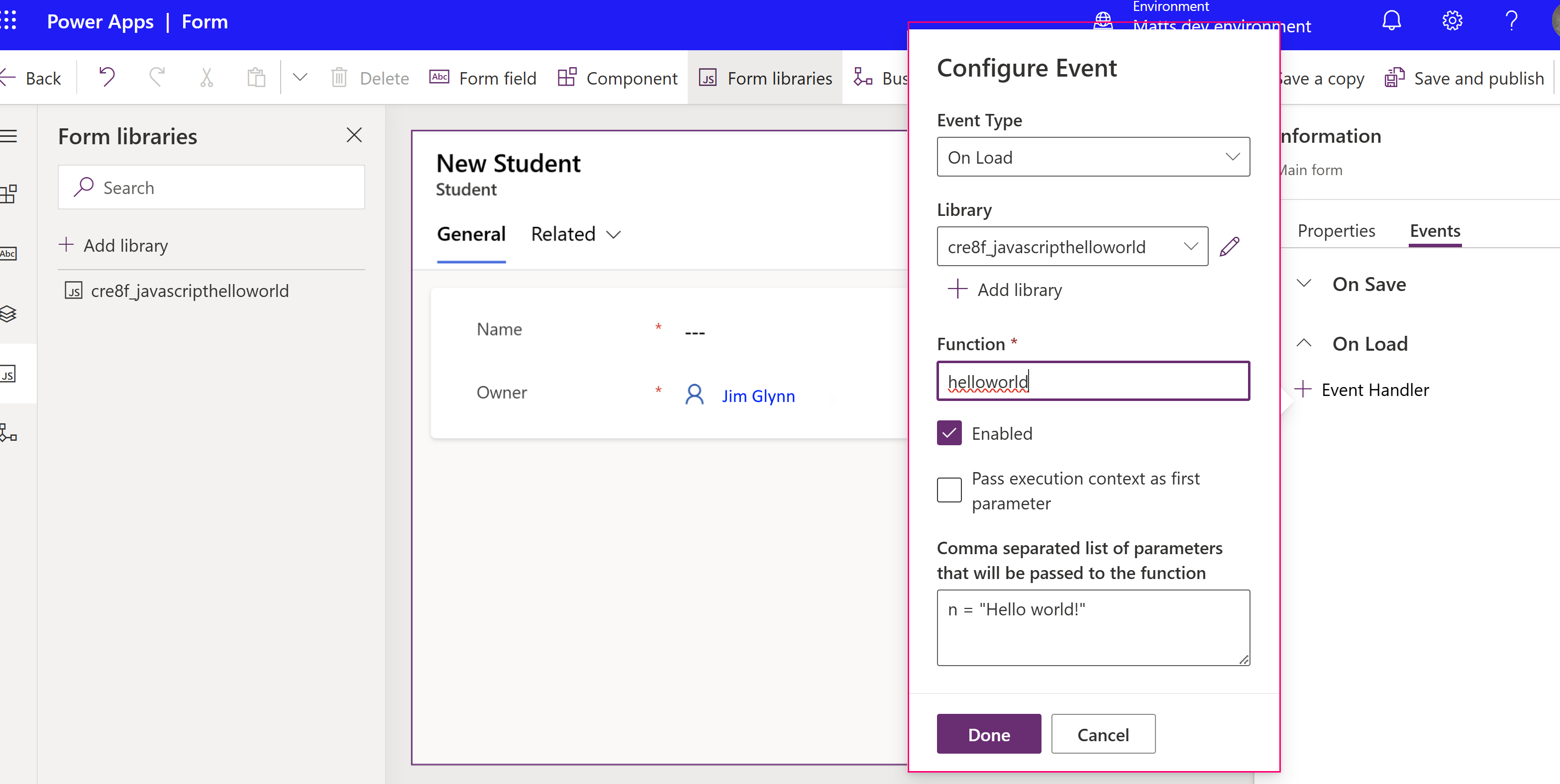
- Seleccione Listo.
- Guarde y publique el formulario.
Pruebe el evento ejecutando una aplicación basada en modelos que incluya el formulario. Cuando se carga el formulario principal, una alerta muestra el mensaje de diálogo modal "Hello world!" En este ejemplo, el usuario debe seleccionar Aceptar para descartar la alerta para continuar usando el formulario.

Ejemplo hello world de JavaScript
function helloworld(n) {
alert(n);
}
Configuración de un controlador de eventos mediante la experiencia clásica
En el editor de formularios clásico, seleccione el elemento con el evento para el que desea configurar un controlador.
En la pestaña Inicio, en el grupo Editar , seleccione Cambiar propiedades o simplemente haga doble clic en el elemento.
En el cuadro de diálogo de propiedades del elemento, seleccione la pestaña Eventos .
Expanda el área Bibliotecas de formularios . Si la biblioteca que contiene la función que desea establecer como el controlador de eventos aún no aparece, agregue la biblioteca.
Para agregar una biblioteca de formularios a un controlador de eventos:
En la sección Bibliotecas de formularios de la Lista de eventos, seleccione Agregar.
Busque el recurso web de JavaScript en la lista de recursos web disponibles. Selecciónelo y, a continuación, seleccione Agregar.
Si el recurso web de JavaScript que necesita no existe, seleccione Nuevo para abrir un nuevo formulario de recursos web y crear uno.
Para crear un recurso web de JavaScript, consulte Creación de un recurso web de JavaScript.
El recurso web que ha creado aparece ahora seleccionado en el diálogo Buscar fila. Seleccione Agregar para cerrar el cuadro de diálogo.
En la sección Controladores de eventos , seleccione el evento para el que desea establecer un controlador de eventos.
Seleccione Agregar para abrir el cuadro de diálogo Propiedades del controlador .
En la pestaña Detalles , elija la biblioteca adecuada y escriba el nombre de la función que se debe ejecutar para el evento.
De forma predeterminada, el controlador de eventos está habilitado. Desactive la casilla de verificación Habilitado si no desea habilitar este evento.
Algunas funciones requieren que se pase un contexto de ejecución a la función. Seleccione Pasar contexto de ejecución como primer parámetro si es necesario.
Algunas funciones pueden aceptar un conjunto de parámetros para controlar el comportamiento de una función. Si son necesarios, escríbalos en la lista separada por comas de parámetros que se pasarán a la función.
En la pestaña Dependencias , agregue las columnas de las que depende el script en el área Columnas dependientes .
Seleccione Aceptar para cerrar el cuadro de diálogo Propiedades del controlador.
Cuando se accede al controlador de eventos, puede ajustar el orden en el que se ejecuta la función con respecto a otras funciones mediante las flechas verdes para moverla hacia arriba o hacia abajo.
Seleccione Aceptar para cerrar el cuadro de diálogo de propiedades del elemento.
Seleccione Guardar para guardar los cambios. Seleccione Publicar para publicar el formulario.
Nota:
Si bien la interfaz de usuario (UI) le permite ajustar el orden en el que se cargan los scripts mediante las flechas verdes hacia arriba y hacia abajo, los scripts en realidad no se cargan secuencialmente.
Creación de un recurso web de JavaScript
En el formulario de recurso web, establezca las siguientes propiedades:
Propiedad Importancia Nombre Obligatorio. Escriba el nombre del recurso web. Nombre Obligatorio. Escriba el nombre que se mostrará en la lista de recursos web. Description Optional. Escriba una descripción del recurso web. Tipo Obligatorio. Seleccione Script (JScript). Language Optional. Elija uno de los idiomas disponibles para su organización. Si se le ha proporcionado un script, le recomendamos encarecidamente que utilice el botón Examinar para localizar el archivo y cargarlo.
Como alternativa, puede seleccionar el botón Editor de texto y pegar o escribir el contenido del script en el cuadro de diálogo Editar contenido .
Nota:
Dado que este editor de texto simple no proporciona ninguna característica para comprobar la exactitud del script, por lo general siempre debe intentar usar una aplicación independiente como Visual Studio para editar scripts y, a continuación, cargarlos.
- Seleccione Guardar y cierre la página de recursos web.
Pasos siguientes
Tutorial: Escribir el primer script de cliente
Utilizar el formulario Principal y sus componentes