Nota:
El acceso a esta página requiere autorización. Puede intentar iniciar sesión o cambiar directorios.
El acceso a esta página requiere autorización. Puede intentar cambiar los directorios.
Microsoft 365 Copilot para aplicaciones es el asistente de IA de última generación. Le ayuda a explorar y comprender los datos de las aplicaciones a través de conversaciones de lenguaje natural. Use Microsoft 365 Copilot para aumentar la productividad con información y navegación con tecnología de inteligencia artificial.
Prerrequisitos
Un administrador debe habilitar Microsoft 365 Copilot en la aplicación antes de que sea visible en la aplicación. Para obtener más información, consulte Agregar Microsoft 365 Copilot para usuarios de aplicaciones.
Nota:
- Para usar la característica Microsoft 365 Copilot en una aplicación de Power Apps, los usuarios deben tener una licencia Power Apps Premium y una licencia de Microsoft 365 Copilot. Para más información sobre las licencias, consulte guía de licencias de Power Platform.
- Para usar la característica de Microsoft 365 Copilot en una aplicación de Dynamics 365, los usuarios deben tener una licencia Dynamics 365 Enterprise o Premium. Sin embargo, para obtener las funcionalidades completas de Work IQ, más allá de la base de Dataverse, se requiere una licencia de Microsoft 365 Copilot. Para obtener más información sobre las licencias, consulte Dynamics 365 guía de licencias.
Panel de Copilot
Después de habilitar Microsoft 365 Copilot, puede acceder a ella a través del botón Copilot cerca de la esquina superior derecha de la página.
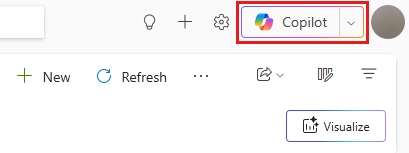
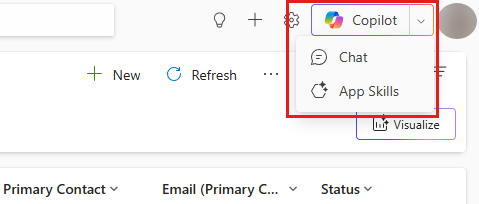
Si tanto Microsoft 365 Copilot como el chat de Copilot en las aplicaciones están habilitados, puede alternar entre ellos:
- Chat opción abre Microsoft 365 Copilot.
- La opción App Skills abre el chat de Copilot en las aplicaciones. Estos términos se alinean con las aplicaciones de Microsoft 365 para garantizar la coherencia.
Puede expandir o contraer el panel de Microsoft 365 Copilot según sea necesario.
Formular preguntas con Microsoft 365 Copilot
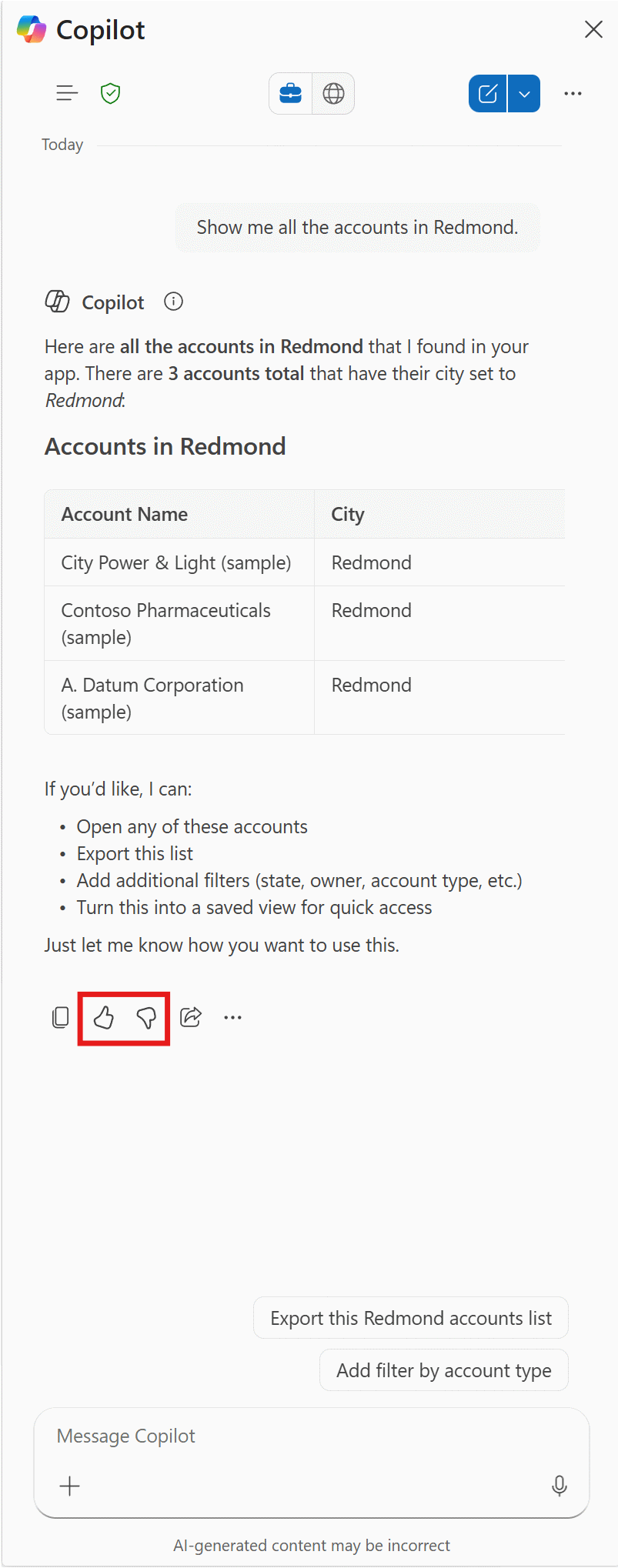
Microsoft 365 Copilot en aplicaciones responde a preguntas sobre los datos de tabla de Dataverse en la aplicación.

Compartir sus comentarios
Ayúdanos a mejorar las respuestas de Copilot mediante el uso de los controles de retroalimentación en cada respuesta. Proporcione comentarios para cada respuesta:
- Si una respuesta es de alta calidad y resulta útil, seleccione el botón pulgar hacia arriba.
- Si una respuesta es incorrecta, incompleta o no útil, seleccione el botón de pulgar hacia abajo.
Cuando proporcione comentarios, comparta la mayor cantidad de información posible. Por ejemplo, incluya lo que esperaba ver, lo que faltaba o era incorrecto y cualquier contexto pertinente. Cuanto más detalle comparta, mejor podemos comprender sus comentarios y mejorar continuamente las respuestas.
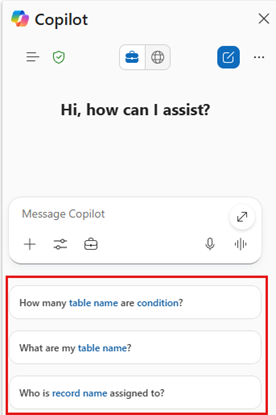
Preguntas sugeridas por Copilot de Microsoft 365
Para ayudarle a empezar, Microsoft 365 Copilot sugiere preguntas. Muchos incluyen marcadores de posición que puede reemplazar por el texto adecuado.
Uso de agentes en Microsoft 365 Copilot
Importante
Si seleccionas un agente en Microsoft 365 Copilot en las aplicaciones, deja de responder preguntas sobre los datos de las tablas de Dataverse a menos que lo configures para hacerlo. Sin embargo, el agente todavía puede usar el historial de chat. Para que el chat lateral vuelva a responder a las preguntas sobre los datos de las tablas de Dataverse en la aplicación, es necesario quitar la selección explícita del agente.
Puede usar cualquier agente disponible en Microsoft 365 Copilot directamente desde el panel lateral. Cuando un agente está disponible en Microsoft 365 Copilot, puede interactuar con él ya sea eligiéndolo en el panel de navegación o mencionándolo con @.

Una de las ventajas de @ que menciona a un agente es que puede agregarlo o quitarlo de una conversación en curso, lo que le permite tener varios agentes colaborando en una conversación. Al seleccionar un agente en el panel de navegación, solo tiene una conversación directa con el agente seleccionado.

Vaya al formulario basado en modelos usando citas
Cuando los resultados tengan citas, seleccione el resultado de la cita en el panel lateral para ir al formulario controlado por modelos.

Limitaciones
- Microsoft 365 Copilot para aplicaciones controladas por modelos permite a los usuarios ver datos mediante operaciones de solo lectura. Esta funcionalidad significa que los usuarios solo pueden ver los datos que coinciden con sus consultas y no pueden realizar ningún cambio. Para realizar cambios, se requiere la personalización con un agente.
- Microsoft 365 Copilot para aplicaciones controladas por modelos no está disponible en la aplicación móvil de Power Apps.
Información relacionada
- Adición de Microsoft 365 Copilot a aplicaciones controladas por modelos
- Personalización de Microsoft 365 Copilot en aplicaciones controladas por modelos
- Agregar Microsoft 365 Copilot para usuarios de aplicaciones en aplicaciones de lienzo (versión preliminar)
- Usar Microsoft 365 Copilot Chat en aplicaciones de lienzo (versión preliminar)
- Personaliza Microsoft 365 Copilot con un agente en aplicaciones de lienzo (versión preliminar)