Nota:
El acceso a esta página requiere autorización. Puede intentar iniciar sesión o cambiar directorios.
El acceso a esta página requiere autorización. Puede intentar cambiar los directorios.
APLICA A: Power BI Desktop servicio Power BI
Power BI le permite exportar informes al formato PDF desde el servicio Power BI y Power BI Desktop. La exportación a PDF le proporciona una copia portátil del informe que puede compartir, imprimir o archivar fuera de Power BI.
En este artículo se describen los pasos de exportación para los servicio Power BI y Power BI Desktop.
Al exportar a PDF, cada página del informe de Power BI se convierte en una página individual del documento PDF. Si el informe tiene una etiqueta de confidencialidad, la etiqueta y cualquier configuración de cifrado se transfieren al archivo exportado, asegurándose de que los datos permanecen protegidos incluso después de que deje Power BI.
Exportar a PDF desde el servicio de Power BI
En el servicio, seleccione un informe para mostrarlo en el lienzo. Puede seleccionar un informe en la página Inicio, Aplicaciones o en cualquier otro contenedor del panel de navegación.
En el servicio Power BI, seleccione Export>PDF en la barra de menús.
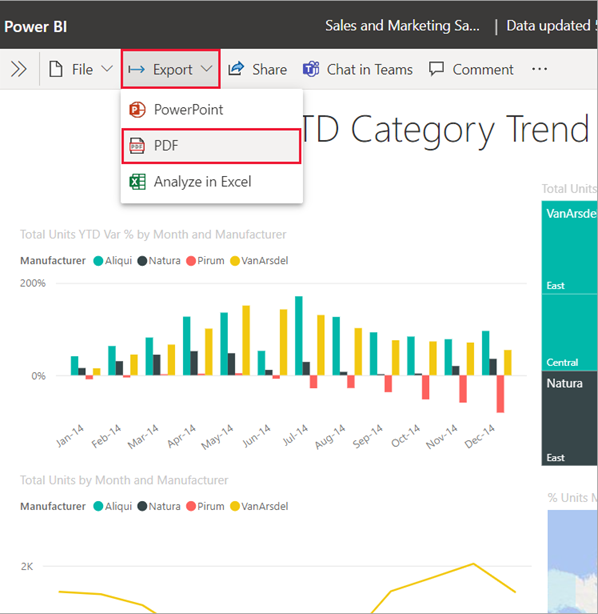
Aparece una ventana emergente en la que puede seleccionar Valores actuales o Valores predeterminados. Los valores actuales exportan el informe en el estado actual, lo que incluye los cambios activos que haya realizado en los valores de filtro o segmentación. La mayoría de los usuarios seleccionan esta opción. Como alternativa, al seleccionar Valores predeterminados se exporta el informe en su estado original, como lo haya compartido el diseñador, y no se reflejan los cambios que haya realizado en ese estado original.
Además, hay una casilla para seleccionar si se van a exportar las páginas ocultas de un informe. Active esta casilla si desea exportar solo páginas de informe visibles en el explorador. Si prefiere obtener todas las páginas ocultas como parte de la exportación, deje esta casilla desactivada. Si la casilla está atenuada, no hay páginas ocultas en el informe. Seleccione Exportar para continuar cuando haya realizado las selecciones.
También puede optar por exportar solo la página actual que está viendo en un informe comprobando la opción Solo exportar página actual . De manera predeterminada, esta opción está desactivada y se exportan todas las páginas del informe.
En la esquina superior derecha se muestra una barra de progreso. La exportación puede tardar unos minutos. Puede seguir trabajando en el servicio Power BI mientras se exporta el informe.
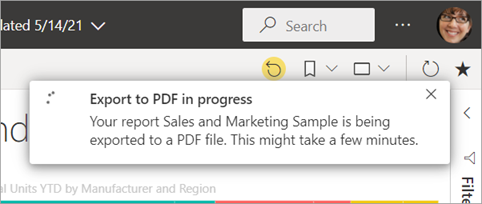
Después de que el servicio Power BI finalice el proceso de exportación, el banner de notificación cambia para informarle. En Microsoft Edge, se le pedirá que guarde o abra el PDF.

En Google Chrome, las opciones de archivo se muestran en la esquina inferior izquierda del explorador.
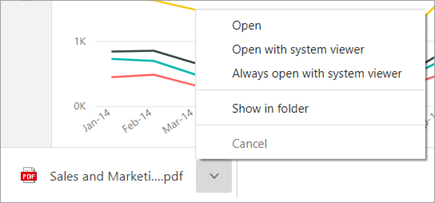
Si no realiza ninguna selección, el PDF se guarda en la carpeta Descargas de forma predeterminada.

Consideraciones y limitaciones
Tenga en cuenta algunas consideraciones y limitaciones al trabajar con la característica Exportar a PDF .
Si no ve la opción Exportar
- Asegúrese de que está viendo un informe (no un panel).
- Es posible que el administrador haya deshabilitado esta característica. Póngase en contacto con el administrador para obtener más detalles. Administradores: consulte Exportar informes como presentaciones de PowerPoint o documentos PDF.
Objetos visuales que no se admiten
No se admiten los siguientes objetos visuales para Exportar a PDF. La opción de exportación a PDF está atenuada o no aparece en la lista desplegable Exportar. En algunos casos, como para los objetos visuales de R, el informe se exporta, pero el objeto visual se representa como un cuadro gris con un mensaje de error.
Estos objetos visuales Power BI no se admiten. Cuando se suscribe a un informe que contiene estos objetos visuales, muestran un símbolo de error:
- Power BI objetos visuales personalizados. La excepción son aquellos objetos visuales personalizados de Power BI que están certificados.
- Objetos visuales de ESRI ArcGIS.
- Elementos visuales de Power Apps.
- Elementos visuales de Power Automate.
- El visual de informe paginado.
- Elementos visuales de Visio.
- El visual narrativo de Copilot.
- El visual mostrado como tabla de puntos de datos o con la opción "Mostrar punto de datos como tabla" no se puede exportar a PDF.
- Los objetos visuales de R y Py no se representan cuando se exportan mediante las API REST.
Informes que no se pueden exportar
- No puede exportar Power BI informes con más de 50 páginas de informe. Los informes paginados no tienen esta limitación. Para obtener más información, vea Imprimir un informe paginado.
- No se pueden exportar informes de más de 250 MB.
- No puede exportar a PDF informes cuyo propietario sea un usuario ajeno al dominio de su tenant de Power BI, como un informe cuyo propietario sea alguien ajeno a su organización y que haya compartido con usted.
- Puede compartir un panel con alguien fuera de su organización, alguien que no esté en su entorno de Power BI. Pero ese usuario no puede exportar los informes asociados del panel compartido a PDF. Por ejemplo, si eres Aaron en tu inquilino y compartes con un usuario externo en otro inquilino, ese usuario externo no puede exportar los informes asociados en PDF.
Otras limitaciones
No se admite la exportación a PDF cuando la configuración de administrador Azure private link>Block public Internet access está habilitada en Power BI. En este caso, se produce un error en la exportación. La exportación también puede producir un error si la configuración de administrador Azure private link está activada y Block public Internet access está desactivada.
Operaciones de actualización del modelo semántico mediante un punto de conexión XMLA.
En el servicio Power BI, los filtros de dirección URL no se respetan actualmente al elegir Valores actuales para la exportación.
Los objetos visuales que se muestran como una tabla de datos o que se muestran con la opción "Mostrar como tabla" se incluyen en la exportación, pero el objeto visual se muestra en su estado predeterminado, sin la tabla.
El proceso de exportación del informe a PDF puede tardar unos minutos en completarse. Los factores que pueden afectar al tiempo necesario incluyen la estructura del informe y la carga actual en el servicio Power BI o Power BI Desktop.
Las imágenes de fondo se recortan con el área de límite de la visualización. Además, al exportar a PDF con informes que contienen una imagen de fondo, puede que vea una imagen distorsionada en la exportación si usa las opciones Normal o Rellenar para el Fondo de página. Para obtener mejores resultados, use la opción Ajustar para evitar incidencias con el documento exportado. También puede quitar los fondos antes de exportar.
El servicio Power BI usa la configuración de idioma Power BI como idioma para la exportación de PDF. Para ver o configurar tu preferencia de idioma, selecciona el icono de engranaje
 >Configuración>General>Idioma.
Los informes con tamaños de página personalizados inusuales pueden experimentar problemas en escenarios de exportación. Para obtener los mejores resultados, considere la posibilidad de cambiar a un tamaño de página estándar para el informe.
Las páginas ocultas no se incluyen en las exportaciones y suscripciones de informes. Para exportar páginas ocultas, vaya al informe en el servicio Power BI y exporte al formato de elección.
Los informes que usan temas con fuentes personalizadas tienen la fuente personalizada reemplazada por una fuente predeterminada.
Aunque Microsoft busca proporcionar una experiencia coherente, no puede garantizar que el PDF exportado desde el servicio Power BI coincida siempre con el PDF exportado desde un archivo local Power BI Desktop.
Microsoft no puede garantizar una fidelidad precisa para los informes de Power BI. La resolución de las páginas del informe exportado es de 1280 píxeles x 720 píxeles.
Los objetos visuales con barras de desplazamiento se exportan en su estado predeterminado. El visual muestra todas las filas posibles, comenzando con la primera fila. Incluso si el objeto visual se ha desplazado hacia abajo, cuando se exporte, se mostrará como no desplazado.
La exportación a PDF admite Unicode 6 y versiones anteriores. Si, por ejemplo, se usa Unicode 7, la exportación de Power BI muestra esa imagen como un cuadro en blanco.

Los objetos visuales en un estado de exploración en profundidad se exportan en su estado predeterminado.
No se refleja la selección del usuario en los navegadores de marcadores. Si se define un valor predeterminado, el valor predeterminado siempre se muestra como seleccionado en la exportación.
La característica no exporta ningún papel tapiz que haya aplicado al informe. Puesto que el fondo de pantalla no se exporta al PDF, preste especial atención a los informes que usan papel tapiz oscuro. Si el texto del informe es claro o blanco, es difícil leerlo en el proceso de exportación a PDF, ya que el fondo de pantalla oscuro no se exporta con el resto del informe.
Todos los informes de Power BI tienen un margen de página cuando se exportan a PDF. Ese margen es una banda de espacios en blanco en la parte superior e inferior del archivo exportado.
Si accede a un informe mediante un marcador, el informe exportado se muestra con los filtros de marcador aplicados. Los filtros aplicados en el momento de la exportación se omiten. Para solucionar esta limitación, cree un marcador con los filtros necesarios y, a continuación, exporte el informe.
Actualmente, no se admite la exportación a PDF para los inquilinos de la región Norte de China.