Nota:
El acceso a esta página requiere autorización. Puede intentar iniciar sesión o cambiar directorios.
El acceso a esta página requiere autorización. Puede intentar cambiar los directorios.
Puede conectarse a una base de datos de Oracle para acceder a datos y analizarlos en Power BI Desktop y en el servicio Power BI. En este artículo se explican las opciones de conexión y los requisitos de configuración.
Power BI admite los métodos siguientes para conectarse a bases de datos de Oracle:
- Proveedor de Oracle agrupado (versión preliminar): Power BI Desktop incluye un proveedor de ODP.NET administrado de Oracle integrado. Habilítelo con interruptores de función de vista previa para conectarse sin necesidad de instalar software cliente independiente de Oracle.
- Cliente de Oracle para Microsoft Tools (OCMT): un instalador gráfico de Oracle que configura el proveedor de datos de Oracle para .NET (ODP.NET). Use OCMT si prefiere el proveedor no administrado o no ha habilitado los interruptores de vista previa.
- Conexiones directas en la nube (versión preliminar): conéctese desde el servicio Power BI directamente a bases de datos en la nube de Oracle, como Oracle Autonomous Database, sin necesidad de una puerta de enlace de datos.
- Puerta de enlace de datos local : conéctese a bases de datos de Oracle locales a través de la puerta de enlace de datos local de la empresa.
Nota:
Las puertas de enlace de datos personales no admiten conexiones de Oracle actualizadas. Los modelos semánticos con conexiones de Oracle existentes siguen funcionando. Sin embargo, los nuevos modelos semánticos con conexiones de Oracle actualizadas deben usar una puerta de enlace de datos local empresarial para las bases de datos Oracle locales, o conexiones directas a la nube para las bases de datos Oracle en la nube.
Versiones de base de datos de Oracle admitidas
- Oracle Database 12c (12.1.0.2) y posteriores
- Oracle Autonomous Database - todas las versiones
Determinar qué versión de Power BI Desktop está instalada
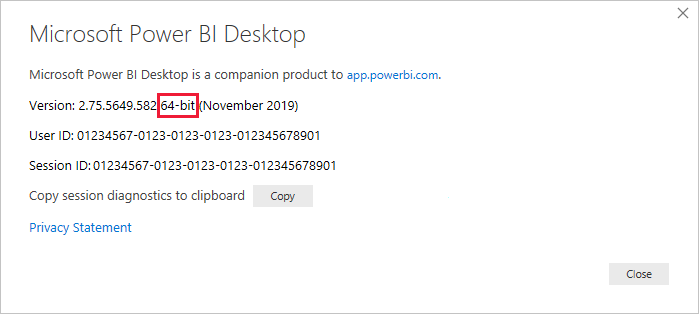
Para determinar la versión de Power BI Desktop instalada, en la cinta de opciones Ayuda, seleccione Acerca de y, después, revise la línea Versión. En la siguiente imagen, hay instalada una versión de 64 bits de Power BI Desktop:
Conexión con el proveedor de Oracle agrupado (versión preliminar)
Power BI Desktop incluye un proveedor de ODP.NET administrado de Oracle incluido, por lo que puede conectarse a bases de datos de Oracle sin instalar software cliente de Oracle independiente. Para usar el proveedor agrupado, habilite los siguientes conmutadores de características de versión preliminar en Power BI Desktop en Archivo>Opciones y configuración>Opciones>Funciones de vista previa:
- Habilitación del proveedor agrupado de Oracle para el modo de importación
- Habilitación del proveedor agrupado de Oracle para el modo DirectQuery
Después de habilitar los interruptores, reinicie Power BI Desktop. Después, puede conectarse a bases de datos de Oracle a través del modo Importar o DirectQuery usando el proveedor integrado.
Nota:
El proveedor de paquete está actualmente en vista previa. El cliente de Oracle para Microsoft Tools (OCMT) sigue disponible como alternativa para los clientes que prefieren el proveedor no gestionado o no han habilitado los conmutadores de vista previa.
Instale el Cliente Oracle para Herramientas de Microsoft
OCMT es un instalador gráfico de Oracle que configura el proveedor de datos de Oracle para .NET (ODP.NET) para Power BI Desktop y escenarios de puerta de enlace de datos locales. Utiliza OCMT si no estás utilizando la versión preliminar del proveedor de Oracle incluida.
OCMT admite conexiones de 32 y 64 bits a bases de datos locales y en la nube de Oracle, incluida la base de datos autónoma de Oracle. También admite Excel, SQL Server Analysis Services, SQL Server Data Tools, SQL Server Integration Services, SQL Server Reporting Services y BizTalk Server.
OCMT es un software gratuito. Descárguelo desde la página cliente de Oracle para herramientas de Microsoft. Elija la versión que coincida con la instalación de Power BI Desktop (32 o 64 bits).
Para obtener instrucciones paso a paso, vaya a Configuración de la conectividad de bases de datos de Oracle en Power BI Desktop.
Conexión a una base de datos de Oracle
La forma de conectarse a una base de datos de Oracle depende de si la base de datos está en la nube o en el entorno local y si usa Power BI Desktop o el servicio Power BI.
Conexiones directas en la nube desde el servicio Power BI (versión preliminar)
El servicio Power BI admite conexiones directas en la nube a puntos de conexión en la nube de Oracle, como Oracle Autonomous Database, sin necesidad de una puerta de enlace de datos. Esta opción simplifica la configuración de las bases de datos oracle hospedadas en la nube.
Las conexiones directas en la nube admiten los modos Importar y DirectQuery.
Para crear una conexión directa en la nube a una base de datos de Oracle:
- En el servicio Power BI, seleccione Configuración>Administrar conexiones y puertas de enlace.
- Seleccione Nueva conexión y elija Nube.
- En Tipo de conexión, seleccione Oracle.
- Escriba el nombre del servidor en la nube de Oracle. Para Oracle Autonomous Database, use la dirección URL del punto de conexión que termina con
.oraclecloud.com. - Proporcione el nombre de la base de datos y las credenciales de autenticación.
- Seleccione Crear para guardar la conexión.
Después de crear la conexión, puede usarla en modelos semánticos que se conectan a bases de datos en la nube de Oracle a través de Import o DirectQuery.
Puerta de enlace de datos local
Para conectarse a una base de datos de Oracle local desde el servicio Power BI, use la puerta de enlace de datos local. Instale OCMT de 64 bits en el equipo que ejecuta la puerta de enlace, ya que la puerta de enlace es una aplicación de 64 bits. Para más información, vaya a Administrar el origen de datos: Oracle. Si se producen errores de DirectQuery o de actualización a través de la puerta de enlace con un origen de Oracle, consulte Configuración del proveedor de Oracle para la puerta de enlace.
Nota:
Si se conecta a una base de datos de Oracle local, asegúrese de que la máquina tiene acceso de red al servidor de bases de datos. Esto puede requerir una conexión VPN o una configuración de firewall. Póngase en contacto con el administrador de TI para obtener ayuda.
Actualización de conexiones personales de Oracle
Si el modelo semántico usa una puerta de enlace de datos personales, puede actualizar a una puerta de enlace de datos local empresarial o a una conexión directa en la nube. En la configuración del modelo semántico, expanda la sección Puerta de enlace y conexiones y, a continuación, cree una conexión en una puerta de enlace de datos local para bases de datos de Oracle locales o use una conexión directa en la nube para bases de datos en la nube de Oracle.
Esta actualización es irreversible. Después de actualizar, no puede volver a cambiar el modelo semántico a una puerta de enlace de datos personal.
Referencia del conector de Power Query
Para obtener información detallada sobre cómo conectarse a una base de datos de Oracle o a una base de datos autónoma de Oracle desde Power BI Desktop o el servicio Power BI, vaya al artículo de Power Query sobre bases de datos de Oracle.
Uso de Microsoft Entra ID con Oracle
Power BI admite la autenticación de Microsoft Entra ID para bases de datos de Oracle. Se autentica con tokens de Entra ID en lugar de nombres de usuario y contraseñas de Oracle, lo que mejora la seguridad y simplifica la administración del acceso.
Los requisitos son los siguientes:
- Oracle Database 19c Release 20 o posterior
- Oracle 23ai
- Base de datos autónoma de Oracle
- Power BI Desktop (junio de 2024 o posterior)
- Id. de Microsoft Entra configurado para el entorno de Oracle
- Puerta de enlace de datos local (para la actualización programada o conjuntos de datos compartidos)
Nota:
Entra ID SSO para Oracle solo se admite actualmente para los modos DirectQuery e Import a través de una puerta de enlace de datos local. Asegúrese de que el entorno de Oracle está configurado para aceptar tokens de Id. de Entra. Las conexiones directas en la nube no admiten SSO.
Contenido relacionado
- DirectQuery en Power BI
- ¿Qué es Power BI?
- Orígenes de datos del servicio Power BI
- Cliente Oracle para Herramientas de Microsoft
¿Tiene más preguntas? Pregunte a la comunidad de Power BI