Nota:
El acceso a esta página requiere autorización. Puede intentar iniciar sesión o cambiar directorios.
El acceso a esta página requiere autorización. Puede intentar cambiar los directorios.
Se aplica a:

|

|

|

|
|---|---|---|---|
| iPhones | iPads | Teléfonos Android | Tabletas Android |
Establezca alertas de datos en los paneles de las aplicaciones móviles de Power BI y en el servicio Power BI para mantenerse informado cuando los valores de clave cruzan los umbrales definidos. Estas alertas le notifican cuando los datos de un icono cambian más allá de los límites establecidos y funcionan para iconos de un solo valor, como tarjetas y medidores (no datos de streaming). Cree alertas de datos en el dispositivo móvil y las vea en el servicio Power BI y viceversa. Solo verá las alertas de datos que ha establecido, incluso si comparte un panel o una instantánea de un icono.
Establezca alertas en iconos si tiene una licencia de Power BI Pro o el panel compartido está en una capacidad Premium.
Advertencia
Las notificaciones de alerta basadas en datos proporcionan información sobre tus datos. Si se roba el dispositivo, vaya al servicio Power BI y desactive todas las reglas de alerta controladas por datos.
Obtenga más información sobre la administración de alertas de datos en el servicio Power BI.
Nota:
En este artículo se incluyen instrucciones consolidadas del centro de notificaciones (se retira la página anterior del centro de notificaciones).
Notifications
Las notificaciones incluyen:
- Alertas de datos (desencadenadas cuando se cruza un umbral después de la actualización)
- Tableros de control o informes compartidos recientemente (si es aplicable)
- Avisos de alerta programados (cada hora o diariamente, solo si cambian los datos)
Seleccione el icono de campana para abrir las notificaciones. Las entradas no leídas están resaltadas. Deslice una notificación para descartarla. Cambie la configuración de notificaciones del sistema en Configuración > Notificaciones > de Power BI.
Alertas de datos en un iPhone o iPad
Establecer una alerta en un iPhone o iPad
Pulse un icono de número o medidor en un panel para abrirlo en modo de enfoque.
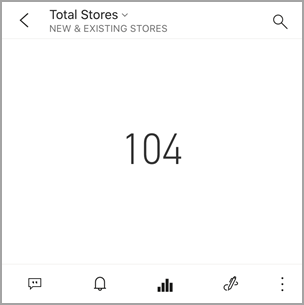
Pulse el icono
 de campana para agregar una alerta.
Pulse Agregar regla de alertas.
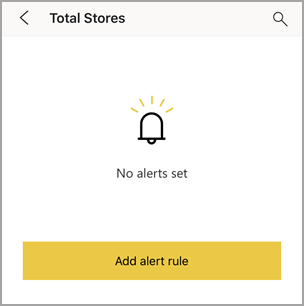
Elija Arriba o Abajo y, a continuación, escriba el valor de umbral.
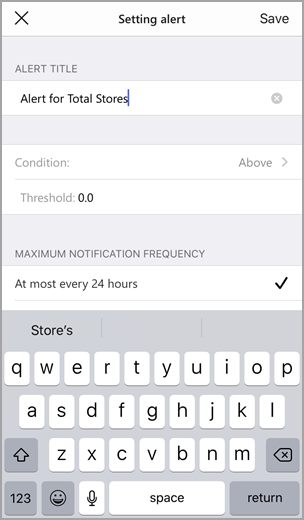
Seleccione alertas diarias o por hora y, opcionalmente, seleccione notificación por correo electrónico.
Nota:
Solo recibirá una alerta si los datos se actualizan durante esa hora o día.
Cambie el título de la alerta si es necesario.
Pulse Guardar.
Para agregar otra alerta (arriba o abajo), en Administrar alertas, pulse Agregar regla de alertas.
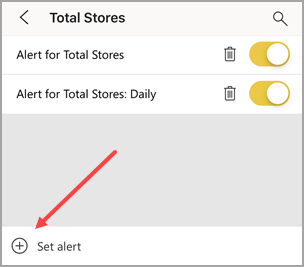
Administrar alertas en su iPhone o iPad
Administre alertas individuales en el dispositivo móvil o administre todas las alertas en el servicio Power BI.
En un panel, pulse un icono de número o medidor que tenga una alerta.
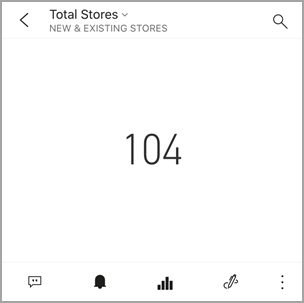
Pulse el icono de campana
 .
.Pulse el nombre de la alerta para editarla. Pulse el control deslizante para desactivar las alertas de correo electrónico. Pulse la papelera para eliminar la alerta.
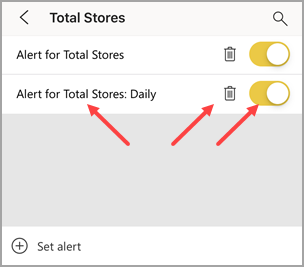
Alertas de datos en un dispositivo Android
Establecimiento de una alerta en un dispositivo Android
En un panel de Power BI, pulse un icono de número o medidor para abrirlo.
Pulse el icono
 de campana para agregar una alerta.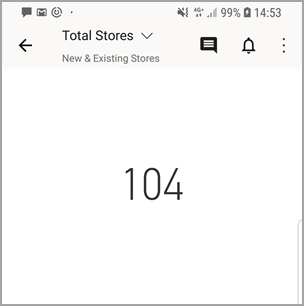
Pulse el icono de signo más (+).
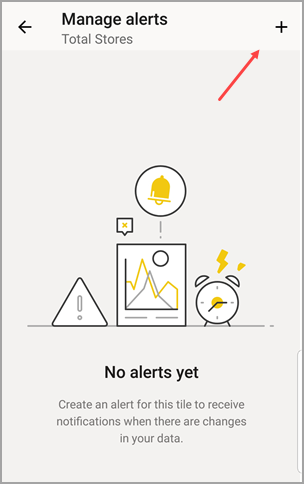
Elija si desea recibir alertas cuando el valor esté por encima o por debajo de un umbral y escriba el umbral.
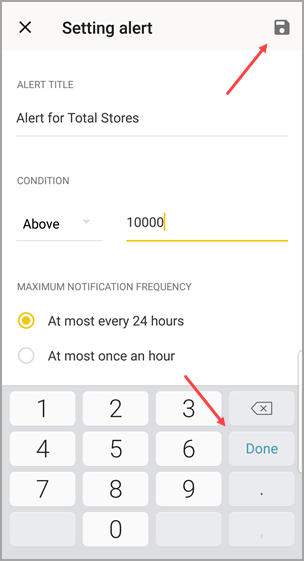
Pulse Terminado.
Decida si debe recibir alertas por hora o diarias y si también recibirá un correo electrónico cuando reciba la alerta.
Nota:
No recibirá alertas cada hora o cada día a menos que los datos se actualicen realmente en ese momento.
También puede cambiar el título de la alerta.
Pulse Guardar.
Administrar alertas en un dispositivo Android
Administre alertas individuales en la aplicación móvil de Power BI o administre todas las alertas en el servicio Power BI.
En un panel, pulse un icono de tarjeta o medidor que tenga una alerta.
Pulse el icono
 de campana sólida.
Pulse la alerta para cambiar un valor o desactivarlo.
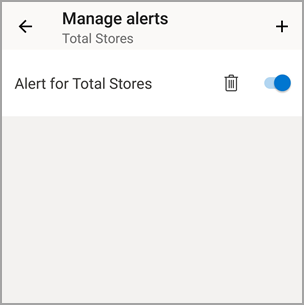
Pulse el icono más (+) para agregar otra alerta al mismo icono.
Eliminar la alerta: pulse el icono de elementos no utilizados

Recepción de alertas
Obtenga alertas en el Centro de notificaciones de Power BI en el dispositivo móvil o en el servicio Power BI, además de notificaciones cuando alguien comparta un panel con usted.
Las fuentes de datos normalmente se actualizan diariamente; algunas se actualizan con mayor frecuencia. Cuando los datos del panel se actualizan y alcanzan un umbral establecido, se producen estas acciones.
Power BI comprueba si ha pasado más de una hora o más de 24 horas (dependiendo de la opción seleccionada) desde que se envió la última alerta.
Aunque los datos permanecen más allá del umbral, recibirá una alerta cada hora o cada 24 horas.
Si establece la alerta para que le envíe un correo electrónico, encontrará un correo electrónico similar al siguiente en la bandeja de entrada.
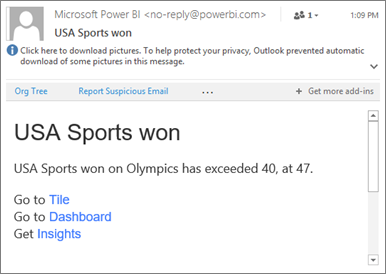
Power BI agrega un mensaje al Centro de notificaciones y agrega un punto amarillo al icono
 de campana de la barra de título.
Pulse el icono
de campana o el botón de navegación global  Para abrir el Centro de notificaciones y ver los detalles de la alerta.
Nota:
Las alertas solo funcionan en los datos que se actualizan. Cuando se actualizan los datos, Power BI comprueba si se establece una alerta para esos datos. Si los datos alcanzan un umbral de alerta, Power BI desencadena una alerta.
Sugerencias y solución de problemas
- Las alertas no se admiten para iconos de Bing ni iconos de tarjetas con medidas de fecha o hora.
- Las alertas solo funcionan con datos numéricos.
- Las alertas solo funcionan en los datos actualizado, no en los datos estáticos.
- Las alertas no funcionan con iconos que tienen datos de streaming.