Nota:
El acceso a esta página requiere autorización. Puede intentar iniciar sesión o cambiar directorios.
El acceso a esta página requiere autorización. Puede intentar cambiar los directorios.
SE APLICA A: Servicio Power BI para usuarios profesionales
 Servicio Power BI para diseñadores y desarrolladores Power BI Desktop Requiere una licencia Pro o Premium
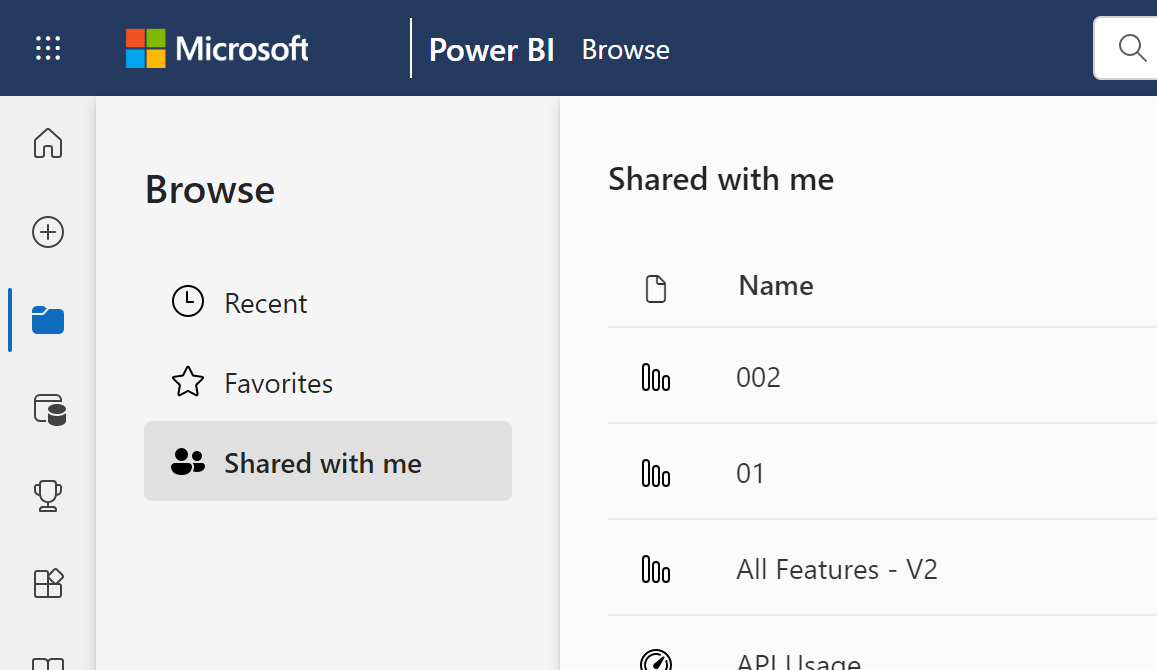
Si tiene una licencia gratuita de Power BI, puede ver e interactuar con informes, paneles, aplicaciones y otro contenido que los compañeros comparten con usted, siempre y cuando ese contenido se hospede en una capacidad apta (Fabric F64+ o Premium). Lo que puede hacer depende de tres factores:
- El tipo de licencia
- Su rol o permisos
- Dónde se almacena el contenido
Use la tabla de características siguiente para averiguar rápidamente si hay una tarea específica disponible para usted. Para obtener más información sobre otras formas en que los diseñadores comparten contenido, consulte Formas de compartir su trabajo en Power BI.
Sugerencia
Para obtener una lista de las características de Fabric por tipo de SKU, consulte Paridad de características de Microsoft Fabric.
Para obtener una lista de las características que se aplican a todas las licencias de Power BI Premium, incluidas Premium por usuario (PPU) y Power BI Embedded, consulte Características de Power BI Premium.
Licencias
En Licencias para consumidores, ha aprendido que lo que puede hacer con paneles, informes y aplicaciones (contenido) en el servicio Power BI depende de tres cosas: las licencias, los roles y los permisos y dónde se almacena el contenido.
En este artículo se enumeran las características de la servicio Power BI disponibles para los usuarios con licencias gratuitas.
Nota:
En entornos de nube soberana con capacidad (Fabric F64+ o Premium), todos los usuarios pueden ver contenido sin necesidad de una licencia asignada. El comportamiento puede variar según la región de nube soberana; consulte la documentación regional para ver las excepciones (consulte la nota debajo de la tabla de características).
Revisión rápida de la terminología
Antes de usar la tabla de características, revise estos conceptos clave Power BI. Para obtener más información, consulte Licencias para consumidores o Conceptos básicos de la servicio Power BI.
| Concepto | Qué significa |
|---|---|
| Áreas de trabajo y roles | Los propietarios del área de trabajo le asignan un rol que determina lo que puede hacer. Los usuarios gratuitos obtienen el rol Visor . Para obtener cualquier otro rol, actualice a Pro o PPU. |
| Capacidad (Fabric F64+ o Premium) | Cuando una organización tiene una suscripción de capacidad apta, los usuarios con cualquier licencia (incluida la gratuita) pueden acceder al contenido hospedado en esa capacidad, dados los permisos adecuados. |
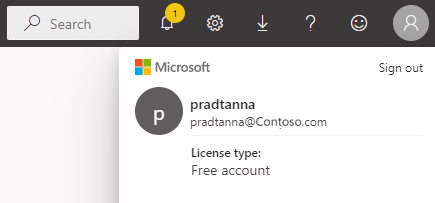
| Licencias | Cada usuario tiene una licencia gratuita, Pro o PPU. Los usuarios gratuitos pueden ver el contenido alojado en áreas de trabajo con capacidad Premium. Seleccione la imagen de perfil en servicio Power BI para comprobar el tipo de licencia. |
Lista de características de Power BI para usuarios con una licencia Gratis
En el gráfico siguiente se muestran las tareas que un usuario con una licencia gratuita puede realizar al interactuar con el contenido en su propia área de trabajo o en un área de trabajo en una capacidad (Fabric F64+ o Premium).
Sugerencia
Para obtener una lista de las características de Fabric por tipo de SKU, consulte Paridad de características de Microsoft Fabric.
Para obtener una lista de las características que se aplican a todas las licencias de Power BI Premium, incluidas Premium por usuario (PPU) y Power BI Embedded, consulte Características de Power BI Premium.
La primera columna representa un usuario gratuito que solo trabaja con contenido en Mi área de trabajo. Este usuario no puede colaborar con compañeros en el servicio Power BI. Los compañeros no pueden compartir contenido directamente con este usuario y este usuario no puede compartir desde Mi área de trabajo.
La segunda columna corresponde a un usuario gratuito que trabaja con contenido en un espacio de trabajo guardado en una capacidad (Fabric F64+ o Premium). Este usuario con la licencia gratuita:
- tiene un tipo de licencia de usuario gratis
- forma parte de una organización que tiene una suscripción de capacidad (Fabric F o Premium)
- obtiene contenido (aplicaciones, paneles, informes, etc.) de usuarios de Pro o PPU que comparten ese contenido mediante áreas de trabajo en capacidad.
- se le asigna el rol Visor para esas áreas de trabajo de la aplicación.
Nota:
Los usuarios con licencias de PPU son los únicos que pueden usar el contenido hospedado en un área de trabajo de PPU.
Leyenda
 La característica está disponible en el escenario actual
 La característica no está disponible en el escenario actual
 La disponibilidad de características está limitada a Mi área de trabajo. El contenido de Mi área de trabajo es para el uso personal del propietario y no puede ser visto por nadie más en Power BI.
Lista de características
| Características | Escenario 1: Usuario gratuito que accede a contenido de Power BI no alojado por completo en Fabric F64+ o en una capacidad Premium. Por ejemplo, tanto el informe como el modelo semántico deben estar alojados en una capacidad Fabric F64+ o Premium. | Escenario 2: Usuario gratuito con permisos de Viewer en el área de trabajo que accede a contenido de Power BI completamente hospedado en una capacidad Fabric F64+ o Premium. Por ejemplo, tanto el informe como el modelo semántico deben estar alojados en una capacidad Fabric F64+ o Premium. |
|---|---|---|
| Aplicaciones | ||
| Se instalan de forma automática |
|
*
|
| Abierto |
|
|
| Favorito |
|
|
| Editar, actualizar, volver a publicar |
|
|
| Crear nueva app |
|
|
| AppSource: descargar y abrir |
|
|
| Tienda de la organización: descargar y abrir |
|
|
| Volver a compartir una aplicación |
|
|
| Áreas de trabajo con capacidad (Fabric F64+ o Premium) | ||
| Crear, editar o eliminar el área de trabajo o el contenido |
|
|
| Agregar apoyos |
|
|
| Abrir y ver |
|
|
| Leer los datos almacenados en los flujos de trabajo del área de trabajo |
|
|
| Paneles de Control | ||
| Recibir, ver e interactuar con paneles de compañeros |
|
|
| Agregar alertas a iconos |
|
|
| Ver y responder a los comentarios de otros usuarios: agregar comentarios propios |
|
*
|
| Guardar una copia |
|
|
| Copiar objeto visual como imagen* |
|
*
|
| Crear, editar, actualizar, eliminar |
|
|
| Exportar azulejo a .csv |
|
|
| Favorito |
|
|
| Modos de enfoque y pantalla completa |
|
|
| Búsqueda global |
*
|
*
|
| Información en los iconos |
|
*
|
| Preguntas y respuestas: usar en el panel |
*
|
*
|
| Preguntas y respuestas: agregar preguntas destacadas y guardadas |
|
|
| Preguntas y respuestas: revisar las preguntas formuladas |
|
|
| Anclar iconos desde Preguntas y respuestas, o informes |
|
|
|
*
|
*
|
|
| Actualizar |
|
|
| Compartir |
|
|
| Suscríbete |
*
|
*
|
| Suscribir a otros |
|
|
| Visualización de paneles que se han insertado en páginas de SharePoint o PowerApps |
|
|
| Conjuntos de datos | ||
| Agregar, eliminar, editar |
|
|
| Crear un informe en otra área de trabajo en función de un conjunto de datos de esta área de trabajo |
|
|
| Creación de un informe en "Mi área de trabajo" mediante un conjunto de datos ubicado en otra área de trabajo |
|
|
| Información sobre conjuntos de datos |
|
|
| Programar actualización |
|
|
| Analizar en Excel† |
|
|
| Creación de un informe |
|
|
| Crear un informe paginado |
|
|
| Compartir |
|
|
| Administración de permisos |
|
|
| Guardar una copia |
|
|
| Crear desde plantilla |
|
|
| Informes | ||
| Recibir informes de compañeros |
|
|
| Analizar informe en Excel† |
|
|
| Ver los marcadores creados por otros y agregar marcadores propios |
|
|
| Ver y responder a los comentarios de otros usuarios: agregar nuevos comentarios |
|
|
| Cambiar las dimensiones de la pantalla |
|
|
| Guardar una copia |
|
|
| Copiar objeto visual como imagen* |
*
|
*
|
| Objetos visuales de informe de resaltado cruzado y filtro cruzado |
|
|
| Explorar en profundidad |
|
|
| Exploración de detalles |
*
|
*
|
| Insertar (publicar en la web, público)§ |
|
|
| Exportar datos resumidos desde objetos visuales de informe* |
|
|
| Exportar datos subyacentes desde objetos visuales de informe* |
|
|
| Marcar el informe como favorito |
|
|
| Filtros: tipos de cambios |
*
|
*
|
| Filtros: interactuar |
|
|
| Filtros: persistentes |
*
|
*
|
| Buscar en el panel de filtros |
*
|
*
|
| Modos de enfoque y pantalla completa |
|
|
| Información sobre informes |
|
|
| Vista de linaje |
|
|
| Exportar a PDF* |
|
|
| Inspector de rendimiento |
|
|
| Exportar a PowerPoint* |
|
|
| Promover contenido en la página de inicio |
|
|
| Imprimir páginas de informe* |
|
|
| Interactuar con el objeto visual de Preguntas y respuestas |
|
|
| Código QR |
|
|
| Actualizar |
|
|
| Compartir contenido con usuarios externos |
|
|
| Compartir: permitir que otros usuarios vuelvan a compartir elementos |
|
|
| Mostrar como tabla (mostrar datos) |
|
|
| Segmentaciones de datos: agregar o eliminar |
|
|
| Interactuar con segmentaciones de datos |
|
|
| Ordenar objetos visuales de informe |
|
|
| Suscripción personal a informes* |
|
|
| Suscripción de otros usuarios a informes |
|
|
| Ver relacionados |
|
|
| Visualización de informes que se han insertado en páginas de SharePoint o PowerApps |
|
|
| Objetos visuales: cambiar tipos en informes |
*
|
*
|
| Cambiar interacciones visuales |
|
|
| Objetos visuales: agregar nuevos |
|
|
| Gráficos: agregar campos nuevos |
|
|
| Objetos visuales: cambiar el tipo |
|
|
| Objetos visuales: mantener el mouse para mostrar detalles e información sobre herramientas |
|
|
* Una configuración de administrador o inquilino puede habilitar o deshabilitar la característica para algunos o todos los usuarios.
† Analizar en Excel (y experiencias de conexión dinámica de Excel relacionadas) también requiere permiso de creación en el modelo semántico y que la configuración de la entidad pertinente esté habilitada.
† El comportamiento de la nube soberana (nacional/regional) puede diferir; algunas funcionalidades pueden retrasarse o tener una aplicación de licencias alternativa.
§ La creación de código de inserción para publicar en la web requiere Pro o PPU. Los usuarios gratuitos no pueden crear códigos para insertar; cualquier persona puede ver un vínculo público ya publicado (sujeto a las directivas de habilitación y gobernanza del administrador).