Nota:
El acceso a esta página requiere autorización. Puede intentar iniciar sesión o cambiar directorios.
El acceso a esta página requiere autorización. Puede intentar cambiar los directorios.
Un dominio personalizado puede mejorar su marca y ayudar a sus clientes a encontrar los recursos de soporte más fácilmente. Después de aprovisionar el sitio web y adquirir el nombre de dominio, necesita un certificado SSL para configurar un nombre de host personalizado. Al adquirir el certificado SSL, use el asistente para vincular el sitio web a un dominio personalizado. Solo puede agregar un nombre de dominio personalizado a un sitio web.
Importante
- Solo puede agregar un nombre de dominio personalizado a un sitio web si el sitio web está en estado de producción. Obtenga más información sobre las fases del sitio web, en Power Pages ciclo de vida.
Para conocer los roles necesarios para realizar esta tarea, lea Roles de administrador necesarios para las tareas administrativas de sitio web.
En Resources, seleccione Power Pages sites.
Seleccione el sitio al que desee agregar un dominio personalizado. Seleccione Administrar en el menú principal. Se abre una página con detalles sobre su sitio.
En la sección Detalles del sitio, seleccione Conectar el dominio personalizado.
Aparece un panel lateral. En la sección Elegir un certificado SSL , seleccione una de estas opciones:
Cargar un nuevo certificado: seleccione esta opción para cargar el archivo .pfx si aún no lo cargó en la organización. Seleccione el botón cargar en Archivo para seleccionar el archivo .pfx. Una vez haya seleccionado el archivo, escriba la contraseña del certificado SSL en el campo Contraseña.
Usar un certificado existente: seleccione esta opción para escoger el certificado correcto en el menú desplegable.
Nota:
El certificado SSL debe cumplir los siguientes requisitos:
- Que esté firmado por una autoridad de certificación de confianza.
- Exportado como un archivo PFX protegido con contraseña.
- Contiene una clave privada que tiene al menos 2048 bits de longitud.
- Que contenga todos los certificados intermedios en la cadena de certificados.
- Debe estar habilitado para SHA2; la compatibilidad con SHA1 se está eliminando de los navegadores más populares.
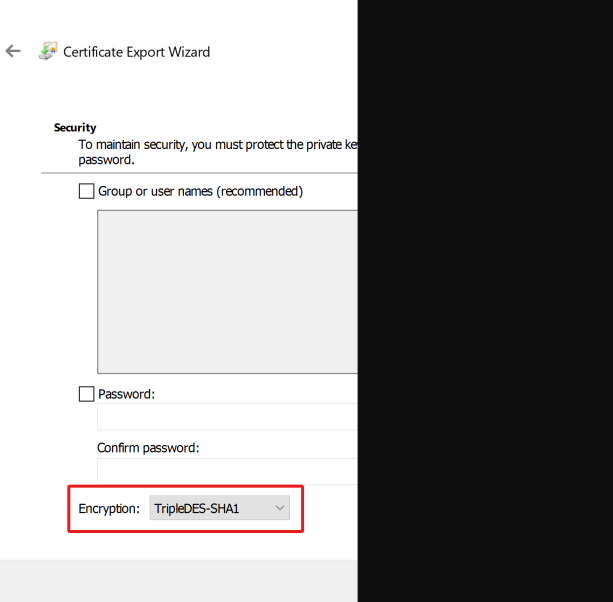
- El archivo PFX debe estar cifrado con encriptación TripleDES. Power Pages no admite el cifrado AES-256.
- Contiene un Uso extendido de claves para la autenticación del servidor (OID = 1.3.6.1.5.5.7.3.1).
Los pasos para exportar el certificado SSL como un archivo PFX protegido con contraseña pueden variar en función del proveedor de certificados. Consulte con su proveedor de certificados para obtener recomendaciones. Por ejemplo, algunos proveedores pueden sugerir usar la herramienta de terceros OpenSSL de los sitios OpenSSL o OpenSSL Binaries.

Seleccione Siguiente.
En la sección Elegir nombre de host , escriba el CNAME que desee en el campo Nombre de dominio (por ejemplo
www.contoso.com).Nota:
- Solo puede tener un nombre de dominio personalizado para un sitio web.
- Para crear un nombre de host personalizado, debe crear un CNAME con el proveedor de dominio que apunte el dominio a la dirección URL del sitio web.
- Si acaba de agregar un CNAME con el proveedor de dominio, se tarda algún tiempo en propagarse a todos los servidores DNS. Si el nombre no se propaga y lo agrega aquí, aparece el siguiente mensaje de error: "Agregue un registro CNAME a este nombre de dominio. Vuelva a intentarlo después de un tiempo".
- El registro CNAME que se usa para la configuración de dominio personalizado debe poder resolverse públicamente. Power Pages no puede validar los registros DNS que solo existen en zonas DNS privadas o internas y provocará un error en la configuración del dominio personalizado.
- Antes de agregar el dominio personalizado, compruebe que CNAME se resuelve mediante una herramienta DNS pública (por ejemplo,
nslookupodig). Si el registro no se puede resolver públicamente, Power Pages no puede validarlo. - Para vincular correctamente su dominio personalizado, asegúrese de que no haya ningún registro TXT en su DNS nombrado
asuid.{customDomain}. Si existe un registro de este tipo, elimínelo e intente enlazar el dominio nuevamente. Por ejemplo, si su dominio eswww.contoso.com, busque un registro TXT con nombreasuid.www.contoso.com. Si lo encuentra, elimínelo antes de volver a intentar la configuración del dominio.
Seleccione Siguiente.
Este paso es aplicable a un sitio habilitado para Content Delivery Network o Web Application Firewall. En la sección Validar el dominio , copie el tipo de registro, el nombre del registro y el valor record y cree un registro TXT con el proveedor de dominios. Para obtener instrucciones detalladas, consulte Adición del registro TXT para la validación de dominios.
Seleccione Siguiente.
Revise la información que compara el nombre de host personalizado y el certificado SSL y luego seleccione Siguiente para comenzar a crear el enlace SSL.
Verá que el mensaje Nombre de dominio personalizado se ha configurado correctamente. Ahora puede ir a {Custom Domain Name} para obtener acceso a este sitio web.
Seleccione Cerrar.
Adición del registro TXT para la validación de dominio
Este paso verifica que usted es el propietario del dominio antes de que Power Pages redirija el tráfico a través de Azure Front Door.
Lo que necesitará
En el Centro de administración de Power Platform, copie estos valores:
- Tipo de registro: TXT
- Nombre del registro: por ejemplo, _dnsauth.www
- Valor de registro: por ejemplo, abc123def456...
Instrucciones para tu proveedor de DNS
Pasos generales para cualquier proveedor DNS:
- Inicie sesión en la consola de administración de DNS.
- Busque la opción para agregar registros DNS.
- Cree un nuevo registro TXT con:
- Host/Name: el nombre del registro del Centro de administración.
- Tipo: TXT
- Valor o contenido: valor de registro del Centro de administración.
- Guarde el registro.
Obtenga más información en Creación de registros y zonas DNS mediante el portal de Azure si usa Azure DNS.
Verifica tu registro TXT
Después de agregar el registro, compruebe que está visible públicamente:
Opción 1: Línea de comandos
# Windows
nslookup -type=TXT _dnsauth.www.yourdomain.com

# Mac/Linux
dig TXT _dnsauth.www.yourdomain.com +short
Opción 2: Herramientas en línea - MXToolbox TXT Lookup - Google Admin Toolbox
Si aparece el registro, vuelva al Centro de administración y seleccione Actualizar.
Importante
Si no crea el registro TXT antes de que expire, Power Pages regenera automáticamente un nuevo token de validación. Antes de crear el registro DNS, copie siempre el valor del registro actual del centro de administración. Agregar un token expirado no tiene ningún efecto y la validación solo se realiza correctamente con el valor activo actualmente.
Al agregar una entrada TXT con el proveedor de dominio, se tarda algún tiempo en propagarse a todos los servidores DNS. Seleccione Actualizar para validar el dominio personalizado. Cuando se valida la información, se activa el botón Siguiente .
Nota:
Cuando agrega un nombre de dominio personalizado para un sitio habilitado para la Red de entrega de contenido, Power Pages utiliza certificados TLS administrados por Azure Front Door para aplicar HTTPS para dominios personalizados. Estos certificados se crean con una validez de vigencia de seis meses y se renuevan automáticamente 45 días antes de la fecha de expiración.
Cambiar el nombre de dominio personalizado actual
Para cambiar su nombre de dominio personalizado existente:
En Resources, seleccione Power Pages sites.
Seleccione el sitio para el que desea cambiar el dominio personalizado. Seleccione Administrar en el menú principal. Se abre una página con detalles sobre su sitio.
En la sección Detalles del sitio, seleccione el ícono de lápiz a la derecha de su URL personalizada.
Aparece un panel lateral.
- Seleccione y elimine el nombre de host asignado actual.
- Seleccione y elimine el certificado SSL actual.
- Seleccione y elimine el enlace SSL actual.
Siga las instrucciones descritas en Agregar un nombre de dominio personalizado para configurar su nuevo dominio.
Renovar o reemitir el certificado SSL/TLS para Power Pages
Para renovar o volver a emitir un certificado SSL/TLS que abarque el nombre de dominio personalizado del portal, siga estos pasos generales.
Nota:
- Los pasos pueden variar ligeramente en función de la entidad de certificación (CA) preferida. Para obtener el proceso de renovación completo, consulte el sitio web de ca.
- Si ya tienes tu nuevo archivo .PFX del certificado, omite estos cuatro pasos y sigue los dos últimos pasos para subir el nuevo certificado y la vinculación.
PASO 1: Generar Solicitud de firma de certificado (CSR).
Para renovar un certificado SSL/TLS, genere una nueva CSR.
Genere una nueva CSR al renovar el certificado SSL/TLS para crear un par de claves único (público y privado) para el certificado renovado.
PASO 2: Inicie sesión en el sitio web de la entidad de certificación (CA) preferida y rellene el formulario de renovación.
En la página Certificados de expiración , junto al certificado que debe renovarse, seleccione Renovar ahora.
Un certificado no aparece en la página Certificados de expiración hasta 90 días antes de que expire.
PASO 3: Su CA emite el certificado SSL/TLS
Una vez aprobada, la ENTIDAD de certificación emite y envía el certificado renovado al contacto del certificado por correo electrónico. También puede descargar el certificado renovado desde el sitio web de ca.
PASO 4: Instale el certificado SSL/TLS renovado (preferiblemente en el equipo desde el paso 1 donde instaló el CSR, que asocia automáticamente la clave privada para que pueda exportar más adelante el . Archivo PFX). Al exportar el archivo PFX en Windows, solo tiene que asegurarse de que la exportación es un archivo PFX protegido con contraseña, cifrado con triple DES, como se muestra en la siguiente imagen:
Cuando tenga el certificado renovado (vuelto a emitir) . Archivo PFX, seleccione el icono de edición (icono de lápiz) situado junto al dominio personalizado en el Centro de administración de Power Portals para reemplazar el certificado anterior.
Cargue el archivo .pfx de certificado renovado eligiendo Nuevo en el panel Editar dominio personalizado .
Después de la carga, elimine el enlace existente con el certificado antiguo y cree un nuevo enlace como se muestra en la imagen siguiente. Al seleccionar Nuevo , se abre un elemento emergente donde puede elegir el nombre de host preferido y el nuevo certificado para este enlace.
Leyenda:
- Para eliminar el enlace existente, seleccione la elipse y, a continuación, elija Eliminar.
- Seleccione el botón +Nuevo para agregar un nuevo certificado SSL.
Consulte también
Configurar certificados SSL y nombres de dominio personalizados