Hemos recopilado una lista de preguntas frecuentes con respuestas breves para que obtenga la información que necesita con rapidez.
General
¿Los nombres de los proveedores en la configuración del sitio distinguen entre mayúsculas y minúsculas y qué sucede si agrego duplicados con mayúsculas y minúsculas diferentes?
Los nombres de los proveedores en la configuración del sitio no distinguen entre mayúsculas y minúsculas. Si agrega proveedores duplicados que solo difieren en mayúsculas y minúsculas (por ejemplo, Authentication/OpenIdConnect/OpenId_3/Authority y Authentication/OpenIdConnect/OPENID_3/Authority), se consideran iguales y crearán un conflicto. Los proveedores duplicados no se habilitarán en el portal.
¿Cómo hago el seguimiento de los cambios en la configuración de Power Pages?
Puede utilizar la auditoría en Microsoft Dataverse para hacer un seguimiento de los cambios en las entidades de configuración de Power Pages. La auditoría ayuda a determinar el historial de cambios si es necesario revertir los datos de configuración.
¿Es compatible Power Pages con TLS 1.2?
Power Pages versión 8.3 y posterior admite TLS 1.2.
¿Qué conjuntos de cifrado TLS 1.2 son compatibles con Power Pages?
Power Pages admite los siguientes conjuntos de cifrado TLS 1.2 según la Directiva de seguridad de Microsoft para tener en cuenta el soporte de múltiples clientes. Los conjuntos de cifrado más fuertes están en la parte superior de la lista. Esto asegura que los clientes siempre usen el conjunto de cifrado más fuerte que admiten de esta lista mientras se conectan a los sitios web.
- TLS_ECDHE_RSA_WITH_AES_256_GCM_SHA384
- TLS_ECDHE_RSA_WITH_AES_128_GCM_SHA256
- TLS_ECDHE_RSA_WITH_AES_256_CBC_SHA384
- TLS_ECDHE_RSA_WITH_AES_128_CBC_SHA256
- TLS_ECDHE_RSA_WITH_AES_256_CBC_SHA
- TLS_ECDHE_RSA_WITH_AES_128_CBC_SHA
- TLS_RSA_WITH_AES_256_GCM_SHA384
- TLS_RSA_WITH_AES_128_GCM_SHA256
- TLS_RSA_WITH_AES_256_CBC_SHA256
- TLS_RSA_WITH_AES_128_CBC_SHA256
- TLS_RSA_WITH_AES_256_CBC_SHA
- TLS_RSA_WITH_AES_128_CBC_SHA
Nota
Puede controlar los conjuntos de cifrado al configurar Azure Front Door con portales para el almacenamiento en caché perimetral y las capacidades de firewall de aplicaciones web (WAF). En ese caso, asegúrese de utilizar únicamente los conjuntos de cifrado compatibles con Azure Front Door. Además, mientras que la configuración HTTPS de dominios personalizados con Azure Portal le permite elegir una versión TLS mínima predeterminada entre 1.0 y 1.2, use la versión 1.2 de TLS para cifrados fuertes.
¿Cómo redirijo un usuario a una página predeterminada después de firmar?
Puede configurar un sitio web para redirigir un usuario a una página predeterminada una vez inicie sesión. Para ver los pasos detallados, vaya a Redirigir a un usuario a una página predeterminada al iniciar sesión.
Para obtener más información sobre cómo trabajar con plantillas líquidas, consulte Trabajar con plantillas líquidas.
¿Cómo encuentro el entorno para mi sitio de Power Pages?
Puede encontrar el entorno asociado al sitio de Power Pages de dos maneras:
En Power Pages: vaya a Power Pages. El selector de entornos de la esquina superior derecha muestra el entorno actual. Cambie los entornos para ver los sitios asociados a cada uno. La dirección URL también incluye el identificador de entorno con el formato
make.powerpages.microsoft.com/e/{EnvironmentId}/sites/....En el Centro de administración de Power Platform: vaya al Centro de administración de Power Platform. Seleccione Administrar>Power Pages en el panel de navegación izquierdo. En la pestaña Sitios , puede ver todos los sitios junto con el entorno.
Licencias y aprovisionamiento
¿Cómo obtengo una suscripción a Power Pages?
Power Pages ahora está disponible como producto independiente. Detalles en Asignar licencias.
¿Cómo puedo cambiar la dirección URL base de un sitio web después de que se aprovisione?
Puede cambiar la dirección URL base de un sitio web después de que se aprovisione mediante los pasos en Cambiar la dirección URL base de un sitio web.
Estoy obteniendo un error de que no tengo licencia adecuada para obtener acceso a este sitio web.
Los usuarios internos con credenciales Microsoft Entra que intenten iniciar sesión sin una licencia válida asignada verán este mensaje en la página de inicio de sesión: No tiene una licencia válida para acceder a este sitio web. Contacte con su administrador del sistema.
Los usuarios también pueden ver este error si Pago por uso no se ha habilitado para este entorno.
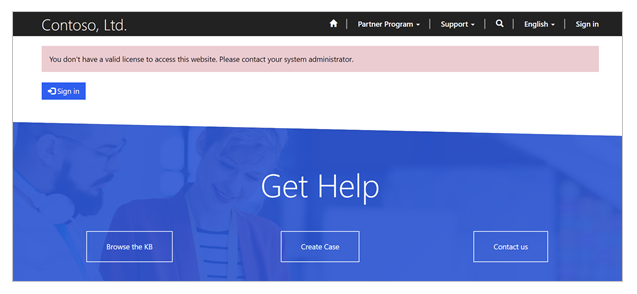
Dependiendo del tipo de SKU comprado, como diferentes SKU de Dynamics 365, Power Apps por plan de aplicación o Power Apps por plan de usuario, un Administrador deberá proporcionar una licencia adecuada a los usuarios o tener la cantidad adecuada de pases de aplicación disponibles para el entorno. Para obtener más información sobre los pases de aplicación, vaya a Asignar o cambiar la capacidad en un entorno. Una vez que los pases de la aplicación se asignan al entorno, el sitio web deberá reiniciarse para que los cambios surtan efecto.
Para obtener detalles sobre las licencias de usuarios internos, vaya a Preguntas frecuentes sobre licencias de Power Pages.
Para obtener más información sobre las licencias de los usuarios internos mediante pago por uso, consulta medidor por aplicación de Power Apps.
Para obtener detalles sobre los derechos de uso de Power Pages para usuarios internos, vaya a las preguntas frecuentes derechos de uso de Power Pages para usuarios internos y derechos de uso de Power Pages incluidos con licencias de Power Apps y Dynamics 365 en la sección Guía de licencias.
¿Se trata a los usuarios invitados como usuarios internos para las licencias?
No. Los usuarios invitados agregados para Colaboración B2B en Microsoft Entra no se considerarán como usuarios internos y será necesario iniciar sesión. Para obtener más información sobre el modelo de licencia de Power Pages, vaya a la sección Guía de licencias, Por modelo de inicio de sesión.
Ciclo de vida del entorno de Dataverse
Hemos trasladado recientemente nuestro entorno de Dataverse de una geolocalización o un inquilino a otro. ¿Cómo manejamos los sitios web conectados a nuestra organización?
Cuando mueve su entorno de Dataverse de una geolocalización o un arrendatario a otro, los sitios web asociados a esa organización no se moverán automáticamente. Además, ya que su organización se ha movido, el sitio web asociado a la organización no funcionará y lanzará un error en inicio.
Para volver a asociar tu sitio web con las organizaciones pertinentes:
Restablezca el host existente del sitio web de la geolocalización o el inquilino existentes siguiendo los pasos de Restablecer un portal. Esto eliminará los recursos de sitio web asociados y la dirección URL de sitio web no será accesible después de que la operación se complete.
Una vez que se haya restablecido el sitio web existente, vaya al nuevo tenant (o a la nueva ubicación geográfica del tenant existente) y aprovisione un sitio web que esté disponible allí.
Después de restaurar un entorno de Dataverse desde una antigua copia de seguridad, el sitio web conectado a la organización no está funcionando. ¿Cómo lo corregimos?
Cuando se restaura un entorno de Dataverse a partir de una copia de seguridad, varios cambios realizados en su organización pueden interrumpir la conexión del sitio web con la organización. Para solucionar ese problema:
Si el identificador de la organización es el mismo después de la operación de restauración y las soluciones de Power Pages también están disponibles:
- Abra el Centro de administración de Power Platform.
- Seleccione la elipsis (...) a la derecha de la opción del menú Acciones del sitio.
- Seleccione Actualizar URL de Dynamics 365.
- En la ventana emergente, seleccione el botón Actualizar URL.
Su sitio web se reiniciará y se creará de nuevo una conexión con la organización.
Si el identificador de la organización es diferente después de la operación de restauración o las soluciones de Power Pages se eliminen de la organización:
- En este caso, es mejor eliminar los sitios web mediante los pasos en eliminar sitio web y después reaprovisionarlo.
Cambiamos recientemente la dirección URL del entorno de Dataverse y nuestro sitio web ha dejado de funcionar. ¿Cómo lo corregimos?
Cuando cambia la dirección URL de su entorno de Dataverse, el sitio web dejará de funcionar porque ya no puede identificar la dirección URL del entorno de Dataverse. Para solucionar ese problema:
1. Open [Power Platform admin center](admin/admin-overview.md).
2. Select the ellipse (**...**) to the right of the **Site Actions** menu item.
3. Select **Update Dynamics 365 URL**.
4. In the pop up window, select the **Update URL** button.
Su sitio web se reiniciará y volverá a funcionar.
¿Cómo creo un sitio web de desarrollador?
Cuando crea un nuevo sitio web en un entorno de desarrollador, el sitio web se convierte automáticamente en un sitio web de desarrollador.
Depuración y solución de problemas
Rendimiento de los formularios básicos: acciones como crear/actualizar/eliminar en los formularios básicos tardan mucho en completarse o superan el tiempo de espera.
Esto puede suceder por varias razones, como la dependencia de sus datos y las personalizaciones realizadas en esa tabla en Dataverse. Al solucionar este problema relacionado con el rendimiento en acciones de registro desde sitios web, asegúrese de que no haya complementos sincrónicos registrados en esos eventos que puedan causar estos retrasos. Siempre que sea posible, intente implementarlos de forma asíncrona para que no retengan o retrasen la transacción.
Al acceder a mi sitio web, veo una página de errores genérica. ¿Cómo puedo ver el error real?
Cuando se produce un error del servidor al intentar mostrar un sitio web, se muestra a los usuarios finales una página de error genérica junto con la marca temporal y el identificador de actividad del error. Los administradores pueden configurar el sitio web para obtener los detalles reales de los errores, que son útiles para depurar y solucionar problemas. Para ver el error real:
- Desactive la página de error personalizada en el portal: esto desactivará la página de error personalizada y le permitirá ver el seguimiento completo de la pila de cualquier error al acceder a esa página. Puede deshabilitar el error personalizado mediante los pasos en Deshabilitar error personalizado.
Se recomienda hacerlo solo cuando está desarrollando un sitio web. Una vez que el sitio web sea visible para los usuarios, debe habilitar los errores personalizados de nuevo. Más información: Ver registros de error del portal
- Habilitar el registro de diagnósticos: esto le permitirá obtener todos los errores del sitio web en una cuenta de almacenamiento de blobs de Azure. Puede habilitar el registro de diagnóstico siguiendo los pasos en Acceder a los registros de error del portal.
Al habilitar el registro de diagnóstico, puede buscar errores concretos de los que notifican los usuarios usando el id. de actividad que se muestra en la página de error genérica. El Id. de actividad se registra junto con los detalles del error y es muy útil para encontrar el problema real.
Administración y gestión de Power Pages
¿Power Pages utilizan contenido estático de una CDN (red de entrega de contenido) que necesito incluir en la lista de permitidos?
Sí. Power Pages usa los recursos estáticos predeterminados de Power Pages de la CDN de Azure, que incluyen archivos JavaScript y CSS predeterminados para la visualización y que antes se procesaban como parte del sitio web. Debe incluir la siguiente URL de CDN en la lista de permitidos para que los sitios web de Power Pages se muestren correctamente:
https://content.powerapps.com/resource/powerappsportal
¿Cómo uso un proveedor de inicio de sesión personalizado en mi sitio web?
Power Pages admite cualquier proveedor de inicio de sesión personalizado que proporcione compatibilidad para protocolos de autenticación estándar. Admitimos los protocolos OpenIdConnect, SAML2, y WS-Federation para cualquier IDP personalizado. OAuth 2 solo es compatible para un conjunto fijo de IDP conocido. Para obtener más información sobre cómo configurar una configuración IDP, consulte Configurar la autenticación.
¿Cómo recibo las nuevas versiones de Power Pages primero en mi sitio web del entorno de pruebas antes de que se apliquen al entorno de producción?
Cualquier versión de Power Pages se realiza en dos pasos: actualización anticipada y disponibilidad general (GA). Durante la fase de actualización anticipada, solo actualizamos los sitios web marcados para la actualización anticipada. Para obtener un nuevo lanzamiento de Power Pages en el entorno de espacio aislado (desarrollo o prueba), puede activar su sitio web para la actualización anticipada. Para obtener información sobre cómo habilitar un sitio web para actualización anticipada, consulte Actualizar un portal.
¿Cómo uso un nombre de dominio personalizado para mi sitio web?
Puede permitir que el sitio web use un nombre de dominio personalizado en lugar del nombre de dominio powerappsportals.com estándar. Obtenga más información en Vinculación del portal a un dominio personalizado.
¿Cómo encuentro el administrador del sistema para mi sitio de Power Pages?
Para buscar el administrador del sistema para el sitio de Power Pages:
- Inicie sesión en el centro de administración de Power Platform.
- En el panel de navegación, seleccione Administrar.
- En el panel Administrar, seleccione Entornos.
- Seleccione el entorno asociado al sitio de Power Pages. Si no sabe qué entorno está asociado a su sitio, consulte ¿Cómo puedo encontrar el entorno para mi sitio de Power Pages?
- Seleccione Configuración en la barra de comandos. Aparece la página Configuración de ese entorno.
- Seleccione Usuarios y permisos>Roles de seguridad.
- Busque el rol de seguridad Administrador del sistema y seleccione los tres puntos (...) para ver miembros.
Los usuarios con el rol de seguridad Administrador del sistema tienen acceso total para configurar y administrar el sitio de Power Pages dentro de ese entorno. Si no tiene acceso al Centro de administración, póngase en contacto con el administrador global de Microsoft 365 o la persona que aprovisionó el entorno.