Nota:
El acceso a esta página requiere autorización. Puede intentar iniciar sesión o cambiar directorios.
El acceso a esta página requiere autorización. Puede intentar cambiar los directorios.
Esta sección le ayuda a comprender cómo crear una nueva categoría para artículos de conocimientos y asociarla a un artículo. También aprenderá a habilitar clasificaciones para un artículo de conocimientos.
Creación de una nueva categoría para artículos de conocimientos
Inicie sesión en Power Pages.
Vaya a Configuración>Administración de servicios.
En la sección Administración de Knowledge Base , seleccione Categorías.
Seleccione Nuevo.
Escriba un nombre y una descripción para la categoría.
Elija una categoría primaria. Si desea que esta categoría sea una categoría de nivel superior, deje este campo en blanco.
Asociar una categoría con un artículo de conocimiento
En el Centro de Servicio al Cliente, vaya aServicio>Artículos de conocimiento.
Abra un artículo de conocimiento.
En la barra de comandos, seleccione Asociar categoría. Aparece la ventana Asociar categoría.
En el campo Seleccionar categoría con la que asociar, seleccione la categoría que desea asociar al artículo. Y, a continuación, seleccione Asociar.

Nota:
También puede agregar artículos relacionados, productos relacionados y palabras clave a un artículo de conocimiento. Para obtener más información sobre la administración de artículos de conocimientos, consulte los artículos Sobre creación y administración de conocimientos.
Quitar una categoría de un artículo
En El Centro de servicio al cliente, abra el artículo de conocimientos desde el que desea quitar una categoría.
En la pestaña Resumen , en Información relacionada, seleccione Categorías relacionadas.

Seleccione la categoría que desea quitar.
En Más comandos, seleccione Quitar.

Eliminar una categoría de conocimiento
Inicie sesión en Power Pages.
Vaya a Configuración>Administración de servicios.
En la sección Administración de Knowledge Base , seleccione Categorías.
Elija la categoría de la vista de lista y, a continuación, seleccione Eliminar en la barra de comandos.
Nota:
Los artículos de conocimiento asociados a la categoría se desasociarán después de eliminar la categoría.
Habilitación de clasificaciones para un artículo de conocimiento
Inicie sesión en el sitio web y vaya al artículo de conocimientos.
Edite el artículo desde el editor en línea.
En la pestaña Opciones , seleccione Habilitar clasificaciones.
Expandir y contraer secciones
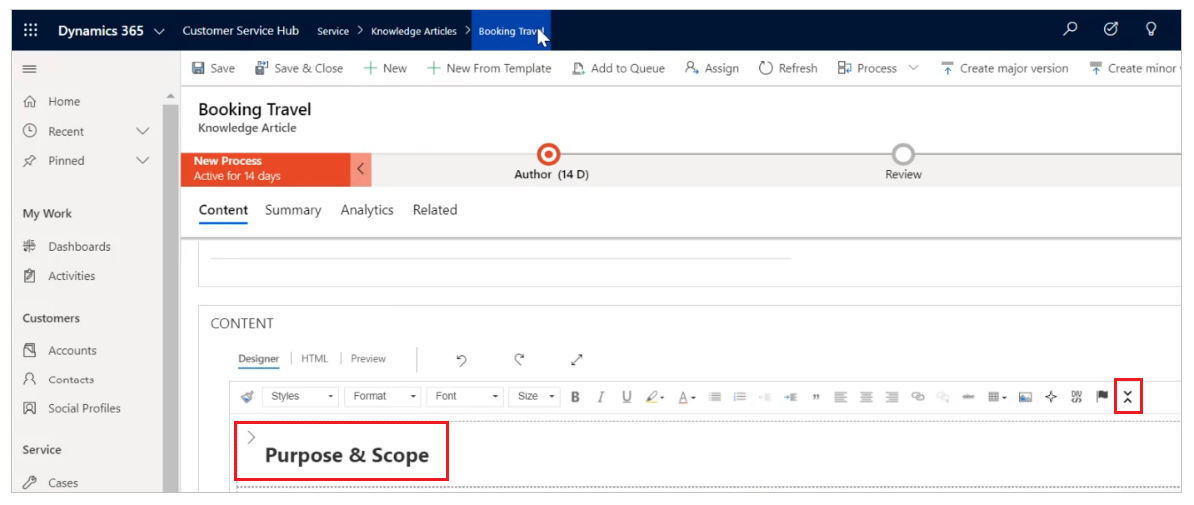
Puede agregar secciones que se pueden expandir y contraer agregando una sección contraíble mediante el botón de comando contraíble:
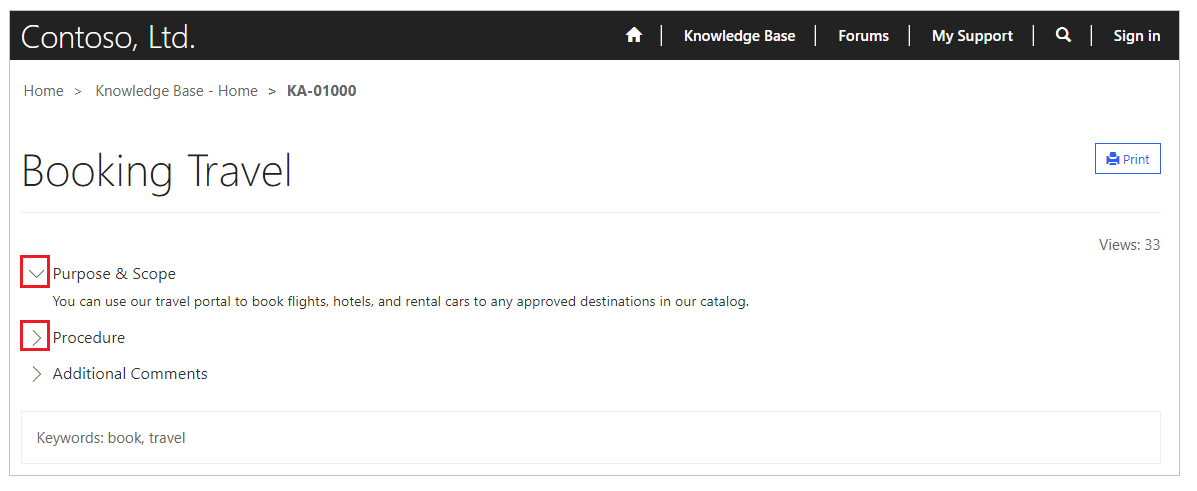
Puede ver el ejemplo siguiente con una sección expandida y el resto en posiciones contraídas:
Las siguientes consideraciones se aplican al usar secciones contraíbles:
- El estado predeterminado de una sección contraíble es contraído.
- Las plantillas web y la página web existentes pueden funcionar con secciones contraíbles sin cambios adicionales.
- Si selecciona Imprimir, el estado de las secciones de las selecciones actuales persiste para la vista previa de impresión.
- Las secciones contraíbles, al agregarse a los artículos, cuentan con una función adicional en JavaScript y un estilo en CSS para el botón de expansión y contracción.
Personalización del comportamiento de expansión y contracción
Puede personalizar los archivos CSS y JS predeterminados y crear personalización adicional. El nombre de archivo CSS predeterminado es collapsible.css y el nombre de archivo de JavaScript es collapsible.js.
En el ejemplo siguiente se muestra una plantilla web con archivos Css y JavaScript predeterminados. Actualice el nombre de archivo y la ubicación de la plantilla web a los archivos JavaScript y CSS personalizados:
