Nota:
El acceso a esta página requiere autorización. Puede intentar iniciar sesión o cambiar directorios.
El acceso a esta página requiere autorización. Puede intentar cambiar los directorios.
Nota:
Power Platform CoE Starter Kit ya no se mantiene activamente. Sus funcionalidades principales forman parte del Centro de administración de Power Platform.
Los problemas ya no se revisan ni solucionan. Si identifica un posible problema de seguridad, notifique al Centro de respuestas de seguridad de Microsoft.
El flujo de sincronización del registro de auditoría se conecta a la API de referencia de actividad de administración de Office 365 para recopilar datos de telemetría, como usuarios únicos e inicios para las aplicaciones. Los flujos utilizan una acción HTTP para acceder a la API. En este artículo, configurará el registro de la aplicación para la acción HTTP y las variables de entorno necesarias para ejecutar los flujos.
Nota:
El Kit de inicio del Centro de excelencia (CoE) funciona sin estos flujos. Sin embargo, si no usa los flujos, la información de uso, como los inicios de la aplicación y los usuarios únicos, están en blanco en el panel de Power BI.
Prerrequisitos
- Complete los pasos descritos en Configuración del Kit de inicio de CoE y Configuración de componentes de inventario.
- Cree sus entornos.
- Inicie sesión con la identidad correcta.
Sugerencia
Configure los flujos de registro de auditoría solo si eligió flujos en la nube como mecanismo para el inventario y la telemetría.
Antes de configurar los flujos de registro de auditoría
Antes de comenzar, asegúrese de que se cumplen los siguientes requisitos previos adicionales:
- La búsqueda de registros de auditoría de Microsoft 365 está habilitada, como se describe en Activar o desactivar la auditoría.
- Su inquilino tiene una suscripción que admite los registros de auditoría unificada. Obtenga más información en orientaciones de Orientación de Microsoft 365 para la seguridad y el cumplimiento.
- Permisos de Microsoft Entra para configurar el registro de aplicaciones de Microsoft Entra. Dependiendo de su configuración de Microsoft Entra, estos permisos podrían ser un rol de Desarrollador de Aplicaciones o superior. Obtenga más instrucciones en Roles con privilegios mínimos por tarea en Microsoft Entra ID.
Nota:
Para conceder derechos a su aplicación para acceder a las API de administración de Office 365, puede utilizar los servicios de autenticación que ofrecen las API a través de Microsoft Entra ID.
Crear un registro de la aplicación Microsoft Entra para acceder a la API de administración de Office 365
Con estos pasos, puede configurar un registro de aplicaciones de Microsoft Entra para una llamada HTTP en un flujo de Power Automate a fin de conectarse al registro de auditoría. Obtenga más información en Introducción a las API de administración de Office 365.
Inicie sesión en Azure Portal.
Vaya a Microsoft Entra ID>Registros de aplicaciones.
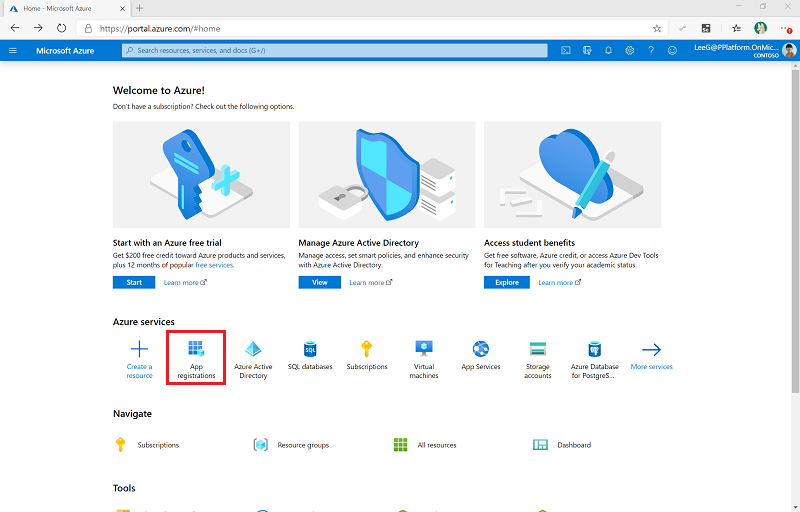
Seleccione + Nuevo registro.
Escriba un nombre, como Administración de Microsoft 365, pero no cambie ninguna otra configuración. Después, seleccione Register (Registrar).
Seleccione Permisos de API>+Agregar un permiso.
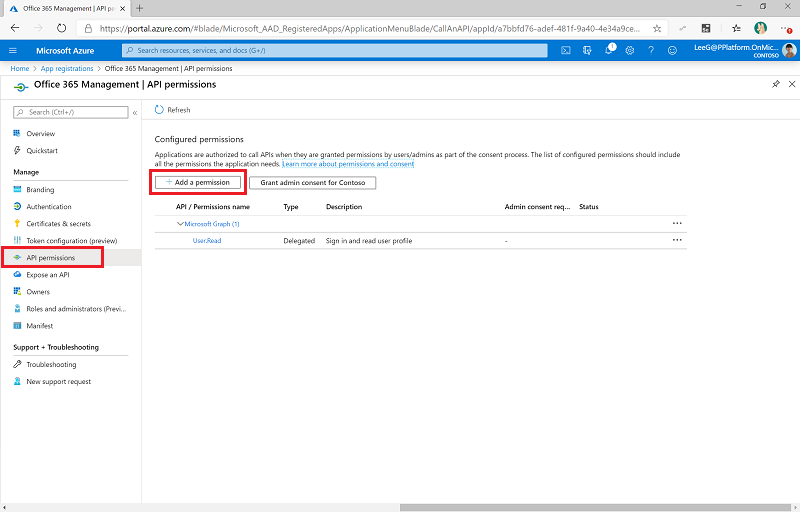
Seleccione API de administración de Office 365 y configure los permisos de la siguiente manera:
Seleccione Permisos de aplicación y, después, ActivityFeed.Read.

Seleccione Agregar permisos.
Seleccione Conceder consentimiento de administrador para <su organización>. Obtenga más información sobre los requisitos previos para configurar el contenido del administrador.
Los permisos de API ahora reflejan los permisos ActivityFeed.Read delegados con un estado de Concedido <para su organización>.
Seleccione Certificados y secretos.
Seleccione + Nuevo secreto de cliente.
Agregue una descripción y vencimiento de acuerdo con las directivas de su organización. A continuación, seleccione Agregar.
Copie y pegue el ID de la aplicación (cliente) en un documento de texto, como un archivo de Notepad.
Seleccione Información general y copie y pegue los valores de id. de la aplicación (cliente) y del directorio (inquilino) en el mismo documento de texto.
Importante
Asegúrese de tener en cuenta qué identificador único global (GUID) corresponde a cada valor. Necesitará estos valores cuando vaya a configurar el conector personalizado.
Actualizar variables de entorno
Use variables de entorno para elegir la API de administración de Office 365 heredada o Graph API. Almacene el identificador de cliente y el secreto para el registro de la aplicación en variables de entorno. En función del tipo de nube para la acción HTTP, configure los puntos de conexión de los servicios de audiencia y autoridad utilizando variables de entorno. El tipo de nube puede ser comercial, US Government Community Cloud (GCC), US GCC High o US Department of Defense (DoD). Actualice las nuevas variables de entorno antes de activar los flujos.
Puede almacenar su id. de cliente en texto sin formato en la variable de entorno Registros de auditoría: secreto de cliente. Sin embargo, no se recomienda este enfoque. En su lugar, cree y almacene el secreto de cliente en Azure Key Vault y haga referencia a él en la variable de entorno Registros de auditoría: cliente de Azure Secret .
Nota:
El flujo que utiliza esta variable de entorno está configurado con una condición para esperar la variable de entorno Registros de auditoría: secreto de cliente o Registros de auditoría: secreto de Azure del cliente. Sin embargo, no tendrá que editar el flujo para trabajar con Azure Key Vault.
| Name | Description | Value |
|---|---|---|
| Registros de auditoría: usar Graph API | Parámetro que controla si se debe usar la Graph API para consultar eventos. | No (predeterminado) El flujo de sincronización usa la API de administración de Office 365 heredada. |
| Registros de auditoría: público | El parámetro de público para las llamadas HTTP. |
|
| Registros de auditoría: público | El campo de autoridad en las llamadas HTTP. |
|
| Registros de auditoría: ClientID | El ID de cliente del registro de aplicación. | El id. de cliente de la aplicación del paso Crear un registro de aplicaciones de Microsoft Entra para la API de administración de Office 365. |
| Registros de auditoría: secreto de cliente | El secreto de cliente de registro de la aplicación (no el identificador de secreto, sino el valor real) en texto sin formato. | El secreto de cliente de la aplicación del paso Crear un registro de aplicaciones de Microsoft Entra para la API de administración de Office 365. Déjelo en blanco si usa Azure Key Vault para almacenar su ID y secreto de cliente. |
| Registros de auditoría: secreto de Azure del cliente | Referencia de Azure Key Vault del secreto de cliente del registro de aplicaciones. | La referencia de Azure Key Vault para el secreto de cliente de la aplicación del paso Crear un registro de aplicaciones de Microsoft Entra para la API de administración de Office 365. Si está almacenando su ID de cliente en texto plano en la variable de entorno Registros de auditoría: secreto del cliente, deje esta variable vacía. Esta variable espera la referencia de Azure Key Vault, no el secreto. Más información en: Usar variables de entorno para secretos de Azure Key Vault. |
Iniciar una suscripción para auditar el contenido del registro
Vaya a make.powerapps.com.
Seleccione Soluciones.
Abra la solución Centro de excelencia: componentes básicos.
Activar el flujo Admin | Registros de auditoría | Suscripción a la API de administración de Office 365. Ejecute el flujo escribiendo start como la operación que se va a ejecutar.

Abra el flujo y compruebe que se pasa la acción para iniciar la suscripción.

Importante
Si previamente ha habilitado la suscripción, verá un mensaje (400) La suscripción ya está habilitada. Este mensaje significa que la suscripción ya está habilitada. Puede ignorar este mensaje y continuar con la configuración.
Si no ve el mensaje anterior o una respuesta (200), es probable que se produzca un error en la solicitud. Podría haber un error con su configuración que impide que el flujo funcione. Algunos problemas comunes que puede verificar son:
- ¿Están habilitados los registros de auditoría y tiene permiso para ver los registros de auditoría? Pruebe si los registros están habilitados mediante la búsqueda en el Administrador de cumplimiento de Microsoft Purview.
- ¿Ha habilitado el registro de auditoría recientemente? Si es así, inténtelo nuevamente en unos minutos para darle tiempo al registro de auditoría a que se active.
- Compruebe que ha seguido correctamente los pasos descritos en Creación de un registro de aplicaciones de Microsoft Entra para el acceso a la API de administración de Office 365.
- Compruebe si ha actualizado correctamente las variables de entorno para estos flujos.
Activar flujos
Vaya a make.powerapps.com.
Seleccione Soluciones.
Abra la solución Centro de excelencia: componentes básicos.
Active el flujo Administrador | Registros de auditoría | Actualizar datos (V2). Este flujo actualiza la tabla de Power Apps con información sobre el último lanzamiento. También agrega metadatos a los registros del registro de auditoría.
Active el flujo Administrador | Registros de auditoría | Sincronizar registros de auditoría (V2). Este flujo se ejecuta según una programación horaria y recopila eventos del registro de auditoría en la tabla del registro de auditoría.