Nota:
El acceso a esta página requiere autorización. Puede intentar iniciar sesión o cambiar directorios.
El acceso a esta página requiere autorización. Puede intentar cambiar los directorios.
SharePoint Administración Agent es una experiencia de gobernanza con tecnología de inteligencia artificial que ayuda a los administradores a evaluar y corregir los riesgos relacionados con el contenido en los entornos de SharePoint y OneDrive. En lugar de ejecutar informes manualmente, use consultas de lenguaje natural para investigar las condiciones de nivel de inquilino y realizar acciones de corrección guiadas.
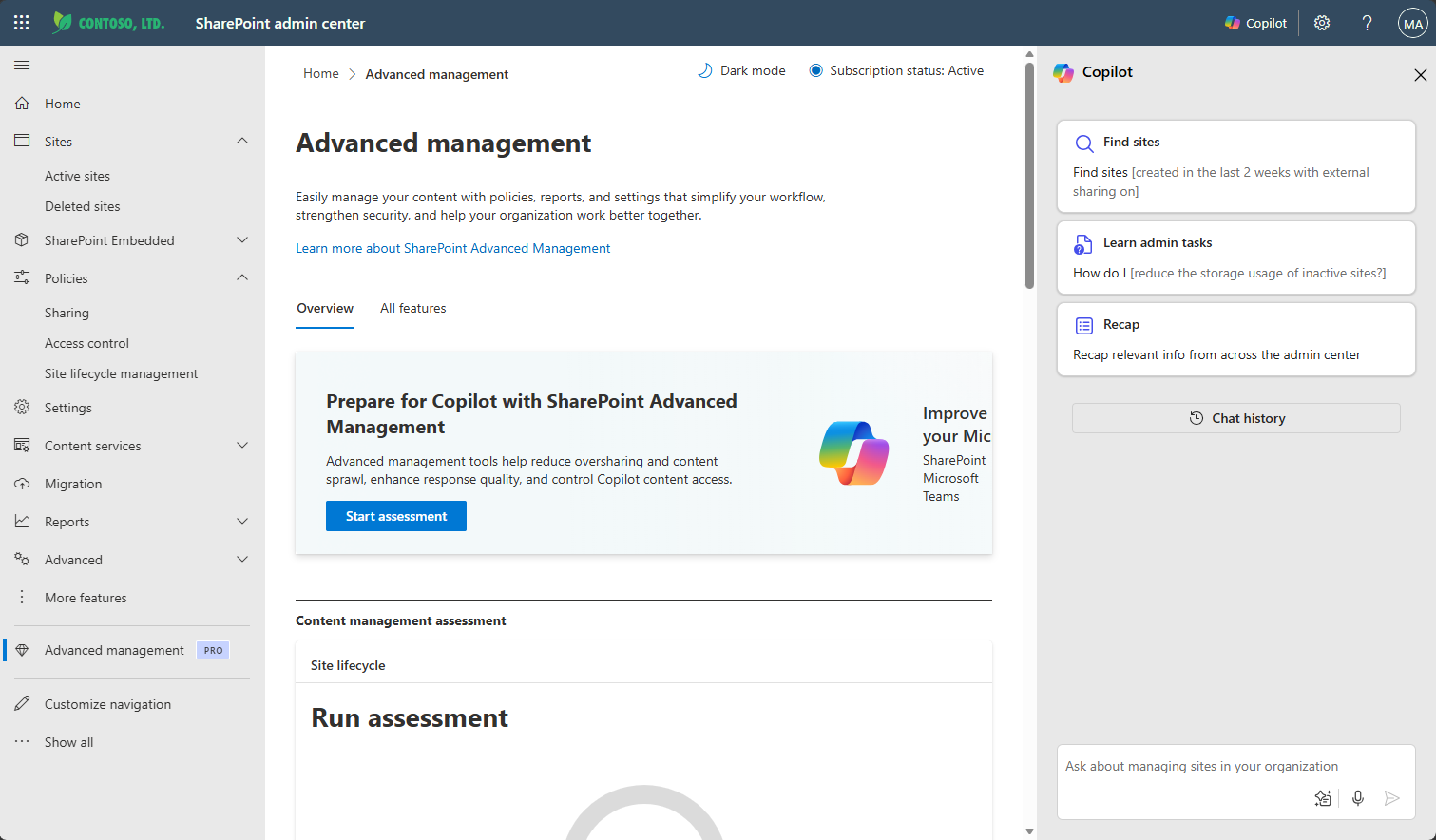
Microsoft 365 Copilot (Copilot) y los agentes funcionan mejor cuando el contenido de SharePoint y OneDrive está bien gobernado, es relevante y es accesible de forma segura. El Agente de SharePoint Administración ayuda al permitir que los administradores pasen rápidamente de la evaluación a la acción mediante una interfaz conversacional. Analiza los datos extraídos de Administración avanzada de SharePoint y SharePoint (SAM) para proporcionar información contextual alineada con las prioridades de gobernanza, como:
- Administración de la expansión de contenido
- Administración del ciclo de vida del contenido
- Prevención del uso compartido excesivo en las respuestas de búsqueda e inteligencia artificial
- Administración de permisos y acceso a contenido y sitios
Cómo el Agente de SharePoint Administración ayuda con la gobernanza del contenido
Use el Agente de SharePoint Administración para empezar a trabajar con estas importantes tareas de gobernanza de contenido:
- Evaluar si su organización está lista para Copilot con funcionalidades de evaluación de administración de contenido
- Control de la estructura de contenido con funcionalidades de administración de catálogos
- Administre el ciclo de vida del contenido con directivas de administración del ciclo de vida del sitio, como la directiva de propiedad del sitio, la directiva de sitios inactivos y las atestaciones de sitio, y archive el contenido obsoleto mediante Microsoft 365 Archivo
- Evitar el uso compartido excesivo accidental con directivas e informes de gobernanza de acceso a datos
- Controlar el acceso al contenido con informes, revisiones de acceso al sitio y directivas como el acceso condicional, el control de acceso restringido y la detección de contenido restringido
- Implementación de la resistencia del contenido con la configuración del modo de seguridad de línea base, Copia de seguridad Microsoft 365 e historial de versiones
- Administración del cumplimiento de residencia de datos con funcionalidades multigeográficas, como informes de estado de movimiento de contenido entre geografías (versión preliminar)
Requisitos previos del Agente de SharePoint Administración
Su organización debe tener Administración avanzada de SharePoint. Consulte Requisitos previos de Administración avanzada de SharePoint.
Para usar el Agente de SharePoint Administración, debe tener asignado el rol Administrador de administración avanzada de SharePoint en Microsoft Entra ID.
Abra el Agente de SharePoint Administración
Abra el Agente de SharePoint Administración mediante cualquiera de los métodos siguientes:
- Abra el Agente de SharePoint Administración en la aplicación Microsoft 365 Copilot
- Acceso a las aptitudes de gobernanza de contenido para Copilot en el Centro de administración de SharePoint
- Abra el Agente de Administración de SharePoint en Microsoft Teams
Abra el Agente de SharePoint Administración en Microsoft 365 Copilot
En la aplicación Microsoft 365 Copilot, expanda Agentes y busque el Agente de SharePoint Administración.
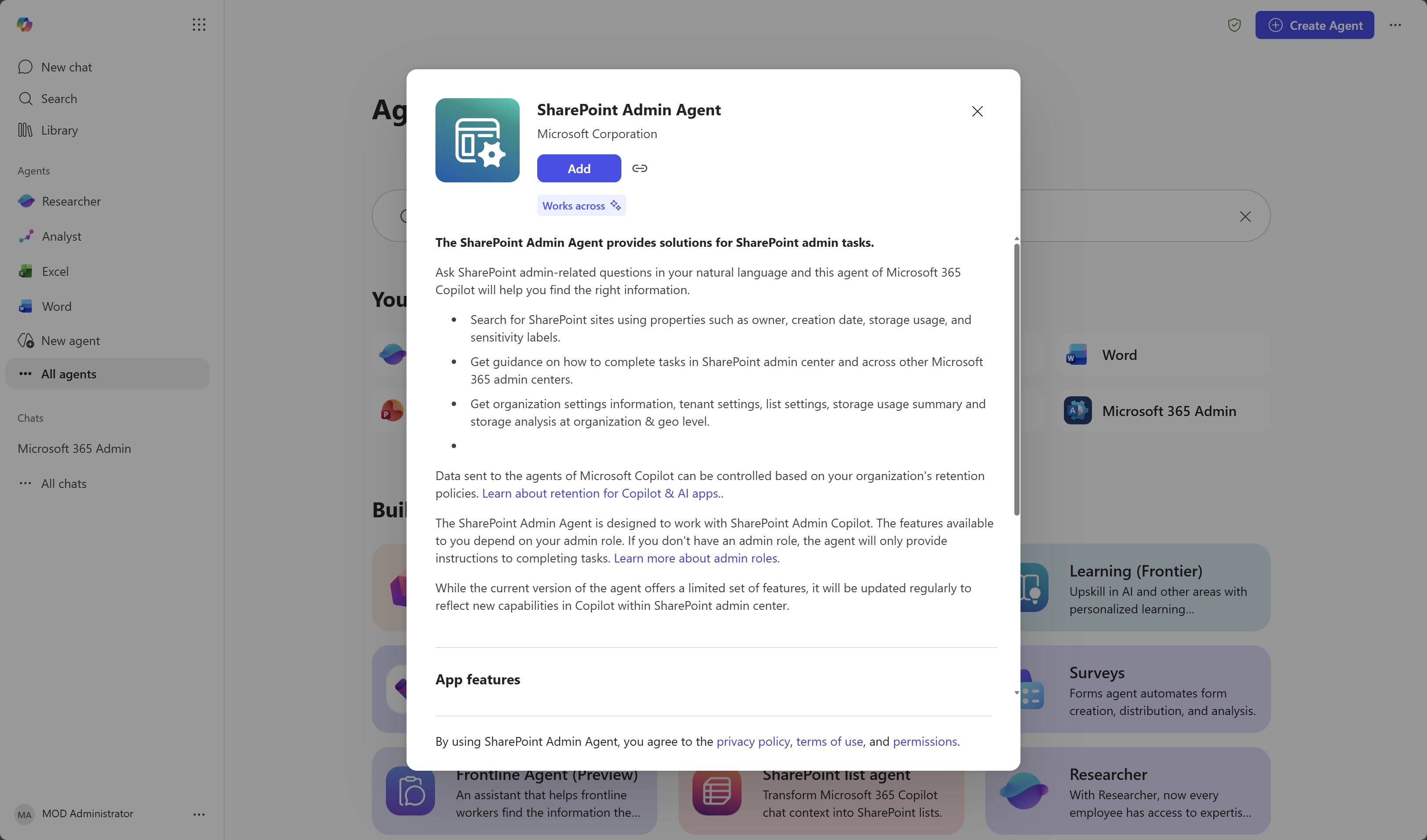
Use el agente en la aplicación Copilot.

Acceso a las aptitudes de gobernanza de contenido en Copilot en el Centro de administración de SharePoint
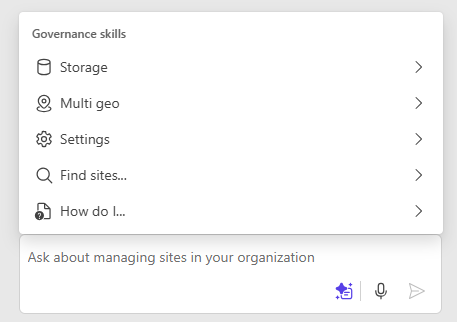
Copilot en el Centro de administración de SharePoint incluye aptitudes de gobernanza de contenido.
Seleccione el botón Copilot y, a continuación, seleccione el botón Ver mensajes para ver y usar las aptitudes de gobernanza.
Abra el Agente de Administración de SharePoint en Microsoft Teams
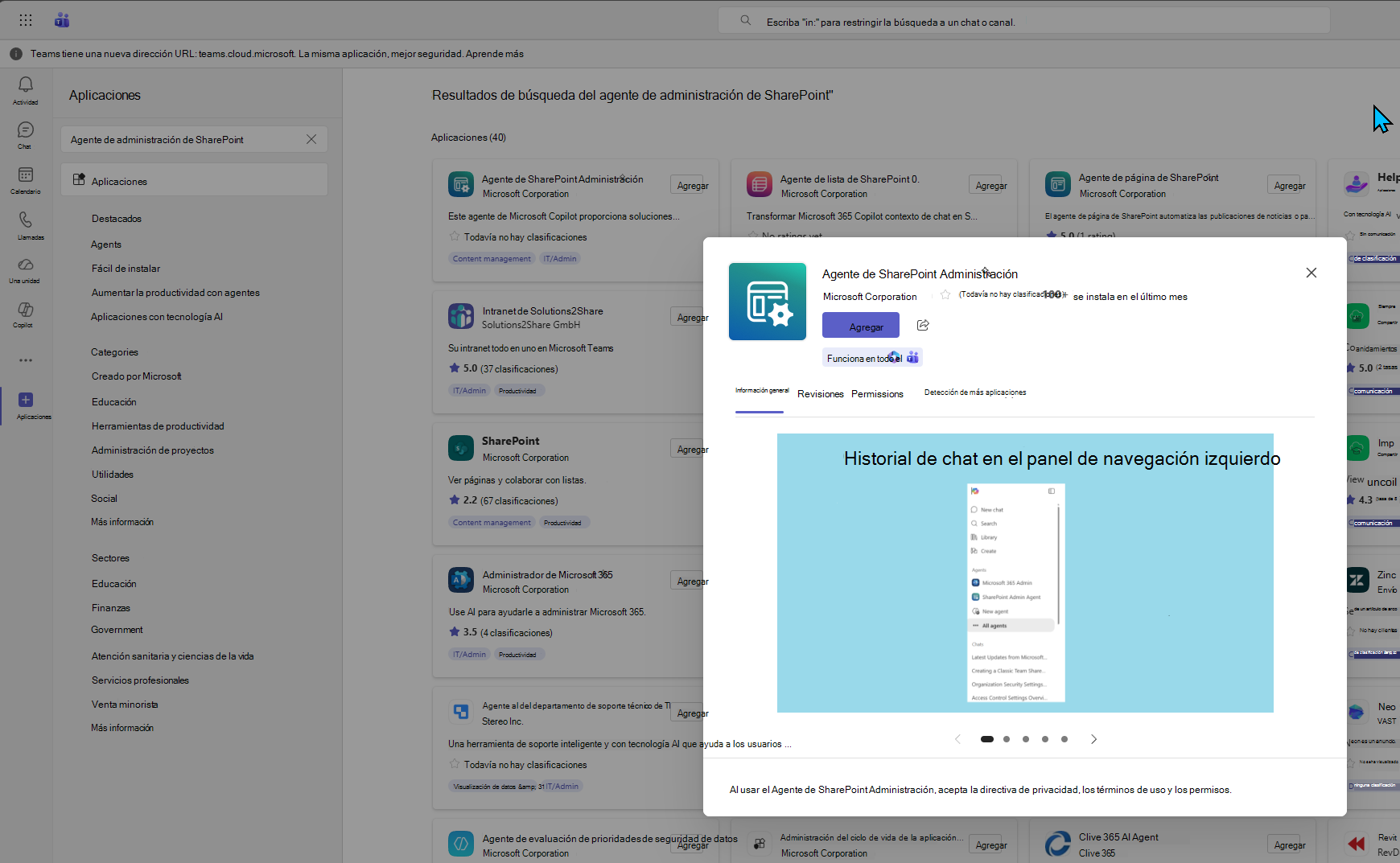
En Microsoft Teams, seleccione Aplicaciones y busque SharePoint Administración Agent.
Introducción a los mensajes de ejemplo
Para ayudarle a empezar, el Agente de SharePoint Administración sugiere mensajes que puede probar en su entorno.
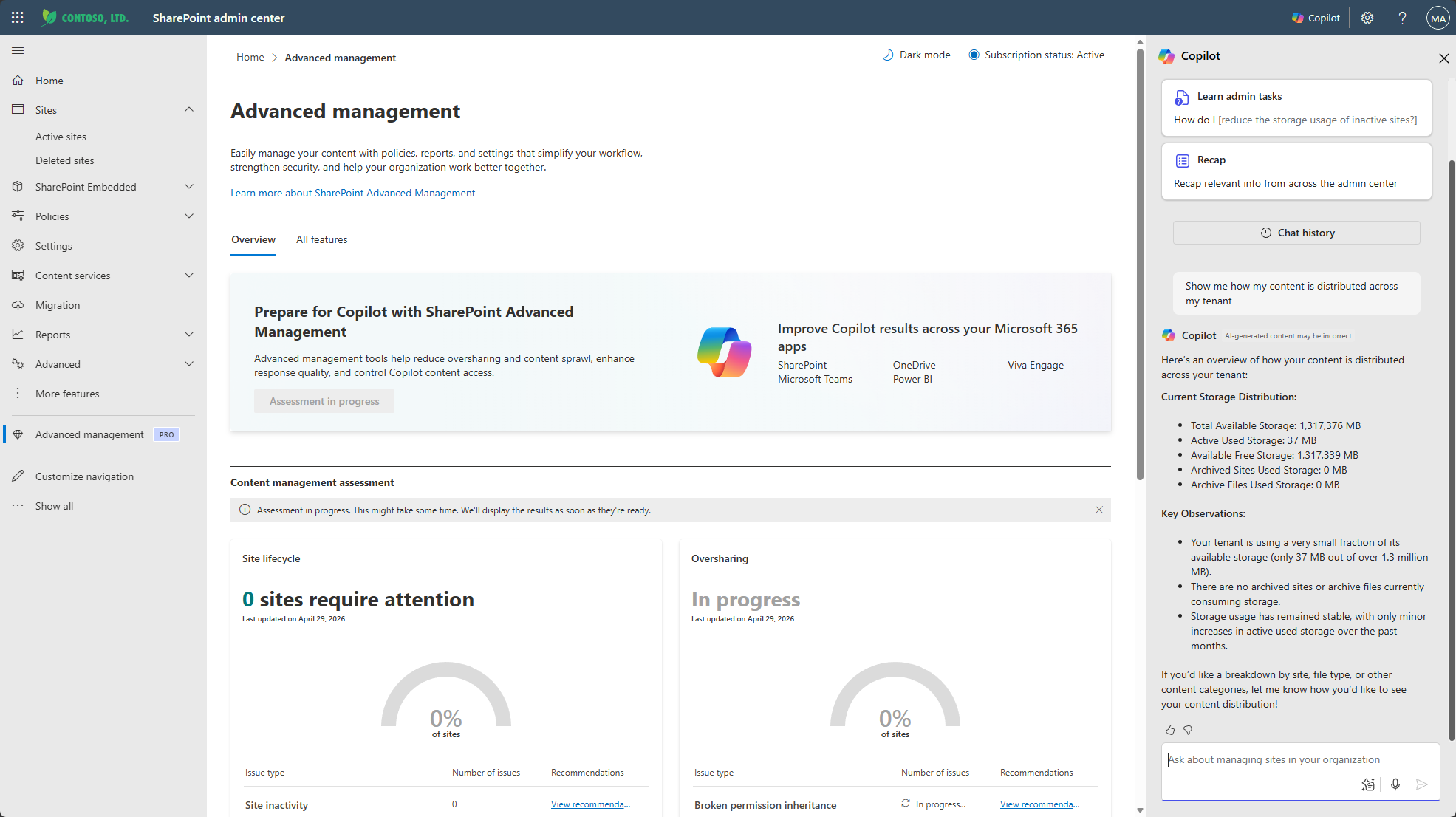
Al enviar una pregunta, el Agente de SharePoint Administración responde recopilando los datos e informes pertinentes, ofreciendo análisis y recomendaciones y sugiriendo otras solicitudes. Puede elegir los pasos siguientes adecuados desde allí.
En las secciones siguientes se incluyen otras solicitudes de ejemplo que se van a intentar.
Distribución de contenido
Show me how my content is distributed across my tenant
Información de almacenamiento
Show me storage information. Include my storage quota, storage used, and site counts
Sitios con baja actividad
Identify sites with low activity by department
Sitios y riesgos sobres compartidos
Which sites are overshared and what are the risk levels for these sites?
Sitios conectados a Teams sobrecompartido
Give me details about Teams-connected sites that are overshared
Los 10 agentes principales que acceden al contenido
Show me a list of the top 10 agents that are accessing my SharePoint and OneDrive content
Modo de seguridad de línea base
Is Baseline Security Mode enabled in my tenant?
Opciones de recuperación
What recovery options are available for my SharePoint and OneDrive sites?
Bibliotecas de OneDrive para moverse a otra ubicación geográfica (versión preliminar)
(Esta característica está actualmente en versión preliminar para organizaciones multigeográficas).
Show me users whose OneDrive libraries need to be moved to another location
Movimientos entre geogeográficas con errores (versión preliminar)
(Esta característica está actualmente en versión preliminar para organizaciones multigeográficas).
Show me cross geo moves that have failed
Estado de los movimientos entre zonas geográficas (versión preliminar)
(Esta característica está actualmente en versión preliminar para organizaciones multigeográficas).
Show me the status of all cross geo moves initiated in past 7 days