Nota:
El acceso a esta página requiere autorización. Puede intentar iniciar sesión o cambiar directorios.
El acceso a esta página requiere autorización. Puede intentar cambiar los directorios.
Las finalizaciones insertadas son las sugerencias de texto fantasma que aparecen al escribir un .sql archivo. Proceden del modelo de GitHub Copilot y son útiles para finalizar patrones SQL comunes mientras escribe. En este artículo se explica qué ofrecen las finalizaciones insertadas, su limitación clave (no ven el esquema de la base de datos) y cuándo usar el participante del @mssql chat para sugerencias compatibles con el esquema en su lugar.
Los autocompletados en línea no tienen acceso al esquema de tu base de datos conectada. El modelo de GitHub Copilot los genera directamente, sin acceso al contexto de esquema de la extensión MSSQL. Para obtener sugerencias basadas en el esquema al escribir SQL, use el @mssql participante de chat. Para obtener el motivo de la arquitectura, consulte Funcionamiento de GitHub Copilot con la extensión MSSQL.
Conclusiones clave
- Las finalizaciones insertadas generan texto fantasma mientras escribe en el editor.
- Son útiles para patrones de Transact-SQL genéricos (T-SQL) (combinaciones,
SELECTcláusulas, funciones comunes). - No hacen referencia al esquema de la base de datos conectada.
- Para las finalizaciones compatibles con el esquema, use el participante del
@mssqlchat en lugar de las finalizaciones insertadas. - El icono de acción inteligente y el método abreviado de teclado Ctrl+I invocan GitHub Copilot en el código seleccionado. Complementan al autocompletado en línea.
Prerequisites
Asegúrese de que está conectado a una base de datos y de que tiene abierta una ventana del editor activo con la extensión MSSQL. Al conectarse, el participante del @mssql chat entiende el contexto del entorno de base de datos y puede proporcionar sugerencias precisas y compatibles con el contexto. Si no se conecta a una base de datos, el participante del chat no tiene el esquema ni el contexto de datos para proporcionar respuestas significativas.
En los ejemplos siguientes se usa la AdventureWorksLT2022 base de datos de ejemplo, que puede descargar desde la página principal Ejemplos de Microsoft SQL Server y Proyectos de comunidad .
Para obtener los mejores resultados, ajuste los nombres de tabla y esquema para que coincidan con su propio entorno.
Asegúrese de que el chat incluye el @mssql prefijo. Por ejemplo, escriba @mssql seguido de su pregunta o indicador. Este prefijo garantiza que el participante del chat comprenda que solicita ayuda relacionada con SQL.
Qué ofrece el autocompletado en línea
Al escribir un .sql archivo con GitHub Copilot habilitado, el texto fantasma aparece en línea. Aceptar con Tab o Enter; ignorar al seguir escribiendo.
Las finalizaciones insertadas son buenas en:
- Finalización de patrones comunes (
SELECT * FROM,INNER JOIN ... ON,WHERE x = ?). - Completar identificadores parciales que ya ha escrito en el archivo.
- Generación de código repetitivo para constructos SQL conocidos.
Las funciones de autocompletado en línea no son adecuadas para:
- Usar nombres reales de una tabla o columna de tu base de datos (lo deducen por el contexto).
- Respetar el esquema o las relaciones reales de la base de datos.
- Uso del
@mssqlcontexto de esquema del participante del chat.
¿Por qué las finalizaciones insertadas no son compatibles con el esquema?
La interfaz de programación de aplicaciones (API) de autocompletado en línea de Visual Studio Code funciona, en la práctica, con un único proveedor para cualquier documento. Cuando GitHub Copilot está habilitado, las extensiones de terceros (incluida la extensión MSSQL) no pueden proporcionar texto fantasma basado en el esquema en archivos SQL. El texto fantasma procede directamente del modelo de GitHub Copilot.
Este es el comportamiento de la plataforma, no una limitación de la extensión MSSQL. Para obtener la explicación completa, consulte Funcionamiento de GitHub Copilot con la extensión MSSQL.
Obtención de sugerencias compatibles con el esquema al escribir SQL
Para obtener sugerencias que hagan referencia a sus tablas, columnas y relaciones reales, use el participante del @mssql chat. Dirígete a @mssql en el chat:
@mssql Write a T-SQL query that lists customers from SalesLT.Customer
who placed an order in the last 30 days.
El participante del chat incluye metadatos de esquema en la solicitud, por lo que las sugerencias hacen referencia a objetos reales en la base de datos.
Usar el icono de acción inteligente
Al seleccionar SQL en el editor, el ✨ icono de acción inteligente aparece junto a la selección. Selecciónelo para abrir un menú corto:
- Modificar con Copilot: Reescribir la selección con una sugerencia en línea.
- Explicación: Obtenga una explicación en lenguaje natural del SQL seleccionado.
- /doc: genere comentarios de documentación para la selección.
- /fix: sugerir correcciones para problemas en la selección.
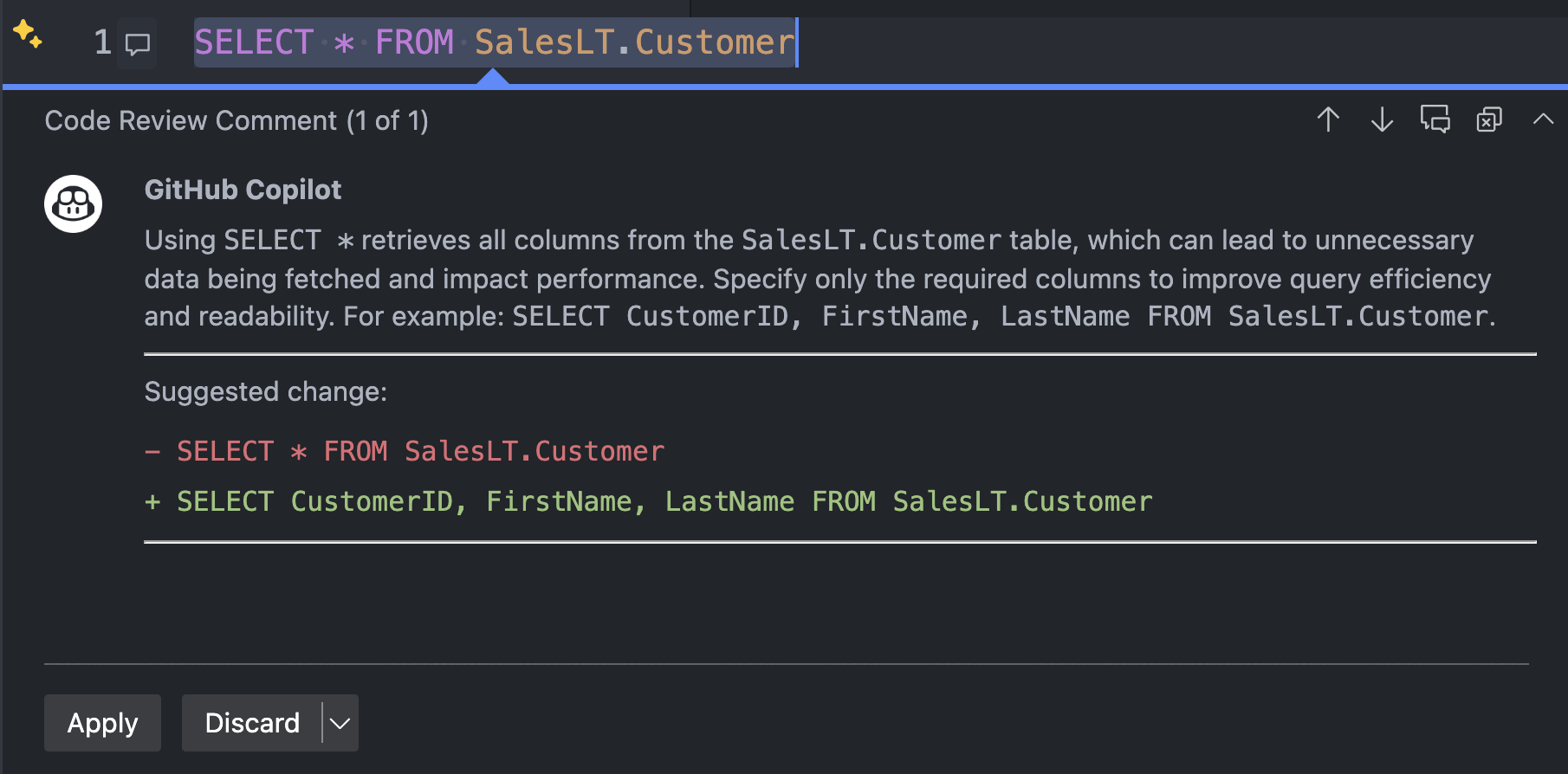
Al seleccionar Revisar con GitHub Copilot, aparece una recomendación insertada:
Usar métodos abreviados de teclado
Invoque GitHub Copilot en línea con:
- Ctrl+I en Windows y Linux
- Cmd+I en macOS
Aparece un cuadro de indicaciones integrado en el que puede formular preguntas o solicitar modificaciones a su consulta.

Sugerencias en línea o chat: guía para decidir
| Si quieres... | Uso |
|---|---|
| Finalizar un patrón SQL común al escribir | Finalizaciones insertadas |
| Obtener una consulta con reconocimiento de esquema |
@mssql chat |
| Modificación de una consulta resaltada | Icono de acción inteligente |
| Mantén una conversación de varios turnos sobre tu esquema |
@mssql chat |
| Invocar GitHub Copilot en un prompt nuevo en línea | Ctrl+I / Cmd+I |
Compartir la experiencia
Para ayudarnos a refinar y mejorar GitHub Copilot para la extensión MSSQL, use la siguiente plantilla de problema de GitHub para enviar sus comentarios: Comentarios de GitHub Copilot
Al enviar comentarios, considere la posibilidad de incluir:
Escenarios probados: Háganos saber en qué áreas se ha centrado, por ejemplo, la creación de esquemas, la generación de consultas, la seguridad, la localización.
Lo que funcionó bien: describa las experiencias que se sintieron suaves, útiles o superaron sus expectativas.
Problemas o errores: incluya cualquier problema, incoherencias o comportamientos confusos. Las capturas de pantalla o las grabaciones de pantalla son especialmente útiles.
Sugerencias para mejorar: comparta ideas para mejorar la facilidad de uso, expandir la cobertura o mejorar las respuestas de GitHub Copilot.
Contenido relacionado
- Cómo funciona GitHub Copilot con la extensión MSSQL
-
Inicio rápido: Chatear con el
@mssqlparticipante (modo preguntar) - Inicio rápido: Uso del modo agente de Copilot de GitHub
- Inicio rápido: Uso de instrucciones personalizadas para alinear GitHub Copilot con las convenciones de T-SQL
- Limitaciones y problemas conocidos
- Visual Studio Code: Personalización de respuestas de IA