Nota:
El acceso a esta página requiere autorización. Puede intentar iniciar sesión o cambiar directorios.
El acceso a esta página requiere autorización. Puede intentar cambiar los directorios.
En este artículo se proporcionan descripciones de los problemas conocidos actuales de impresión universal.
Las impresoras instaladas originalmente en Windows 10 pueden dejar de funcionar después de la instalación de Windows 11 KB5083769 o posterior
Hay una regresión en Windows 11 KB5083769 y en las versiones posteriores, lo que puede provocar que las impresoras Impresión universal, que se instalaron originalmente en Windows 10, dejen de funcionar. Al seleccionar una impresora afectada en el cuadro de diálogo de impresión, es posible que vea el siguiente error y el botón Imprimir se deshabilitará:
Your printer has experienced an unexpected configuration problem. 0x80004005

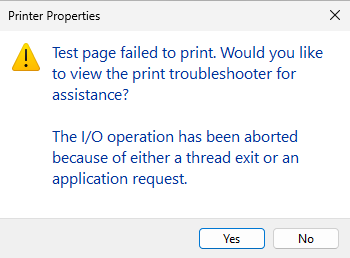
Además, si intenta imprimir una página de prueba desde Propiedades de impresora, se producirá el siguiente mensaje de error y puede mostrar el código de error 0x000003e3:
The I/O operation has been aborted because of either a thread exit or an application request
Se aplica a:
"Impresoras de Impresión universal instaladas en Windows 10 y que posteriormente se utilizan en dispositivos que ejecutan Windows 11 con la actualización KB5083769 o posterior."
Mitigación:
Para determinar si el dispositivo se ve afectado, use uno de los métodos siguientes:
- Método A:
- Descarga el script Convert-UpPrinterToPerUser.ps1
- Ejecute el script con el parámetro -Detect en una ventana de Terminal o PowerShell (no como administrador).
.\Convert-UpPrinterToPerUser.ps1 -Detect- Consulta de la salida
- Si la salida es la siguiente, no estás afectado por este problema. Póngase en contacto con Soporte técnico de Microsoft para obtener más ayuda.
No per-system Universal Print printers found - Si la salida es similar a la siguiente, usted está afectado por este problema y debe continuar con una de las mitigaciones a continuación.
Found: Printer Name One
Found: Printer Name Two
Yes, per-system Universal Print printers were found. Count: 2
- Método B:
- Abra un Terminal, PowerShell o Símbolo del sistema (no como administrador)
- Ejecute el siguiente comando:
reg query "HKLM\SYSTEM\CurrentControlSet\Control\Print\Printers"- Busque el nombre de la impresora Impresión universal afectada.
- Compruebe el nombre de la clave del Registro de la impresora:
- Si la clave del Registro de la impresora aparece como la que se muestra a continuación (con números diferentes), NO se verá afectado por este problema. Póngase en contacto con Soporte técnico de Microsoft para obtener más ayuda.
HKEY_LOCAL_MACHINE\SYSTEM\CurrentControlSet\Control\Print\Printers\S-1-12-1-1234567890-1234567890-1234567890-1234567890:YourPrinterName - Si la clave del Registro de la impresora aparece como la siguiente (solo el nombre de la impresora sin
S-<numbers>), ESTÁ afectado por este problema y debe continuar con una de las siguientes medidas.HKEY_LOCAL_MACHINE\SYSTEM\CurrentControlSet\Control\Print\Printers\YourPrinterName
Después de confirmar el problema, elija una de las siguientes opciones de mitigación:
- Opción 1: Corrección manual
- Quite las impresoras afectadas y vuelva a agregarlas a través de Configuración > Impresoras y Escáneres.
- Opción 2: Corrección masiva
- Use el script Convert-UpPrinterToPerUser.ps1 para reparar impresoras de Impresión universal afectadas en masa
- Esta opción es adecuada para la implementación a través de Microsoft Intune u otras herramientas de administración
- Esta opción no es adecuada para que la ejecuten los usuarios finales, ya que requiere que PsExec sea ejecutado manualmente.
-
Pruebas manuales
- Se recomienda probar manualmente el script en un dispositivo antes de implementarlo de forma masiva.
- Instalación de PsExec
- Desde un terminal con privilegios elevados o PowerShell, ejecute:
.\PsExec.exe -i -s powershell- Dentro de la ventana PsExec, ejecute el script de Convert-UpPrinterToPerUser.ps1 como se indica a continuación.
.\Convert-UpPrinterToPerUser.ps1 -AllUPPrinters -TenantId <YOUR_TENANT_ID>- Confirme que las impresoras Impresión universal afectadas vuelven a funcionar. Puede tardar un minuto o dos después de ejecutar el script para que Windows Spooler termine de reiniciarse.
- Se recomienda probar manualmente el script en un dispositivo antes de implementarlo de forma masiva.
-
Configuración del script en Intune
- Intune no acepta parámetros, por lo que deberá codificar los parámetros AllUPPrinters y TenantId cambiando lo siguiente en el bloque param() del script de Convert-UpPrinterToPerUser.ps1
[Parameter(ParameterSetName = 'ConvertAll')] [switch]$AllUPPrinters = $true, [Parameter(ParameterSetName = 'ConvertOne')] [Parameter(ParameterSetName = 'ConvertAll')] [string]$TenantId = "YOUR_TENANT_ID", - Asegúrese de que no se ejecute con las credenciales del usuario que inició sesión, para que se ejecute como System.
- Ejecutar script en host de PowerShell de 64 bits
- Intune no acepta parámetros, por lo que deberá codificar los parámetros AllUPPrinters y TenantId cambiando lo siguiente en el bloque param() del script de Convert-UpPrinterToPerUser.ps1
Important
Después de aplicar estas mitigaciones, las impresoras instaladas anteriormente en todo el sistema solo se instalarán por usuario. Las impresoras de "Impresión universal" ya no se pueden instalar en todo el sistema.
Ubicación incorrecta de perforación o grapado cuando se usa la dirección de alimentación de papel con el borde largo primero
- Hay un problema de compatibilidad conocido al combinar opciones de impresión, como grapar o perforar agujeros, con la dirección de alimentación de papel de borde largo. La impresión resultante puede contener pegado o perforación de agujeros en la ubicación incorrecta. Este problema no se produce cuando la dirección de alimentación del papel es con el borde corto primero.
- Se aplica a: Windows 10 versión 2004 y versiones posteriores
Resultado incorrecto de la salida de la puntada del sillín cuando se selecciona esta opción de impresión
- Hay un problema de compatibilidad conocido al seleccionar la opción de impresión de cosido de sillín . El trabajo de impresión no se enviará a Impresión universal y mostrará un error en la cola de impresión.
- Se aplica a: Windows 10 versión 2004 y versiones posteriores
- Corregido en: Windows 11
Seleccionar la opción de salida en escala de grises resulta en una salida de impresión en color
- Cuando se usa el conector de Impresión universal con algunos controladores de impresora de color, hay un problema de compatibilidad conocido por el que la opción de color "Escala de grises" está visible en el cliente de Windows 10, pero da como resultado la impresión en color de la impresora.
- Se aplica a: Windows 10 versión 2004 y versiones posteriores
- Corregido en: Windows 11
Color es el valor predeterminado de color aunque se haya seleccionado monocromo o escala de grises como valor predeterminado en la máquina host del conector de Impresión Universal o en los valores predeterminados de impresora en el Portal de Impresión Universal.
- Cuando se usa el conector de Impresión universal con algunos controladores de impresora de color, hay un problema conocido por el que la opción de color "Color" está seleccionada de forma predeterminada a pesar de que se elige "Monocromo" o "Escala de grises" como valor predeterminado en la máquina host de conector de Impresión universal o en los valores predeterminados de impresora en el portal de impresión universal.
- Se aplica a: Windows 10 versión 2004 y versiones posteriores
- Corregido en: Windows 11
Tamaño de papel no válido mostrado en el cuadro de diálogo de impresión de Windows
- Hay un problema de compatibilidad conocido en el que el cuadro de diálogo de impresión de Windows puede mostrar un valor de tamaño de papel impar cuando la impresora notifica compatibilidad con un tamaño de papel personalizado.
- Ejemplo: "3 937008x5 846457"
- Se aplica a: Windows 10 versión 2004 y versiones posteriores
- Corregido en: Windows 11
Impresión incorrecta al imprimir varias copias en dúplex para documentos con un número impar de páginas
- Hay un problema de compatibilidad conocido al imprimir varias copias de un documento con un número impar de páginas en formato doble lateral a una impresora preparada para impresión universal que admita el formato PWG-Raster. Esto da como resultado la primera página de la segunda copia que se imprime en el lado posterior del papel en lugar del lado frontal de la siguiente hoja de papel.
- Se aplica a: Windows 10 versión 2004 y versiones posteriores
- Corregido en: Windows 11
Menor tasa de éxito de trabajos de impresión para el Conector de Impresión Universal que se ejecuta en Windows Server 2016
Algunos clientes que tienen el conector de Impresión universal instalado en Windows Server 2016 pueden ver una tasa de éxito del trabajo de impresión inferior.
Se puede producir un error de impresión al imprimir un documento que tenga una página en blanco en el medio o al final.
Se recomienda una de las siguientes mitigaciones por ahora:
Opción 1: Actualizar la máquina host de conector de Impresión universal a Windows Server 2022
Opción 2: Actualice Windows Server 2016 con KB5003638 o posterior. Después de instalar la actualización, siga los pasos siguientes para habilitar la corrección necesaria:
- Abra un símbolo del sistema en modo de administrador.
- Ejecute el siguiente comando:
reg add HKEY_LOCAL_MACHINE\SYSTEM\CurrentControlSet\Policies\Microsoft\FeatureManagement\Overrides /v 2611563147 /t REG_DWORD /d 1 /f- Reinicie Windows Server.
Opción 3: Hospedar el conector de Impresión universal y las impresoras correspondientes en Windows 10 versión 20H2 o posterior
Se aplica a: Windows Server 2016
Los valores predeterminados de la impresora no se actualizan en el portal de Impresión Universal después de actualizar los valores predeterminados en la impresora (o en el conector de Impresión Universal en el equipo host)
- Es posible que la impresión universal no sincronice los valores predeterminados de la impresora (o conector de Impresión universal) después del registro. Tenga en cuenta que esto puede afectar solo a los valores predeterminados. Otros atributos deben actualizarse en Impresión universal. Se recomienda:
- El administrador de impresoras solo debe administrar los valores predeterminados de la impresora en el portal de impresión universal.
Los valores predeterminados de la impresora no se muestran al usuario en su dispositivo Windows después de actualizarlos el administrador de impresión en el portal de impresión universal
- Hay un problema conocido en Windows en el que las funcionalidades de impresora y los valores predeterminados no se actualizan automáticamente después de actualizarse en el portal de impresión universal. Se recomienda:
- Después de que el administrador actualice la impresora en el portal de Impresión universal, cada usuario debe ir a
Printers & Scanners settingsen su dispositivo Windows para eliminar y después volver a añadir la impresora correspondiente. - Se aplica a: Windows 10 versión 1903 y versiones posteriores
- Corregido en: Windows 11
- Después de que el administrador actualice la impresora en el portal de Impresión universal, cada usuario debe ir a
El valor predeterminado de Windows es 1 copia incluso si el portal de impresión universal configura el valor predeterminado en más de 1
- Hay un problema conocido en Windows en el que siempre tiene como valor predeterminado el número de copias impresas en 1, incluso si el administrador de impresoras establece el valor predeterminado en más de 1. Se recomienda:
- Informe a los usuarios que seleccionen el número adecuado de copias por ellos mismos al momento de imprimir.
- Se aplica a: Windows 10 versión 1903 y versiones posteriores
Windows siempre selecciona el tamaño de papel "Carta" al cambiar las impresoras en el cuadro de diálogo de impresión.
- Hay un problema conocido por el que si "Imprimir en PDF" es la impresora predeterminada, al seleccionar otra impresora en el cuadro de diálogo de impresión se seguirá mostrando "Carta" como tamaño de papel en lugar del tamaño de papel predeterminado para la impresora seleccionada. Se recomienda la siguiente mitigación:
- Desactive "Permitir que Windows administre mi impresora predeterminada" y establezca una impresora distinta de "Imprimir en PDF" como impresora predeterminada.
- Se aplica a: Windows 10 versión 1903 y versiones posteriores
El tamaño de papel predeterminado de la impresora es diferente de lo que se establece en el conector o en la impresora.
Si los usuarios están en clientes de Windows anteriores a 24H2:
- Antes de 24H2, Windows siempre establecería el tamaño de papel predeterminado para las impresoras "Impresión universal" (y otras IPP) en Letter o A4, independientemente del valor predeterminado establecido en la impresora o el Conector.
- Si el país seleccionado en la configuración regional usa el sistema de métricas, Windows establece el valor predeterminado en A4.
- Si el país seleccionado en la configuración regional usa el sistema no métrico o es un país de Norteamérica, Windows establece el valor predeterminado en Carta.
- Para modificar la región, vaya a Idioma y región – Configuración de idioma administrativo : pestaña Administrativa y establezca el "Idioma para programas que no son Unicode" en la región adecuada.
Si tus usuarios están en Windows 24H2 o una versión más reciente y usan una impresora con impresión bajo demanda:
- Los valores predeterminados de las impresoras de impresión bajo demanda se administran de forma diferente que otras impresoras. Vea el ajuste "Valor predeterminado de tamaño de papel" en la página "Propiedades", tal como se describe en Gestión de opciones de impresión de Impresión universal en cualquier lugar.
Si los usuarios están en Windows 24H2 o versiones posteriores y usan una impresora connector:
- Hay un problema conocido en el conector 2.2.9203 y versiones anteriores en el que establecer el tamaño de papel predeterminado en el equipo host del conector no establece el tamaño de papel predeterminado en los clientes.
- Para solucionar este problema, puede establecer el tamaño de papel predeterminado de la impresora a través de Graph mediante la ejecución de este script de PowerShell. Use "!?" para obtener ayuda al introducir el identificador de impresora y el tamaño de papel predeterminado deseado.
Si los usuarios están en Windows 24H2 o versiones posteriores y usan una impresora Impresión universal Ready:
- El tamaño de papel predeterminado que se muestra en Windows clientes debe coincidir con el valor predeterminado establecido en la impresora.
Si sigue teniendo problemas con los tamaños de papel predeterminados después de seguir las instrucciones anteriores, póngase en contacto con el soporte técnico.
El portal de impresión universal no es totalmente compatible con Internet Explorer 11
- Azure Portal dejará de ser compatible con Internet Explorer en marzo de 2021
- Es posible que algunas funciones, como el uso compartido de impresoras, no funcionen correctamente.
- Si es posible, use un explorador moderno, como Microsoft Edge, para configurar impresión universal.
La hora "Última vista" se informa incorrectamente para algunas impresoras.
En Azure Portal, algunas impresoras pueden mostrar un valor incorrecto en la columna "Última vista". Esto podría ocurrir, si
- La impresora está conectada a través de conector de Impresión universal: el conector mantiene un canal activo con servicio de impresión universal incluso cuando la impresora puede no estar disponible temporalmente. Esto puede hacer que la impresora aparezca disponible incluso en los momentos en que puede estar sin conexión.
- Impresoras preparadas para impresión universal que no mantienen un canal de comunicación activo con impresión universal y no envían actualizaciones de disponibilidad de impresoras.
En estos casos, la disponibilidad de la impresora solo se puede identificar al procesar un trabajo de impresión en esa impresora. El valor "Última vista" representará la hora en que se procesó el último trabajo de impresión en la impresora. La impresión universal no será consciente de la disponibilidad de estas impresoras cuando estén inactivas, es decir, durante el tiempo en que no se le envíe ningún trabajo.
Faltan caracteres al imprimir
Windows Server 2022 y Windows 11 tienen un problema conocido. Debido a este problema, algunos trabajos de impresión pueden carecer de caracteres a partir de la tercera página en adelante en la salida.
Este problema puede afectar a las impresoras de impresión universal hospedadas en el conector de Impresión universal que ejecutan las versiones afectadas del sistema operativo Windows.
El equipo de Windows está trabajando en una corrección para este problema.
Todos los trabajos se anulan en la impresora Brother recién registrada a través del conector de Impresión Universal.
Síntomas:
- La impresora Brother ha sido registrada recientemente a través del conector Impresión universal y todos los trabajos se marcan como Abortados.
- En el Visor de Eventos, vaya a Registros de aplicaciones y servicios > Microsoft > Windows > PrintConnector > Operational. Ordene por id. de evento y busque id. de evento 9 con texto similar al siguiente:
Merging/validating the job print ticket failed with error "Validating print ticket(s)for Brother DCP-L3551CDW series
Reading input files C:\ProgramData\Microsoft\UniversalPrintConnector\PrinterCapabilities\Brother DCP-L3551CDW series_PT.xml, C:\WINDOWS\TEMP\tmpC23F.tmp
timing: Open provider time (ms): 16
timing: MergAndValidate time (ms): 62
Validation failed with hresult 80004005, description: (null)
timing: Close provider (ms): 0
Service failed to merge and validate print ticket w/err 0x80004005
" and exception:

{
  "Level": 1,
  "Type": "System.FormatException",
  "ErrorCode": "-2146233033",
  "Message": "PrintTicket XML is not well-formed. Root element is missing.",
  "StackTrace": "   at ProxyLibrary.PrintTicketTransformer.GetMergedPrintTicket(PrintTicket defaultPrintTicket, PrintTicket printerCompatiblePrintTicket, IPrinter printer, String& validationErrorMessage)\r\n   at ProxyLibrary.PrintTicketTransformer.GetPrinterCompatibleJobPrintTicket(IPrinter printer, String jobIdString, IppAttributeGroup jobAttributeGroup, PrintTicket jobPrintTicket, String& errorMessage)",
  "InnerException": {
    "Level": 2,
    "Type": "System.Xml.XmlException",
    "ErrorCode": "-2146232000",
    "Message": "Root element is missing.",
    "StackTrace": "   at System.Xml.XmlTextReaderImpl.Throw(Exception e)\r\n   at System.Xml.XmlTextReaderImpl.ParseDocumentContent()\r\n   at System.Xml.XmlLoader.Load(XmlDocument doc, XmlReader reader, Boolean preserveWhitespace)\r\n   at System.Xml.XmlDocument.Load(XmlReader reader)\r\n   at System.Xml.XmlDocument.Load(Stream inStream)\r\n   at MS.Internal.Printing.Configuration.InternalPrintTicket..ctor(Stream xmlStream)"
  }
}
Esto se debe a un problema conocido con los controladores de impresión brother. Para solucionar este problema, realice los pasos siguientes en el equipo que ejecuta el servicio conector de Impresión universal:
- Abra las propiedades de la impresora que está fallando al imprimir en Administración de Impresión o Panel de control > Dispositivos e impresoras.
- En la pestaña Avanzadas, busque el nombre del controlador de impresión que se está usando.
- Ejecute el comando siguiente desde una ventana de Terminal o PowerShell de administrador. Si la unidad C no es la unidad donde está instalado el conector de Impresión Universal, reemplace la unidad C por la letra de unidad correcta.
C:\Windows\PrintConnectorSvc\GenerateCustomPrintTicketMappings.ps1 "Brother DCP-L3551CDW series" psk:JobOutputBin psk:JobOutputBin brpsk:PageScalingData -isDriverName
- Esto debe generar la siguiente salida:
PS C:\Windows\PrintConnectorSvc> C:\Windows\PrintConnectorSvc\GenerateCustomPrintTicketMappings.ps1 "Brother DCP-L3551CDW series" psk:JobOutputBin psk:JobOutputBin brpsk:PageScalingData -isDriverName
WARNING: mapTo should start with psk: or ns0000:
INFO: Wrote mappings. Current mappings in C:\ProgramData\Microsoft\UniversalPrintConnector\CustomPrintTicketMappings\Brother DCP-L3551CDW series.json are:
[
    {
        "Item1":  "psk:JobOutputBin\"",
        "Item2":  "psk:JobOutputBin\"",
        "Item3":  "brpsk:PageScalingData\""
    }
]
- Intente imprimir de nuevo en la impresora que falla. Si el trabajo sigue fallando y tiene activado el interruptor "Enable Hybrid AD/Microsoft Entra ID configuration" (Configuración de ID híbrida de AD/Microsoft Entra), consulte aquí para más detalles. De lo contrario, póngase en contacto con el servicio de atención al cliente.
Problemas de experiencia del usuario en Windows 10 con VDI y entornos de PC compartidos
Nota:
Una experiencia de impresión mejorada que soluciona los problemas descritos aquí está disponible en Windows 11 multisesión 22H2 y versiones posteriores. Vaya aquí para obtener más detalles.
En Windows 10, hay problemas de experiencia del usuario con entornos de PC compartidos. Los entornos de PC compartidos incluyen soluciones de VDI, como Azure Virtual Desktop (AVD), así como compartir un equipo físico o virtual.
El usuario puede ver impresoras instaladas por otros usuarios
Dado que las impresoras se instalan actualmente para todos los usuarios que inician sesión en un equipo, el usuario A ve impresoras instaladas previamente por otros usuarios del equipo compartido o la máquina virtual, incluso si el usuario A no tiene acceso a estas impresoras. En este caso, el usuario A solo puede imprimir en impresoras a las que tienen acceso. Sin embargo, su lista de impresoras incluye impresoras que no instalaron y solo pueden desinstalar impresoras instaladas.
La búsqueda de impresoras no devuelve impresoras cercanas al usuario al iniciar sesión en una máquina virtual remota
Cuando un usuario busca impresoras, La impresión universal devuelve impresoras más cercanas a la ubicación del equipo del usuario. Si ese equipo es una máquina virtual hospedada en una ubicación diferente de la del usuario, La impresión universal devuelve actualmente impresoras más cercanas a la máquina virtual y no más cercana a la ubicación del usuario.
Las impresoras no se mueven con usuarios entre máquinas virtuales
En un entorno de VDI, si el usuario instala una impresora en VM1 y la próxima vez que inicie sesión se conecte a VM2, el usuario tendrá que reinstalar la impresora que tenía instalada en VM1.
Se produce un error al instalar impresoras con resoluciones de 2400 PPP o superior a través de impresión universal en Windows
- Corregido en: Windows 11 y Windows 10 con la actualización KB5014666
Antes de esta corrección, Windows impedía la instalación de impresoras Impresión universal con resoluciones horizontales o verticales de 2400 PPP o superiores. La instalación no se completaría con el mensaje de error "Estado no disponible". Para mitigar en dispositivos sin la actualización, deshabilite todas las resoluciones de 2400 PPP o superiores (ya sea en la propia impresora o en la configuración de la impresora en el equipo anfitrión del conector de Impresión Universal) antes de registrar la impresora en Impresión Universal. La instalación de un controlador diferente como se describe en el paso 4 de Opciones de impresora no disponibles o opciones de impresoras seleccionadas no reflejadas en la salida impresa también puede ayudar a desactivar las resoluciones no soportadas. Si ninguna de estas soluciones alternativas ayuda, póngase en contacto con Soporte técnico de Microsoft.
Algunos trabajos de color se cuentan como trabajos en blanco y negro en informes de uso para impresoras registradas a través del conector
Cuando se imprimen algunos trabajos de color en impresoras registradas a través del conector, se cuentan como trabajos en blanco y negro en los informes de uso. No hay ninguna solución alternativa conocida.
- Se aplica a: Todas las versiones del conector existentes
- Corregido en: Planificado para corregirse en T3 (julio - septiembre) de 2022
Cola de impresión universal duplicada después de la actualización del sistema operativo Windows 11 a 22H2
En algunos casos, después de actualizar la versión de Windows 11 a 22H2, las impresoras de impresión universal instaladas anteriormente se muestran dos veces en Windows. Ambas copias de la cola de impresión siguen funcionando. Si la presencia de colas duplicadas resulta confusa, los usuarios pueden desinstalar las colas de impresión y volver a instalar la impresora para borrar la entrada duplicada.
- Se aplica a: Windows 11 versión 22H2
Cola de impresión bloqueada debido a que el valor predeterminado del tipo de papel cambió a uno inesperado
Los medios predeterminados de la cola de impresión universal (tipo de papel) pueden cambiar sin cambio de configuración de administrador o usuario. Esto hace que la impresora requiera la interacción del usuario para seleccionar el tipo de papel disponible antes de que la impresora pueda continuar procesando el trabajo de impresión. Todos los trabajos de impresión posteriores en la misma impresora física están bloqueados esperando a que el usuario seleccione el tipo de papel disponible.
- Se aplica a: Windows 10 versión 2004 y versiones posteriores
- Se aplica a: Windows 11
Opción de mitigación 1
- El usuario puede desinstalar la cola de impresoras y volver a instalar la impresora.
Opción de mitigación 2
- El usuario o el administrador pueden establecer la preferencia de impresión del usuario en el tipo de papel predeterminado a la opción correcta (por ejemplo, papel normal)
- Abrir la configuración del sistema operativo Windows
- Vaya a "Bluetooth y dispositivos"
- Seleccione "Impresoras y escáneres"
- Seleccionar impresora específica
- Seleccione "Preferencias de impresión"
- En la nueva ventana, seleccione la pestaña "Papel/Calidad".
- En "Medios", seleccione la opción "Papel sin formato"
Algunas impresoras Xerox y Kyocera registradas a través de la conectora de Impresión universal no pueden imprimir después de ser agregadas
Para comprobar si está experimentando este problema conocido, busque en el menú Inicio o "Aplicaciones de configuración > Aplicaciones > instaladas" para una aplicación Xerox o Kyocera que se instaló automáticamente después de agregar la impresora. Como alternativa, compruebe si el usuario ha clic en un vínculo "Aplicación disponible para este dispositivo" debajo de la impresora UP e instaló el software. Este software, denominado Aplicación de soporte de impresión (PSA), no debe instalarse en impresoras conectoras de Impresión Universal o les impedirá funcionar. La instalación automática o visualización del vínculo "Aplicación disponible para este dispositivo" se debe a un error en la impresión universal.
Se aplica a
- Usuarios que agregan impresoras en Windows 10 versión 21H2 y versiones posteriores
- Usuarios que agregan impresoras en Windows 11
Opción de mitigación 1
- Indique a los usuarios que no hagan clic en el vínculo "Aplicación disponible para este dispositivo".
Opción de mitigación 2
- Si el software se instaló automáticamente o haciendo clic en el vínculo "Aplicación disponible para este dispositivo", desinstálelo haciendo clic con el botón derecho en la aplicación en el menú Inicio o en "Aplicaciones instaladas de configuración >> ".
Corregido en: Se planea corregir a mediados de diciembre de 2022
- Esta sección se actualizará para notificar cuándo se ha implementado la corrección.
- Una vez implementada la corrección, para instalar el PSA de nuevo (por ejemplo, para su uso con una impresora de impresión no universal), primero deberá quitar y volver a agregar la impresora de impresión universal.
- Después de la corrección, puede quitar y volver a agregar la impresora de impresión universal para evitar que se muestre el vínculo "Aplicación disponible para este dispositivo". Esto ayudará a evitar la instalación accidental del PSA (lo que impediría que la impresora de impresión universal se imprima hasta que se quite y se vuelva a agregar).
- Las impresoras agregadas después de implementar la corrección no mostrarán el vínculo "Aplicación disponible para este dispositivo" y no se bloquearán la impresión si el PSA está instalado.
Los trabajos impresos desde Dynamics 365 Business Central no se imprimen en el tamaño de soporte seleccionado en Configuración de impresora universal
Dynamics 365 Business Central tiene un ajuste de tamaño de papel en su configuración de impresora universal, como se muestra a continuación.
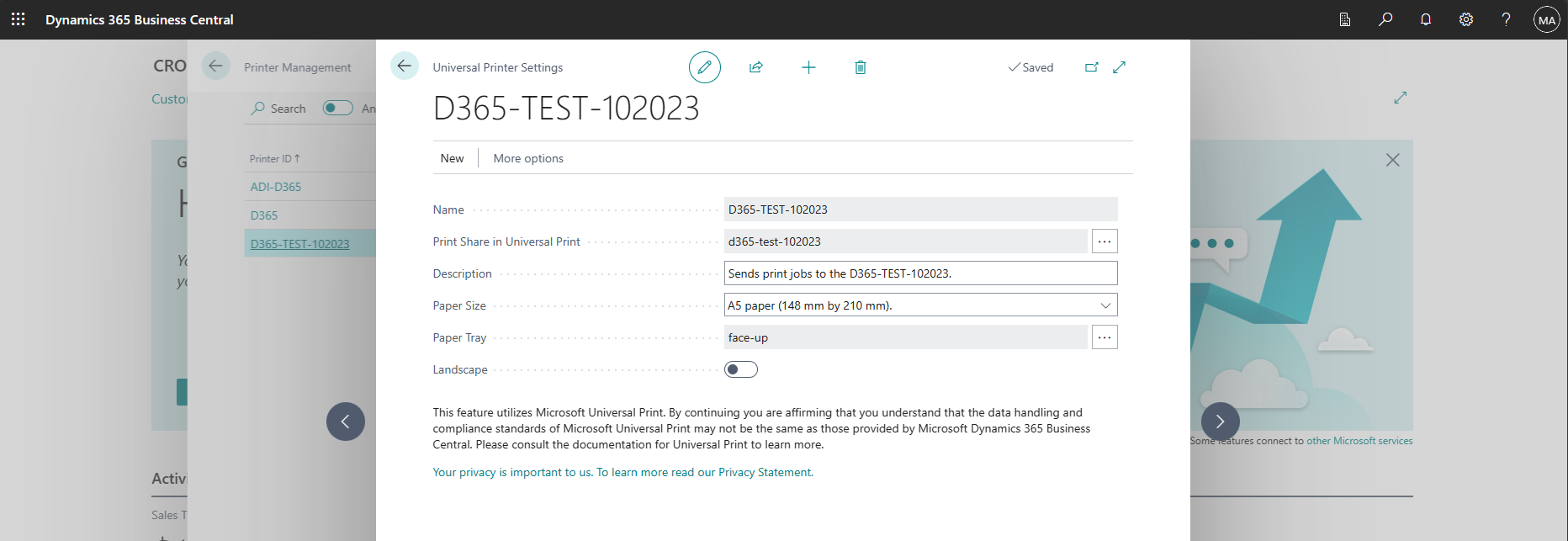
Esta configuración no funciona actualmente. En su lugar, el trabajo se imprimirá en el tamaño de medio predeterminado de la impresora.
Pasos de mitigación
Para mitigar este problema, podemos establecer el tamaño de soporte predeterminado de la impresora en el tamaño que queremos que Dynamics 365 Business Central use.
Para obtener una impresora Impresión universal Ready, consulte la documentación de la impresora para ver cómo configurar su tamaño de soporte predeterminado.
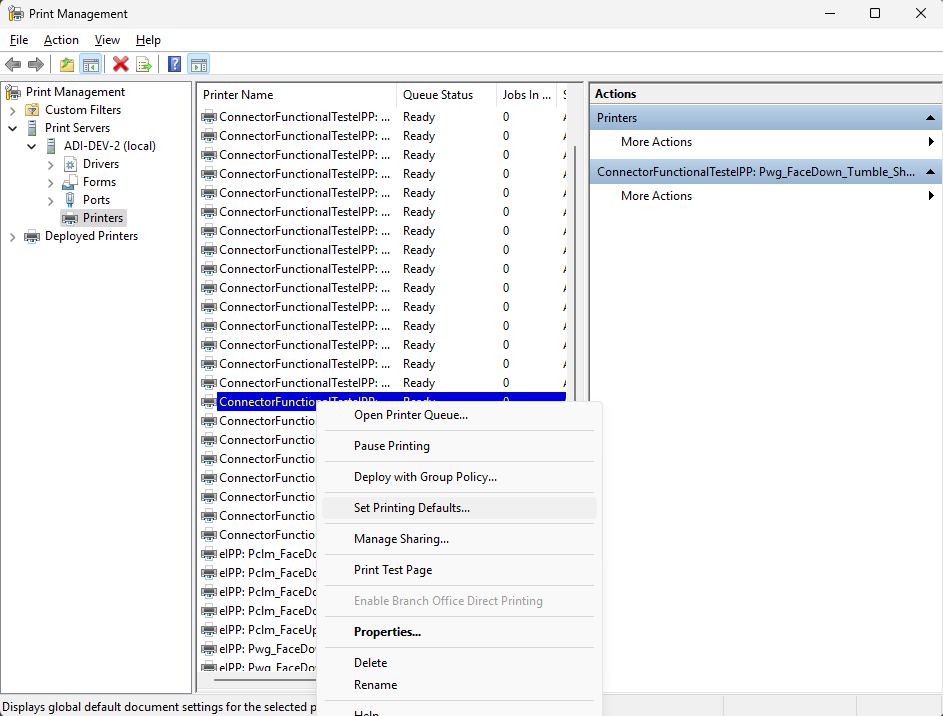
En Impresoras de conector, ejecute "Administración de impresión", vaya a Servidores de Impresión > (nombre de la máquina) > Impresoras > haga clic con el botón derecho en la impresora deseada > Establecer valores predeterminados de impresión... y configure el tamaño de medio predeterminado allí.
-
Es importante configurar el valor predeterminado de Print Management para asegurarse de que este valor predeterminado se envía a Impresión universal.
-
Es importante configurar el valor predeterminado de Print Management para asegurarse de que este valor predeterminado se envía a Impresión universal.
Después de establecer el valor predeterminado, puede comprobar que se estableció correctamente imprimiendo un trabajo a través de Dynamics 365 Business Central y asegurándose de que ahora se imprime en el tamaño de medio correcto.
Para solucionar problemas adicionales, también puede comprobar que el valor predeterminado se estableció correctamente consultando los valores predeterminados de la impresora mediante la Impresión universal Graph Get Printer API y el Graph Explorer. El Explorador de Graph también se puede usar para actualizar el tamaño de papel predeterminado de la impresora para algunas impresoras conectores en las que el controlador no establece correctamente el tamaño de medio predeterminado (por ejemplo, el controlador HP Universal Printing PCL 6).
Corregido en: Esperando corrección de Dynamics 365 Business Central, todavía no hay ninguna fecha de corrección conocida.
- Se requiere una corrección en Dynamics 365 Business Central para que la configuración Tamaño de papel se envíe correctamente a impresión universal.
Errores en el archivo de asignación detectados cuando el interruptor de configuración híbrida de AD está habilitado en el conector
Algunos problemas conocidos, como este, requieren un archivo de asignaciones de tickets de impresión personalizado para solucionarlo. Si la opción de configuración de Hybrid AD está activada, el conector no podrá acceder al archivo de asignaciones porque intenta acceder a él como si fuera el usuario que realiza la impresión. Para resolver esto, es necesario conceder permiso a todos para leer y escribir desde el directorio que contiene este archivo.
Síntomas Debe poder detectarlos en los registros.
En Visor de eventos, vaya a Registros > de aplicaciones y servicios microsoft > Windows > PrintConnector > Operational y debería poder ver texto similar al siguiente:
Unable to open or create custom print ticket mappings directory
C:\ProgramData\Microsoft\UniversalPrintConnector\CustomPrintTicketMappings with exception System.UnauthorizedAccessException: Access to path 'C:\ProgramData\Microsoft\UniversalPrintConnector\CustomPrintTicketMappings' is denied
  at System.IO.__Error.WinIOError(Int32 errorCode, String maybeFullPath)
  at System.IO.Directory.InternalCreateDirectory(String fullPath, String path, Object dirSecurityObj, Boolean checkHost)
  at System.IO.Directory.InternalCreateDirectoryHelper(String path, Boolean checkHost)
  at ProxyLibrary.PrintTicketTransformer.GetCustomPrintTicketMappings(IPrinter printer)
Pasos de mitigación
En el servidor del conector, vaya a "C:\ProgramData\Microsoft\UniversalPrintConnector" -> Haga clic con el botón derecho en la carpeta -> Vaya a "Propiedades" - Vaya a la pestaña "Seguridad" ->> Editar para cambiar los permisos y conceder permisos de lectura y escritura para todos.

Ventana de comandos UPPrinterInstaller.exe visible en Windows 10
Cuando se usa Intune para aprovisionar una impresora de impresión universal en el equipo cliente de Windows 10, en ocasiones, los usuarios pueden ver una ventana de símbolo del sistema vacía con el título de la ventana de UPPrinterInstaller.exe. La ventana del símbolo del sistema se utiliza para instalar las impresora(s) aprovisionada(s) en la máquina. Los usuarios pueden omitir el indicador de comandos de forma segura.
La experiencia del usuario se ha mejorado en Windows 11 para ocultar este símbolo del sistema al aprovisionar las impresoras.
Consulte también
Se produce un error en la impresión desde Windows después de intercambiar una impresora connector con una impresora Impresión universal Ready
Puede optar por intercambiar una impresora Connector por una impresora Impresión universal Ready si el firmware o las aplicaciones de su impresora se actualizaron recientemente para que pueda funcionar como una impresora Impresión universal Ready y creó un nuevo registro de impresora al configurarla para que sea Impresión universal Ready. En algunos casos, la impresión desde Windows puede producir un error después de realizar este intercambio.
Symptoms
- Se produce un error al imprimir en la impresora que ha sido intercambiada y el trabajo de impresión fallido no aparece en el portal de Azure en la lista de trabajos de la impresora.
Pasos de mitigación
- La mitigación depende de la versión de Windows desde la que intenta imprimir:
- Versión 22H2 y posteriores:
- La mitigación más fácil es reiniciar Windows e intentar imprimir de nuevo.
- Si no es posible reiniciar la máquina, cierre todas las instancias de la aplicación desde la que está imprimiendo, abra Detalles > del Administrador > de tareas haga clic con el botón derecho y Finalizar tarea en cualquier instancia de PrintDialog.exe, vuelva a abrir la aplicación e inténtelo de nuevo.
- Si la impresión sigue fallando, pruebe la mitigación siguiente.
- Versiones inferiores a 22H2:
- Deberá quitar y volver a agregar la impresora. Vaya a Configuración Bluetooth > y dispositivos > Impresoras y escáneres, haga clic en la impresora y haga clic en "Quitar dispositivo", luego haga clic en "Agregar una impresora o escáner" y agregue la misma impresora de nuevo.
- Versión 22H2 y posteriores:
Tip
Puede evitar que los usuarios alcancen este problema haciendo lo siguiente antes de intercambiar una impresora Connector con una impresora Impresión universal Ready:
- Siga estas instrucciones para cambiar el tipo de contenido predeterminado de la impresora Connector a "application/pdf".
- Espere unos días para que las máquinas de los usuarios recojan este cambio en la configuración de la impresora.
- Realice el intercambio de la impresora Connector a la impresora Impresión universal Ready.
- Es posible que algunas máquinas de los usuarios no hayan podido recibir la nueva configuración. Estos usuarios deberán realizar los pasos de mitigación anteriores después del intercambio.