Nota:
El acceso a esta página requiere autorización. Puede intentar iniciar sesión o cambiar directorios.
El acceso a esta página requiere autorización. Puede intentar cambiar los directorios.
Cuando Viva Engage se convierte en un servicio básico para su organización, los usuarios deben iniciar sesión sin problemas como cualquier otro servicio de Microsoft 365.
Para simplificar la administración de usuarios, aplique la identidad de Microsoft 365 en Viva Engage para mantener una única identidad para todos los usuarios. Es fácil implementar funcionalidades de inicio de sesión único (SSO) para Microsoft 365, incluidos Viva Engage. Esto también simplifica la experiencia de los usuarios al iniciar sesión en Viva Engage y en todas sus demás aplicaciones.
Sso requiere que Viva Engage administradores configuren las siguientes funcionalidades:
- Sincronización de hash de contraseña: autenticación de paso a través o identificador de Microsoft Entra.
Cómo funciona
En el diagrama de flujo siguiente se muestra lo que ocurre cuando un usuario inicia sesión en Viva Engage.

Esta es una cuenta de la experiencia de inicio de sesión del usuario:
El usuario intenta iniciar sesión en Viva Engage y obtiene un cuadro de diálogo de inicio de sesión.
El usuario escribe su dirección de correo electrónico.
Al aplicar la identidad de Microsoft 365, el usuario simplemente inicia sesión con su identidad de Microsoft 365. Si el inquilino de Microsoft 365 implementa el modelo de identidad federada, el usuario usa el inicio de sesión único como lo hace para todas las demás aplicaciones de Microsoft 365.
Cuando no se aplica la identidad de Microsoft 365, el inicio de sesión de usuario es más complicado, ya que no usa el inicio de sesión único:
- Si su dirección de correo electrónico corresponde a una cuenta de Microsoft 365, puede iniciar sesión con su identidad de Microsoft 365;
- Si su dirección de correo electrónico no corresponde a una cuenta de Microsoft 365, inicia sesión con su identidad de Viva Engage.
En la tabla siguiente se compara el comportamiento de inicio de sesión del usuario al aplicar la identidad de Microsoft 365 o cuando no se aplica. De forma predeterminada, no se aplica la identidad de Microsoft 365.
| ¿Se aplica la identidad de Microsoft 365? | ¿La dirección de correo electrónico del usuario está vinculada a una cuenta de Microsoft 365? | ¿Qué ocurre cuando el usuario inicia sesión? |
|---|---|---|
| Sí | Sí | Se pide al usuario que inicie sesión con su identidad de Microsoft 365. |
| No | Sí | Se pide al usuario que inicie sesión con su identidad de Microsoft 365. |
| No | No | Se pide al usuario que inicie sesión con su identidad de Viva Engage (correo electrónico y contraseña). |
Aplicación de identidades de Microsoft 365 en Viva Engage
Es fácil empezar a aplicar identidades de Microsoft 365 en Viva Engage. Al habilitar la aplicación, se cierran todas las sesiones de los usuarios actuales en Viva Engage. Antes de tomar medidas, asegúrese de que los usuarios de Engage puedan seguir funcionando sin problemas:
- Todos los usuarios de Viva Engage actuales deben tener una identidad de Microsoft 365 correspondiente. Al aplicar identidades de Microsoft 365 para Viva Engage, cualquier usuario sin esa identidad se bloquea fuera de Viva Engage. Asegúrese de que todos los usuarios de Viva Engage actuales tengan sus identidades de Microsoft 365. Para ello, vaya a la página de exportación de datos del centro de administración de Viva Engage y exporte todos los usuarios. Compare esa lista con la lista de usuarios de Microsoft 365 y realice los cambios necesarios.
- Informe a los usuarios sobre este cambio. Informe a todos los usuarios de que va a cambiar a identidades de Microsoft 365, ya que puede interrumpir el uso diario de Viva Engage. Consulte el siguiente correo electrónico de ejemplo para obtener texto sugerido.
Efectos del cumplimiento de identidades de Microsoft 365 en Viva Engage
La aplicación de los requisitos de usuario para una licencia de Viva Engage válida es irreversible.
Para garantizar el acceso, asigne cualquiera de los siguientes planes de servicio a cada uno de los usuarios de Viva Engage:
- Viva Engage Core (recomendado)
- Yammer Enterprise
Para obtener detalles completos, consulte Administración de licencias de usuario de Viva Engage Core en Microsoft 365.
Requisitos
Use las siguientes herramientas de software y el entorno para trabajar con el cumplimiento de identidades de Microsoft 365:
- El rol de Administrador global, que debe iniciar sesión en Viva Engage. Este rol puede realizar todas las tareas descritas en esta guía. Consulte Administración de roles de administrador en Viva Engage.
Nota:
Los usuarios con el rol de administrador de inquilinos de O365 (O365_Tenant_Admintambién denominado Administrador global) pueden aplicar licencias mediante este script. Los intentos de aplicar sin este rol provocan un error.
Uso de PowerShell (se recomienda la versión 5.1 o posterior). Si es necesario, consulte Instalación de PowerShell en Windows, Linux y macOS. Asegúrese de que la cuenta de usuario tiene privilegios para ejecutar scripts.
La máquina en la que espera ejecutar el script debe tener acceso de red completo a Viva Engage. (También es necesario si el acceso de red saliente está restringido). Consulte Direcciones URL y intervalos de direcciones IP de Microsoft 365.
Como se indicó, todos los usuarios Viva Engage necesitan el plan de servicio Viva Engage Core (recomendado) o Yammer Enterprise.
Aplicación con un script de PowerShell
El script de PowerShell de cumplimiento de licencias consulta el estado de licencia actual para todos los usuarios y aplica licencias de usuario en la red. Puede encontrar el script en el repositorio de GitHub de Microsoft FastTrack. El repositorio también ofrece información adicional.
Importante
El script de PowerShell de cumplimiento de licencias realiza cambios irreversibles en la red Viva Engage. Antes de ejecutar este script, asegúrese de que todas las licencias son correctas para todos los usuarios de red.
Para asegurarse de que solo los usuarios autorizados pueden realizar la aplicación, el punto de conexión de la API REST aplica controles estrictos.
El script de cumplimiento de licencias de PowerShell acepta dos parámetros:
| Parámetro | Detalles |
|---|---|
action |
Usa los valores enforce_user_license o fetch_current_license_state |
token |
Debe ser un token de Entra ID válido de un usuario con permiso para ejecutar operaciones. |
Nota:
Después de habilitar la aplicación en una red, no se puede deshabilitar.
Método alternativo para obtener un token de Entra ID
Para autenticar su identidad y autorizar acciones de script, necesita un token de Entra ID. Puede capturar el token del usuario que ha iniciado sesión o puede registrar una aplicación en Entra ID y obtener un token siguiendo las instrucciones del desarrollador. Dado que la aplicación de licencias es una actividad única, se recomienda capturar el token desde el explorador mediante las Herramientas de desarrollo.
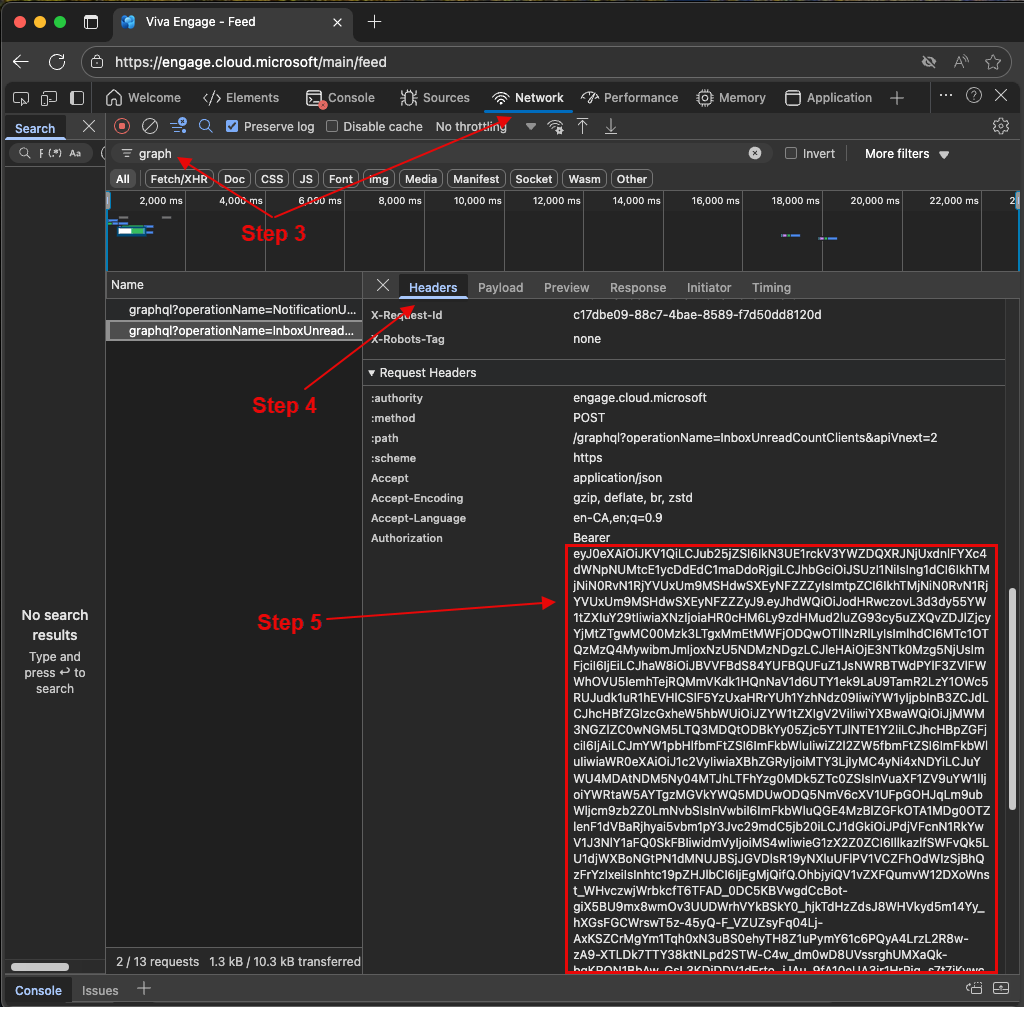
Siga estos pasos para obtener un token de Entra ID del explorador que puede usar con este script:
Como Administrador global, vaya a https://engage.cloud.microsoft.com e inicie sesión con sus credenciales de administrador.
Seleccione con el botón derecho en cualquier lugar de la página y elija el botón Inspeccionar .
Seleccione la pestaña Redes y filtre las solicitudes mediante la palabra clave graph .
Seleccione cualquier llamada y vaya a la página Encabezados .
Copie el token proporcionado en el encabezado de solicitud de autorización. No incluya el prefijo bearer. Guárdalo para el siguiente procedimiento.
Ejecución del script de PowerShell
Siga estos pasos para una ejecución correcta del script:
Abra una ventana de terminal y vaya a la ruta de acceso donde
BlockUsersWithoutLicense.ps1reside el script.Para capturar el estado actual de cumplimiento de licencias, use la sintaxis siguiente en PowerShell:
./BlockUsersWithoutLicense.ps1 fetch_current_license_state <Token you previously copied>Para aplicar la comprobación de licencias, use la sintaxis siguiente en PowerShell:
./BlockUsersWithoutLicense.ps1 enforce_user_license <Token you previously copied>
Ejemplos de salida
Si no tiene el rol de usuario O365_Tenant_Admin, al ejecutar el script se produce el siguiente error:
{
  "method": "GET",
  "url": "https://www.yammer.com/api/v1/networks/fetch_current_enforce_license_state",
  "status": 403,
  "status_description": null,
  "www_authenticate": null,
  "response_headers": {},
  "response_body": "\n{\n  \"success\": false,\n  \"error\": \"Only O365 Tenant Admins can access this endpoint!\"\n}",
  "exception_type": "Microsoft.PowerShell.Commands.HttpResponseException",
  "exception_message": "Response status code does not indicate success: 403 (Forbidden).",
  "stack": "at System.Management.Automation.MshCommandRuntime.ThrowTerminatingError(ErrorRecord errorRecord)"
}
Si captura con el usuario válido, se genera true si la comprobación de licencia ya está aplicada y false si aún no se ha aplicado:
{"enforce_user_license":true}
{"enforce_user_license":false}
Aplique una licencia con un usuario válido y la comprobación de licencia aún no se ha aplicado:
    {"enforce_user_license":true}

Enforce a license with a valid user, and the license check is already enforced:

```json
    {"success":true,"message":"User license check already enforced"}
Preguntas frecuentes
Una vez que Microsoft 365 Identity Enforcement esté establecido en Cumplimiento confirmado, ¿puedo revertirlo?
Importante
En este punto, la reversión de la configuración Exigir identidad de Microsoft 365 interrumpe la experiencia del usuario, ya que los usuarios que inician sesión con sus nombres de usuario y contraseñas no pueden acceder a sus recursos conectados. No se recomienda revertir esta configuración.
Cuando una organización se compromete a aplicar la identidad de Microsoft 365, con un inquilino de Microsoft 365 vinculado a un único inquilino Viva Engage, la red habilita las comunidades conectadas. Esta configuración crea una comunidad Viva Engage asociada a una comunidad de Microsoft 365 conectada. Los usuarios de inquilinos pueden aprovechar las herramientas de software de la comunidad, como SharePoint, Planner y OneNote.
¿Cómo afecta este cambio a las cuentas de invitado?
El cumplimiento de identidades no afecta a los invitados de red, que siguen los requisitos y la configuración de inicio de sesión de su red principal.
¿Cuánto tiempo tarda esta configuración en aplicarse?
La aplicación de la identidad de Microsoft 365 se aplica inmediatamente después de habilitar la configuración.
Usamos la misma configuración de Servicios federados de Active Directory (ADFS) en Viva Engage y Microsoft 365. ¿Debemos cerrar la sesión de los usuarios durante la transición?
Sí. El cierre de sesión colectivo garantiza que todos los usuarios que inicien sesión de nuevo después de la transición puedan volver a conectarse a su identidad de Microsoft 365. La identidad de Microsoft 365 conecta a los usuarios con la administración del ciclo de vida de Microsoft 365. Los usuarios obtienen una experiencia coherente, con más herramientas como la navegación del conjunto de aplicaciones de Microsoft 365.
¿Cuál es la experiencia de cierre de sesión del usuario al aplicar identidades de Microsoft 365?
Los usuarios reciben un cierre de sesión inmediato de sus sesiones web y móviles. Todos los usuarios vuelven a iniciar sesión con sus credenciales de identidad de Microsoft 365. También obtienen acceso restaurado a todas sus aplicaciones, dispositivos y sesiones de explorador.
Cómo auditar y limpiar Viva Engage usuarios en comparación con Microsoft 365 y el identificador de Microsoft Entra?
Puede auditar Viva Engage usuarios en cualquiera de las redes conectadas a Microsoft 365 y tomar las medidas adecuadas. Vea más información y ejemplos en Cómo auditar Viva Engage usuarios en redes conectadas a Microsoft 365.