Nota:
El acceso a esta página requiere autorización. Puede intentar iniciar sesión o cambiar directorios.
El acceso a esta página requiere autorización. Puede intentar cambiar los directorios.
Siguiendo este escenario guiado, puedes implementar Windows 365 Boot en dispositivos físicos Windows 11 Pro o Enterprise compartidos. El arranque de Windows 365 permite a los usuarios del dispositivo físico iniciar sesión directamente en sus pc en la nube, sin iniciar sesión en sus dispositivos físicos.
Esta guía le guiará a través de la definición de:
- Plantillas de nombre de dispositivo de Autopilot y prefijos de nombre de recurso.
- Configuración de Windows Update.
- Perfil de VPN, perfil wifi y configuración de idioma.
- Agrupar asignaciones para identificar qué dispositivos físicos están configurados para el arranque de Windows 365.
Para obtener más información sobre los escenarios guiados en general, consulte Introducción a los escenarios guiados de Intune.
Requisitos previos
Cada dispositivo físico y equipo en la nube deben ejecutar Windows 11 Enterprise o Professional, versión 22621.3374 o posterior.
Se requiere una licencia de Windows 365 Enterprise para realizar directivas de aprovisionamiento de arranque de Windows 365.
Debe tener el rol Administrador de servicios de Intune.
Antes de agregar dispositivos físicos al grupo, debe asegurarse de que cumplen los requisitos de arranque de Windows 365.
Puede completar el escenario guiado antes de que haya dispositivos en el grupo. Una vez que los dispositivos se agregan al grupo y tienen acceso a Internet, se actualizarán automáticamente con la configuración de arranque de Windows 365 definida en el escenario guiado.
Paso 1: introducción
- Inicie sesión en el Centro de administración de Microsoft Intune como usuario con el rol Administrador de servicios de Intune.
- Seleccione Devices>Cloud PC Overview>Windows 365 Boot (En guías de Windows 365).
- En la página Introducción , seleccione Siguiente: Aspectos básicos.
Paso 2: aspectos básicos
Elija cómo se asignarán los nombres a los dispositivos al inscribirse y elija el prefijo de todos los recursos creados.
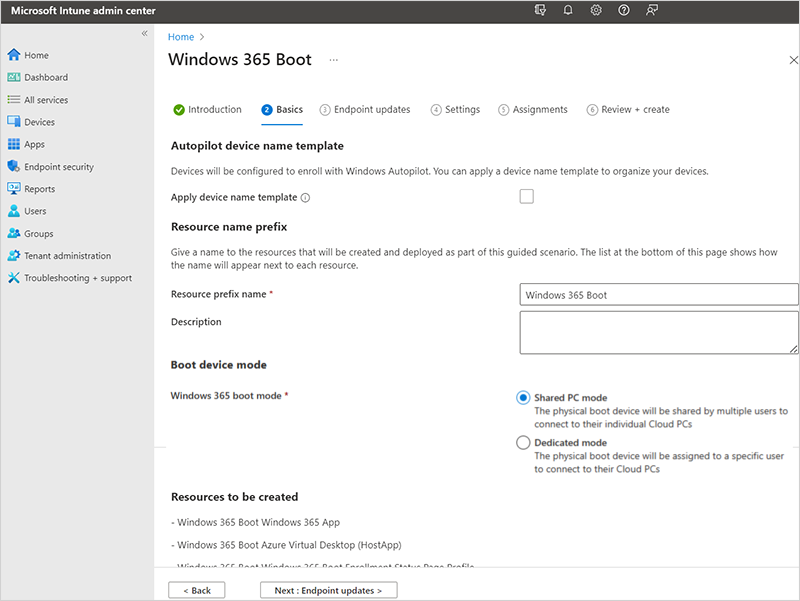
Plantilla de nombre de dispositivo de Autopilot: este escenario guiado inscribe los dispositivos en Windows Autopilot. Cuando se inscriben, si lo desea, puede asignar nombres a los dispositivos mediante un patrón único que se aplica a todos los dispositivos. Las opciones son:
Aplicar plantilla de nombre de dispositivo: si no marca esta casilla, no se crea ninguna plantilla o patrón al asignar un nombre a los dispositivos. El dispositivo obtiene el nombre oem, como DESKTOP-, seguido de algunos caracteres aleatorios. Seleccione el cuadro para crear un patrón único para asignar un nombre a los dispositivos. Por ejemplo, escriba Contoso-%RAND:7% para asignar un nombre a todos los dispositivos Contoso, seguido de siete caracteres aleatorios.
Los nombres deben cumplir estos requisitos:
- Necesitan tener 15 caracteres o menos.
- Pueden incluir letras (a-z, A-Z), números (0-9) y guiones.
- No pueden ser solo números y no pueden incluir un espacio en blanco.
- Puede usar la macro %SERIAL% para agregar un número de serie específico del hardware.
- Puede usar la macro %RAND:x% para agregar una cadena aleatoria de caracteres, donde x es igual al número de caracteres que se van a agregar.
Prefijo de nombre de recurso: al implementar este escenario guiado, se crean automáticamente varios recursos. Para distinguir los elementos usados en esta implementación, agregue un prefijo.
Escriba un nombre de prefijo de recurso: escriba texto para colocar al principio de los elementos creados. Por ejemplo, escriba
Windows 365 Boot. Todos los recursos creados se denominan como Windows 365 Boot Azure Virtual Desktop (HostApp).Modo de dispositivo de arranque: seleccione una de las siguientes opciones:
- Modo de equipo compartido: para dispositivos físicos compartidos por varios usuarios
- Modo dedicado: para un dispositivo físico usado por un usuario específico.
Seleccione Siguiente: Actualizaciones del punto de conexión.
Paso 3: Actualizaciones del punto de conexión
En la página Actualizaciones de punto de conexión , establezca las opciones que desea usar para las actualizaciones de Windows en los dispositivos físicos. Asegúrese de que sus opciones cumplen los requisitos de seguridad de su organización. Seleccione Siguiente: Configuración.
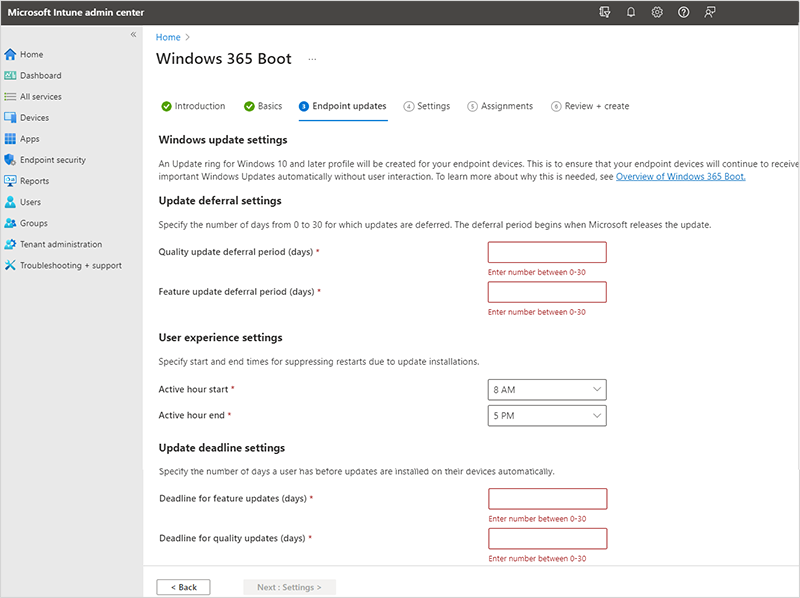
Arranque de Windows 365 admite Windows Autopatch para automatizar la administración de revisiones en dispositivos físicos de arranque de Windows 365. Si usa esta automatización, debe configurarse fuera de este escenario guiado.
Paso 4: Configuración

- (Opcional) En la página Configuración , seleccione el perfil de VPN y el perfil de Wifi que se usarán para los dispositivos físicos de arranque de Windows 365. Al seleccionar un perfil de VPN o WiFi existente, si el perfil ya está asignado a Todos los usuarios o Todos los dispositivos, esta asignación se quita y se reemplaza por una nueva asignación que solo tiene como destino el grupo de Windows 365 creado o seleccionado en este escenario guiado.
- (Opcional) Si no desea usar el idioma predeterminado del sistema operativo, seleccione un idioma específico (región)>Siguiente: Asignaciones.
- (Opcional) Seleccione el perfil de línea base de seguridad que se va a usar para los dispositivos físicos de arranque de Windows 365.
- (Opcional) Seleccione un valor para establecer el tiempo de espera de conexión máxima para el arranque de Windows 365. El sistema operativo espera una conexión hasta que se alcanza el valor de tiempo de espera seleccionado. Para obtener más información, vea SetMaxConnectionTimeout policy configuration service provider (CSP).
- (Opcional) Si desea personalizar la personalización de marca que se muestra en la parte superior de la pantalla de inicio de sesión, proporcione una o toda la información siguiente:
- Nombre de la compañía
- Dirección URL del logotipo de la empresa
- Dirección URL de la imagen de pantalla de bloqueo
Paso 5: Asignaciones
Seleccione los grupos que desea recibir en este escenario guiado y todos los recursos que crea. Puede asignar grupos existentes o crear otros nuevos y asignarlos.
Crear nuevo grupo: crea un nuevo grupo e implementa las directivas de escenario guiado para este grupo. A medida que se agregan dispositivos a este grupo, reciben los recursos de este escenario guiado.
-
Nombre de grupo: escriba el nombre del grupo. Por ejemplo, escriba
Windows 365 boot physical devices.
-
Nombre de grupo: escriba el nombre del grupo. Por ejemplo, escriba
Elegir un grupo existente: seleccione un grupo que ya exista. Los recursos del escenario guiado se implementan en este grupo.
También puede elegir grupos de usuarios a los que asignar la directiva de acceso del dispositivo físico. Esta directiva permite a los usuarios acceder al escritorio local en el dispositivo físico mediante la pantalla CTRL-ALT-SUPR o cualquier pantalla de error. Puede optar por aplicar el acceso a la pantalla CTRL-ALT-DEL, el acceso a la pantalla de error, ninguno o ambos, a cualquier grupo de usuarios. Puede asignar esta directiva a un grupo existente o crear un nuevo grupo para la directiva.
Para obtener más información sobre la característica de acceso a dispositivos físicos, consulte Habilitación o restricción del acceso al dispositivo físico.

Cuando haya terminado de asignar grupos, seleccione Siguiente: Revisar y crear.
Puede completar el escenario guiado antes de que haya dispositivos en el grupo. Cuando los dispositivos se agregan al grupo y tienen acceso a Internet, comienzan a recibir automáticamente las directivas en este escenario guiado.
También puede agregar dispositivos Windows Autopilot previamente registrados al grupo. Agréguelos al grupo antes de inscribir o aplicar directivas. Para ver los pasos para configurar nuevos dispositivos con Windows Autopilot, consulta Requisitos de dispositivos físicos de arranque de Windows 365.
Paso 6: Revisar y crear
Se muestra un resumen de la configuración y los valores que ha configurado. Puede volver a las otras pestañas y cambiar los valores agregados.
Cuando esté satisfecho con la configuración, seleccione Crear.
Paso 7 (opcional): modo de implementación automática
El modo de implementación automática es una configuración de Windows Autopilot que permite que un dispositivo se implemente sin interacción del usuario. Es ideal para escenarios como dispositivos compartidos o configuraciones de estilo quiosco.
Si ya ha completado el escenario guiado, se crea un perfil de Autopilot controlado por el usuario para aprovisionar dispositivos de arranque de Windows 365. Siga estos pasos para cambiar al modo de implementación automática:
Cree un nuevo perfil de implementación de Autopilot:
En el Centro de administración de Microsoft Intune, vaya a Dispositivos>inscripción>perfiles de implementación deWindows Autopilot>.
Seleccione + Crear perfil y, a continuación, elija Pc Con Windows.
Escriba un nombre para el perfil.
En Modo de implementación, seleccione Autoimplementación en la lista desplegable.
Complete el resto de la configuración de perfil según sea necesario y seleccione Siguiente,
En Asignaciones , deje los grupos incluidos establecidos en "No hay grupos seleccionados" por ahora, haga clic en Siguiente y luego en Crear.
Cambiar asignación de grupo:
Vuelva al perfil controlado por el usuario creado anteriormente con el escenario guiado.
EnAsignaciones depropiedades>, haga clic en Editar.
Tome nota del nombre del grupo asignado actualmente y haga clic en Quitar para anular la asignación del perfil. Haga clic en Revisar+Guardar y, a continuación, en Guardar.
Abra el nuevo perfil de implementación automática que acaba de crear.
EnAsignaciones depropiedades>, haga clic en Editar y agregue el mismo grupo para asignar el nuevo perfil.
Configuración manual del arranque de Windows 365 sin el escenario guiado de Intune
El escenario guiado de arranque de Windows 365 es la manera recomendada de configurar dispositivos físicos para el arranque de Windows 365. El escenario guiado crea y asigna automáticamente los recursos que necesita.
Sin embargo, en algunos entornos, el escenario guiado no está disponible o no se completa correctamente. En estos casos, puede implementar el arranque de Windows 365 manualmente creando los mismos recursos usted mismo en el Centro de administración de Microsoft Intune. Estos pasos le guiarán por cada recurso que necesite y cómo asignarlo.
La implementación manual que se describe aquí crea los tres recursos principales que crea el escenario guiado:
- Una aplicación de Microsoft Store que instala la aplicación de Windows en el dispositivo físico.
- Perfil de catálogo de configuración de destino del dispositivo que activa el arranque de Windows 365 en modo compartido o en modo dedicado.
- (Opcional) Perfil de catálogo de configuración de destino del usuario que permite a los usuarios volver a la pantalla de inicio de sesión del dispositivo físico desde la pantalla Ctrl+Alt+Eliminar, las pantallas de error del equipo en la nube o ambas.
Los elementos como perfiles de implementación de Autopilot, páginas de estado de inscripción, anillos de Windows Update, perfiles de Wi-Fi o VPN, paquetes de idioma y líneas base de seguridad no se tratan aquí. Configure esos recursos para que coincidan con los estándares de su organización, de la misma manera que lo haría para cualquier otro dispositivo administrado por Intune. Para obtener más información, consulta Requisitos de dispositivos físicos de arranque de Windows 365.
Requisitos previos de configuración manual
Antes de empezar, asegúrese de que:
- Cada dispositivo físico cumple los requisitos de dispositivo de los requisitos del dispositivo físico de arranque de Windows 365.
- Cada usuario tiene una licencia de Windows 365 y un equipo en la nube aprovisionado.
- Tiene el rol Administrador de servicios de Intune (o rol personalizado equivalente) en el Centro de administración de Microsoft Intune.
- Tienes un grupo de Microsoft Entra que contiene los dispositivos físicos que quieres configurar para el arranque de Windows 365. Si también va a configurar el acceso de devolución al dispositivo físico, también necesitará un grupo de usuarios que contenga los usuarios a los que desea conceder ese acceso.
Paso 1: Agregar la aplicación de Windows a Microsoft Intune
La aplicación de Windows es el cliente que se ejecuta en el dispositivo físico y conecta a los usuarios a sus equipos en la nube. Impleméntela como una aplicación de Microsoft Store necesaria para que esté instalada en todos los dispositivos físicos de arranque de Windows 365.
Inicie sesión en el Centro de administración de Microsoft Intune.
Seleccione Aplicaciones>Todas las aplicaciones>Crear.
En el panel Seleccionar tipo de aplicación, seleccione Windows como plataforma y, en Tipo de aplicación, seleccione Aplicación de Microsoft Store (nueva) y presione Seleccionar.
En la página Información de la aplicación , seleccione Buscar en la aplicación Microsoft Store.
En el cuadro de búsqueda, escriba
Aplicación de Windows. Seleccione la entrada con el publicador Microsoft Corp y el identificador9N1F85V9T8BNdel paquete y, a continuación, seleccione Seleccionar.Revise la información de la aplicación rellenada previamente. En Comportamiento de instalación, seleccione Sistema.
Nota:
El arranque de Windows 365 requiere que la aplicación de Windows se instale en el contexto del sistema para que esté disponible para todos los usuarios que inicien sesión en el dispositivo físico.
Seleccione Siguiente.
En la página Asignaciones, en Requerido, seleccione Agregar grupo y seleccione el grupo Microsoft Entra que contiene los dispositivos físicos de arranque de Windows 365. Seleccione Siguiente.
En la página Revisar y crear , revise las selecciones y seleccione Crear.
La aplicación puede tardar hasta varias horas en instalarse en los dispositivos, en función de cuándo se inicie la siguiente comprobación del dispositivo con Intune.
Paso 2: Configurar el dispositivo para el arranque de Windows 365
Cree un perfil de catálogo de configuración de destino del dispositivo que habilite el arranque de Windows 365 en el dispositivo físico. Elija el modo que coincida con cómo se usará el dispositivo:
- Modo compartido: varios usuarios inician sesión en el mismo dispositivo físico y cada uno se conecta a su propio equipo en la nube. Se recomienda para trabajadores por turnos y dispositivos compartidos.
- Modo dedicado: un usuario específico inicia sesión en el dispositivo físico. Admite Windows Hello para empresas.
Para ver una comparación de los dos modos, consulta Introducción al arranque de Windows 365.
Crear el perfil de configuración
En el Centro de administración de Microsoft Intune, seleccione Dispositivos>Administrar dispositivos>Configuración>Crear>nueva directiva.
En Crear un perfil, escriba los valores siguientes y, a continuación, seleccione Crear:
Configuración Valor Plataforma Windows 10 y versiones posteriores Tipo de perfil Catálogo de configuraciones En la página Aspectos básicos , escriba un nombre y una descripción, por ejemplo
Windows 365 Boot - Device configuration. Seleccione Siguiente.En la página Opciones de configuración, seleccione Agregar configuración.
En el selector Configuración, busque
Cloud Desktop.En la categoría Escritorio en la nube , seleccione la opción Boot To Cloud PC Enhanced y, opcionalmente, Set Max Connection Timeout (Establecer tiempo de espera máximo de conexión). Cierre el selector Configuración.
Establezca Boot to Cloud PC Enhanced en uno de los siguientes valores:
Valor Descripción Habilitación del arranque en modo de equipo compartido en la nube Varios usuarios pueden iniciar sesión en el mismo dispositivo físico y conectarse a su propio equipo en la nube. Habilitar el arranque en modo dedicado en la nube (solo en la nube) Un único usuario inicia sesión en el dispositivo físico. Admite Windows Hello para empresas. Nota:
La opción Boot To Cloud PC Enhanced (Boot To Cloud PC Enhanced) coincide con lo que configura el escenario guiado de arranque de Windows 365. Para obtener más información, consulte CSP de CloudDesktop.
(Opcional) Establezca Tiempo de espera máximo de conexión en el valor deseado (de 5 minutos a 20 minutos).
Seleccione Siguiente.
En la página Etiquetas de ámbito, agregue etiquetas de ámbito si su organización las usa y, a continuación, seleccione Siguiente.
En la página Asignaciones, en Grupos incluidos, seleccione Agregar grupos y seleccione el grupo Microsoft Entra que contiene los dispositivos físicos de arranque de Windows 365. Seleccione Siguiente.
En la página Revisar y crear , revise las selecciones y seleccione Crear.
Acerca del modo compartido y el proveedor de servicios de configuración de SharedPC
Al seleccionar Habilitar el modo de arranque en equipo compartido en la nube, El arranque de Windows 365 usa el proveedor de servicios de configuración SharedPC en el dispositivo físico para admitir el cambio rápido de usuario, la limpieza de cuentas y el inicio de sesión sin cuenta. No es necesario crear un perfil de dispositivo multiusuario compartido independiente en Intune; El CSP de Windows 365 Boot Cloud Desktop aplica la configuración de SharedPC necesaria.
Si su organización ya administra otra configuración de equipo compartido en estos dispositivos, revise esas directivas para ver si hay conflictos antes de implementar el arranque de Windows 365.
Paso 3 (opcional): Permitir que los usuarios vuelvan a la pantalla de inicio de sesión del dispositivo físico
De forma predeterminada, los dispositivos físicos de arranque de Windows 365 no permiten que los usuarios inicien sesión en el dispositivo físico directamente. Si un usuario no puede comunicarse con su equipo en la nube (por ejemplo, durante una interrupción de Internet), no tiene ninguna manera de usar el dispositivo físico.
Para ofrecer a los usuarios una salida, puede crear un perfil de catálogo de configuración de destino del usuario que agregue un botón Volver al inicio de sesión del equipo físico . Puede mostrar este botón en cualquiera de las pantallas siguientes o en ambas:
- La pantalla Ctrl+Alt+Eliminar .
- Pantallas de error de Windows 365 que aparecen cuando la aplicación de Windows no puede acceder al equipo en la nube o se desconecta de la sesión de pc en la nube.
Esta configuración tiene ámbito de usuario, por lo que el perfil de configuración debe asignarse a un grupo de usuarios (no a un grupo de dispositivos).
Nota:
La configuración de volver al dispositivo físico requiere Windows 11, versión 23H2 (compilación del sistema operativo 22621.4249) o posterior en el dispositivo físico. Para obtener más información, consulte Permitir el acceso de los usuarios al dispositivo físico.
Crear el perfil de configuración
En el Centro de administración de Microsoft Intune, seleccione Dispositivos>Administrar dispositivos>Configuración>Crear>nueva directiva.
En Crear un perfil, escriba los valores siguientes y, a continuación, seleccione Crear:
Configuración Valor Plataforma Windows 10 y versiones posteriores Tipo de perfil Catálogo de configuraciones En la página Aspectos básicos , escriba un nombre y una descripción, por ejemplo
Windows 365 Boot - Return to physical device access. Seleccione Siguiente.En la página Opciones de configuración, seleccione Agregar configuración.
En el selector Configuración, busque
Cloud Desktop.En la categoría Escritorio en la nube , seleccione una o ambas opciones de configuración, en función de dónde quiera que aparezca el botón Volver al inicio de sesión del equipo físico :
Configuración Donde aparece el botón Habilitar el acceso a dispositivos físicos en Ctrl Alt del (usuario) La pantalla Ctrl+Alt+Eliminar del dispositivo físico. Habilitar el acceso a dispositivos físicos en pantallas de error (usuario) Pantallas de error de PC en la nube que muestra la aplicación de Windows. Cierre el selector Configuración y establezca cada opción seleccionada en habilitada. Al establecer un valor en deshabilitado (o dejarlo sin configurar), se oculta el botón en esa pantalla.
Seleccione Siguiente.
En la página Etiquetas de ámbito, agregue etiquetas de ámbito si su organización las usa y, a continuación, seleccione Siguiente.
En la página Asignaciones , en Grupos incluidos, seleccione Agregar grupos y seleccione el grupo de usuarios Microsoft Entra que contiene los usuarios para los que desea permitir el acceso al dispositivo físico. Seleccione Siguiente.
En la página Revisar y crear , revise las selecciones y seleccione Crear.
Para obtener más información sobre cómo se comporta esta característica y qué se admite, consulte Restricción del acceso de los usuarios al dispositivo físico de arranque de Windows 365.
Paso 4: Agregar dispositivos físicos al grupo de dispositivos de arranque de Windows 365
Una vez creados y asignados los perfiles de aplicación y configuración, agregue los dispositivos físicos al grupo de dispositivos Microsoft Entra que usó en los pasos 1 y 2:
- Registre cada dispositivo físico con Windows Autopilot si aún no lo está.
- En el Centro de administración de Microsoft Intune, seleccione Grupos>todos los grupos y, a continuación, seleccione el grupo de dispositivos.
- Seleccione Miembros>Agregar miembros, busque el dispositivo físico por número de serie, selecciónelo y seleccione Seleccionar.
- Espere varios minutos a que se apliquen las asignaciones.
Cuando el dispositivo se sincroniza con Intune, se instala la aplicación de Windows y se aplican los CSP de Windows 365 Boot Cloud Desktop. Una vez que el dispositivo se reinicia y el usuario inicia sesión, se le lleva directamente a su equipo en la nube.
(Recomendado) Restricción del acceso al dispositivo físico
El arranque de Windows 365 no bloquea automáticamente todos los aspectos del dispositivo físico. Para ayudar a satisfacer los requisitos de seguridad de su organización, revise los proveedores de servicios de configuración adicionales documentados en Restricción del acceso de los usuarios al dispositivo físico de arranque de Windows 365. Entre las directivas comunes que se deben tener en cuenta se incluyen:
- Deshabilitar el Administrador de tareas desde la pantalla Ctrl+Alt+Eliminar.
- Impedir que los usuarios cambien su contraseña de dispositivo físico.
- Ocultar el Centro de notificaciones y deshabilitar las notificaciones del sistema.
- Impedir el redireccionamiento de la unidad de dispositivo físico en el equipo en la nube.
Puede implementar esta configuración en el mismo perfil de catálogo de configuración que creó en el paso 2 o en un perfil independiente que asigne al mismo grupo de dispositivos.
(Opcional) Usar App Control para empresas o AppLocker para bloquear aún más el dispositivo
Si ha habilitado la experiencia de devolución al dispositivo físico en el paso 3, los usuarios tienen una ruta de acceso al escritorio local de Windows 11 en el dispositivo físico. Los CSP de Cloud Desktop por sí solos no restringen lo que los usuarios pueden iniciar en ese escritorio local. Para reducir el riesgo de que los usuarios ejecuten software no aprobado cuando vuelvan al dispositivo físico, puede implementar una directiva de control de aplicaciones:
- Control de aplicaciones para empresas (anteriormente Control de aplicaciones de Windows Defender/ WDAC) es la tecnología de control de aplicaciones moderna recomendada en Windows 11. Se puede implementar y administrar directamente desde Microsoft Intune.
- AppLocker sigue siendo compatible y puede ser adecuado si su organización ya mantiene conjuntos de reglas de AppLocker.
Importante
Cualquier directiva de control de aplicaciones de estilo allowlist que implemente en un dispositivo físico de arranque de Windows 365 debe permitir que se ejecute la aplicación de Windows. Si la aplicación de Windows está bloqueada, el dispositivo no puede conectarse al equipo en la nube y el arranque de Windows 365 no se inicia.
Al crear la directiva, incluya reglas que permitan la siguiente aplicación empaquetada:
-
Nombre de familia del paquete:
MicrosoftCorporationII.Windows365_8wekyb3d8bbwe -
Publicador:
CN=Microsoft Corporation, O=Microsoft Corporation, L=Redmond, S=Washington, C=US
Pruebe la directiva en modo de auditoría antes de aplicarla y use el Visor de eventos para confirmar que la aplicación de Windows y los procesos auxiliares no se bloquean.
Para implementar una directiva de control de aplicaciones a través de Intune, asígnela al mismo grupo de dispositivos Microsoft Entra que usó en el paso 2.
Para más información, vea:
- Control de aplicaciones para Windows : información general sobre App Control para empresas, incluida la guía de planeamiento y creación.
- Administrar aplicaciones aprobadas para dispositivos Windows con directivas de App Control para empresas e Instaladores administrados para Microsoft Intune : cómo implementar directivas de App Control para empresas desde el Centro de administración de Microsoft Intune.
- Información general de AppLocker : información general y referencia de reglas para AppLocker.
- Administración de directivas de AppLocker con Intune : cómo implementar reglas de AppLocker a través de Intune.
Comprobación de la configuración
Después de la implementación:
- Complete la experiencia integrada de Windows (OOBE) en el dispositivo físico y deje que se inscriba en Intune.
- Reinicie el dispositivo.
- En la pantalla de inicio de sesión, inicie sesión con un usuario que tenga un equipo en la nube. El usuario debe ser llevado directamente a su PC en la nube.
- Si configuró el paso 3, en el dispositivo físico, presione Ctrl+Alt+Eliminar o desencadene un error de conexión de PC en la nube y confirme que aparece el botón Volver al inicio de sesión del equipo físico .
Si los usuarios no pueden llegar a su EQUIPO en la nube, consulte Solución de problemas de arranque de Windows 365 para ver los pasos de diagnóstico, incluido cómo confirmar que las claves del Registro y las versiones de aplicación esperadas están presentes en el dispositivo físico.
Pasos siguientes
- Requisitos del dispositivo físico de arranque de Windows 365
- Restricción del acceso del usuario al dispositivo físico de arranque de Windows 365
- Solución de problemas de arranque de Windows 365
- Referencia de CSP de CloudDesktop
Para obtener más información sobre los escenarios guiados, consulte Introducción a los escenarios guiados de Intune.